
Videopräferenzen in ComfyUI mit Minds testen
Verbinden Sie native VIDEO-Kandidaten mit einem Minds-Node, wählen Sie Audiences und Betrachtungskontext, prüfen Sie die exakte Frage und analysieren Sie zielgruppenspezifische Präferenzen, bevor Sie ausgewählte Originalvideos nachgelagert weiterleiten.
Nutzen Sie Minds · Audience Preferences, um fertige Clips direkt in dem Graph zu vergleichen, der sie generiert oder bearbeitet. Verbinden Sie die nativen Videos, wählen Sie bestehende Minds Audiences und stellen Sie eine klare Präferenzfrage. Nach dem Draft-Review und der Ausführung zeigt der Node zielgruppenspezifische Ergebnisse an und kann die ausgewählten Originalvideos an einen Save-Video-Node oder zur weiteren Verarbeitung weiterleiten.
Dieser Workflow akzeptiert Video als Medium. Sie müssen nicht jeden Clip durch eine schriftliche Beschreibung ersetzen. Wenn Audio Teil des nativen VIDEO-Objekts ist, wird es mit der hochgeladenen MP4-Datei übertragen und bleibt Teil des Originalobjekts, das nachgelagert verfügbar ist. Die Installationsanleitung beschreibt das Custom-Node-Paket und die serverseitige Authentifizierung, bevor Sie beginnen.
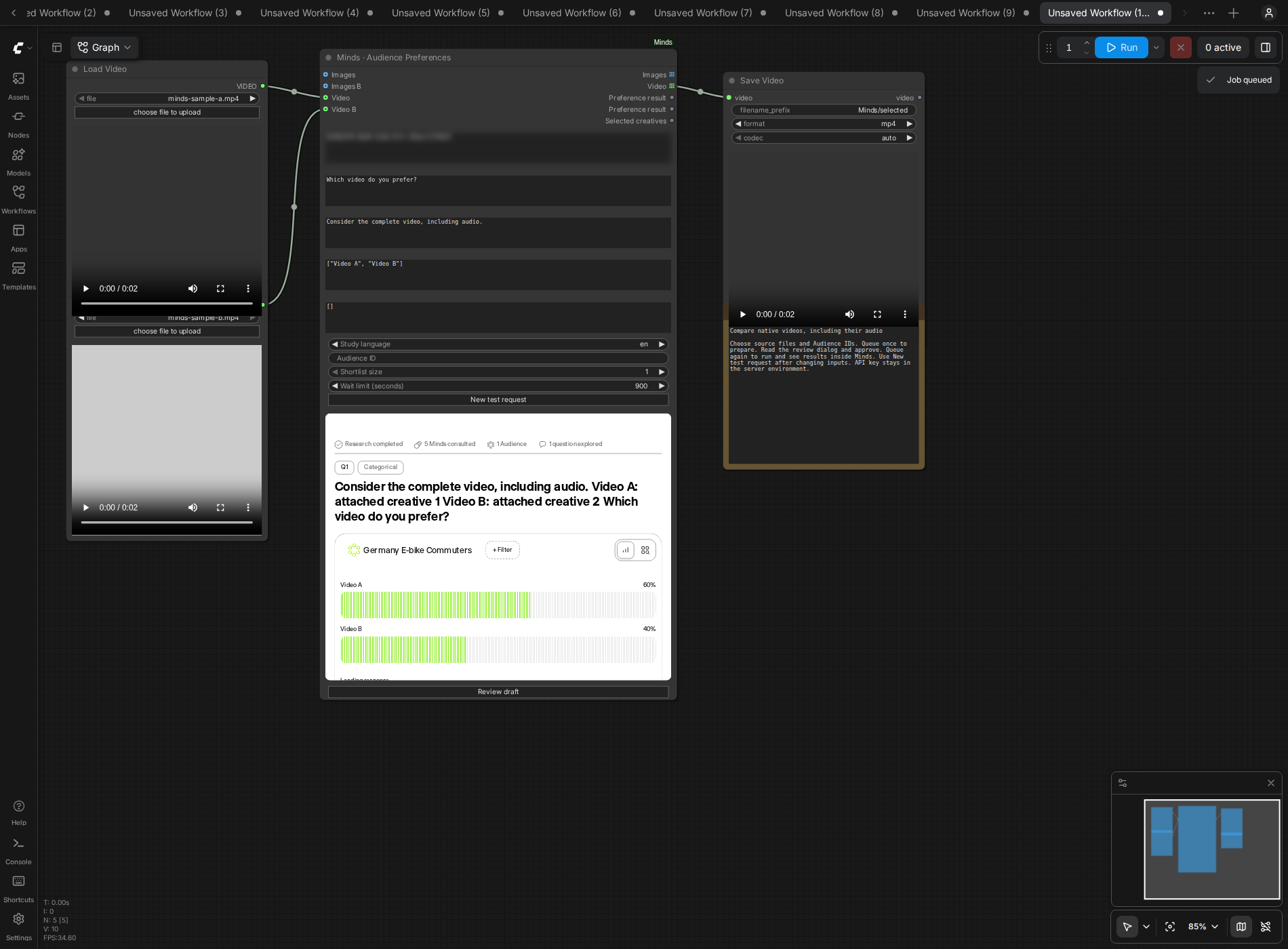
Der Screenshot stammt aus einem echten Integrationstest mit kurzen Fixtures. Drei von fünf QA-Minds wählten Video A, was eine Verteilung von 60%/40% ergab. Dies belegt, dass dieser getestete Pfad funktionierte und den ausgewählten Originalclip zurückgab; es begründet keinen Kampagneneffekt oder eine repräsentative Präferenzschätzung.
Festlegen, was die Videofrage beantworten soll
Ein sinnvoller Vergleich beginnt mit der Entscheidung. Möglicherweise müssen Sie ein Intro auswählen, zwei vollständige Schnitte vergleichen oder entscheiden, welches Treatment weiterentwickelt werden soll. Das sind unterschiedliche Fragen. Ein Clip, der für seine Produkterklärung bevorzugt wird, ist nicht zwingend der Clip, der für seinen Unterhaltungswert bevorzugt wird.
Beschreiben Sie das Setting, von dem die Audience ausgehen soll: eine Produkteinführung auf einer Website, ein In-Feed-Creative, ein Tutorial oder ein anderer konkreter Verwendungszweck. Geben Sie an, ob Ton verfügbar ist. Wenn das Material Sprechertext enthält, die Entscheidung jedoch die stumme Wiedergabe betrifft, erstellen Sie Kandidaten ohne Ton oder benennen Sie diese Bedingung explizit. Gehen Sie nicht davon aus, dass ein Modell aus einem Dateinamen ableiten kann, welche Wiedergabebedingungen Sie beabsichtigen.
Halten Sie die Frage auf ein einzelnes Kriterium fokussiert. Zum Beispiel:
Nach dem Ansehen beider Clips mit Ton: Welches Video würden Sie als Einführung für dieses Produkt auf dessen Website bevorzugen?
Das fragt nach der Präferenz für einen definierten Verwendungszweck. Es verlangt von der Audience nicht, einen gemessenen Conversion-Uplift zu liefern. Wenn Sie Verständnis, Einwände oder die Gründe für den Erfolg einer Überarbeitung untersuchen möchten, fahren Sie mit einer umfassenderen Study fort, anstatt den prozentualen Auswahlabstand als vollständige Erklärung für jedes Ergebnis zu behandeln.
Bereitstehende Audiences vor dem Verbinden der Clips auswählen
Der Node nutzt einsatzbereite, bestehende Audiences, die für den Account hinter MINDS_API_KEY zugänglich sind. Übergeben Sie deren kommagetrennte IDs in audience_ids. Der optionale Helper Minds · Find Audiences kann für den Account sichtbare Audiences auflisten - nützlich, wenn Sie Namen haben, aber die zugehörigen IDs benötigen.
Eine Audience ist eine wiederverwendbare Population von Minds, kein formloses demografisches Label, das innerhalb dieses Nodes eine Population erzeugt. Konsultieren Sie den Audience-Leitfaden für Erstellung und Eignung sowie den Mind-Leitfaden für die Befragtenbasis. Nutzen Sie die für die Entscheidung relevante Population, inklusive passendem Grounding und Forschungseingaben, sofern verfügbar.
Wenn Sie mehrere Audiences vergleichen, halten Sie deren Ergebnisse getrennt. Ein abweichend bevorzugter Clip kann eine wertvolle Segment-Erkenntnis sein. Der Node bildet aus diesen Populationen keinen Durchschnitt für einen globalen Gesamtsieger. Setzen Sie selection_audience_id auf die enthaltene Audience, deren Präferenz den nachgelagerten Medien-Output steuern soll, oder lassen Sie das Medien-Routing blockiert, während Sie den Vergleich prüfen.
Native VIDEO-Inputs verbinden
Laden Sie 07-native-video-selection.json aus dem Verzeichnis example_workflows des offiziellen Pakets oder bauen Sie die Verbindungen in Ihrem eigenen Graph auf. Das Beispiel zeigt zwei native Videoquellen, die in denselben Präferenz-Node eingehen, sowie einen Output für das ausgewählte Video, der zur nativen Speicherung weiterführt.
Der Präferenz-Node stellt videos und videos_b für native ComfyUI-VIDEO-Objekte oder -Listen bereit. Nutzen Sie diese Ports, wenn Ihr Generierungs- oder Ladeworkflow bereits VIDEO erzeugt. Ein Pfad-String, eine Reihe einzelner Bilder oder ein benutzerdefinierter Drittanbieter-Videotyp ist nicht automatisch ein natives VIDEO-Objekt. Führen Sie die entsprechende Konvertierung in Ihrem installierten ComfyUI-Workflow durch, bevor Sie ihn verbinden.
Der Node fasst Kandidaten in einer Forschungsfrage zusammen. Er erstellt nicht absichtlich für jeden Frame in einem Clip oder jedes Element in einer verbundenen Liste eine neue Study. Wenn Sie zwei VIDEO-Inputs haben, werden diese zu zwei beschrifteten Alternativen im Vergleich.
Bereiten Sie labels_json in der Reihenfolge der Eingaben vor:
["Video A", "Video B"]
Verwenden Sie Labels, die die tatsächlichen Ausführungen unterscheiden. Für einen Intro-Vergleich können Direct opening und Story opening nützlicher sein als technische Exportnamen. Halten Sie Labels neutral: Eine Alternative namens The clearly better edit führt einen unnötigen Bias in die Frage ein.
Kandidatenreihenfolge und gemischte Inputs verstehen
Die Erfassungsreihenfolge lautet: native Bilder auf images, dann images_b, dann native Videos auf videos, dann videos_b. Beschriften Sie alle diese nativen Kandidaten in genau dieser Reihenfolge. Jedes Bild in einem Batch zählt als separater Kandidat; ein VIDEO-Objekt zählt als ein Kandidat. Datensätze aus assets_json folgen danach und tragen ihre eigenen Labels.
Für einen reinen Video-Graph ist dies unkompliziert. Wenn zwei Videos mit den beiden VIDEO-Ports verbunden sind, gehört das erste Label zum Video des ersten Ports und das zweite Label zum Video des zweiten Ports. Prüfen Sie bei gemischten Bild-/Videostudien vor der Freigabe die vollständige Liste der überprüften Alternativen.
Gemischte Inputs können sinnvoll sein, wenn die Entscheidung tatsächlich formatübergreifend ist, etwa ein statisches Creative gegenüber einem Video-Creative für dasselbe Placement. Erläutern Sie diesen Kontext und beurteilen Sie, was der Vergleich aussagen kann. Eine allgemeine Präferenz zwischen Formaten isoliert nicht die Wirkung eines Schnitts, Soundtracks oder First Frames. Siehe den Creative-Workflow-Artikel für engere Vergleiche, aus denen sich leichter Handlungen ableiten lassen.
Native Uploads innerhalb der aktuellen Limits halten
Der Adapter enkodiert natives Video für den Upload als MP4. Jedes lokal hochgeladene Creative darf nicht leer sein und nach der Enkodierung maximal 50 MB groß sein. Stellen Sie über die gesamte Frage hinweg zwischen 2 und 20 verschiedene Kandidaten bereit. Dies sind Adapter-Limits, kein Versprechen, dass jede Dauer, jeder Codec oder jede Kombination unterhalb des Byte-Limits getestet wurde.
Die Kombination aus verfasster Frage, Kontext, Labels und Konzepttext darf maximal 2,000 Zeichen umfassen. Bei nativem Video ist der angehängte Clip das Forschungsmaterial, weshalb der Kontext prägnant bleiben kann. Erklären Sie die Betrachtungsbedingungen und die beabsichtigte Entscheidung, anstatt eine lange Synopse zu schreiben, die den Vergleich verzerren könnte.
Der Node kann kein Audio erzeugen, das im Input nicht vorhanden ist. Prüfen Sie Ihre Quellclips vorab, um sicherzustellen, dass sie den beabsichtigten Soundtrack enthalten und dieser hörbar ist. Wenn Ihre Pipeline separate Frames und Audiospuren erzeugt, führen Sie diese vor dem Präferenztest zu einem geeigneten nativen Video-Objekt zusammen.
Wenn ein Asset das lokale Upload-Limit überschreitet, bereiten Sie eine kleinere Testdatei vor, die dennoch die Details beibehält, auf die es bei der Frage ankommt. Eine Änderung des Assets schafft einen anderen Forschungseingang - starten Sie daher einen neuen Test und prüfen Sie ihn erneut. Setzen Sie eine bestehende, bereits geprüfte Anfrage nicht mit einem ausgetauschten Clip fort.
Gespeicherten Draft vor Forschungsbeginn prüfen
Legen Sie Frage, Kontext, Labels, Audience-IDs und study_locale fest und reihen Sie den Graph in die Warteschlange ein. Der Node bereitet einen gespeicherten Draft vor und öffnet den Review-Dialog. Nachgelagerte Outputs bleiben blockiert, bis dieser Draft freigegeben wurde und die Forschung abgeschlossen ist.
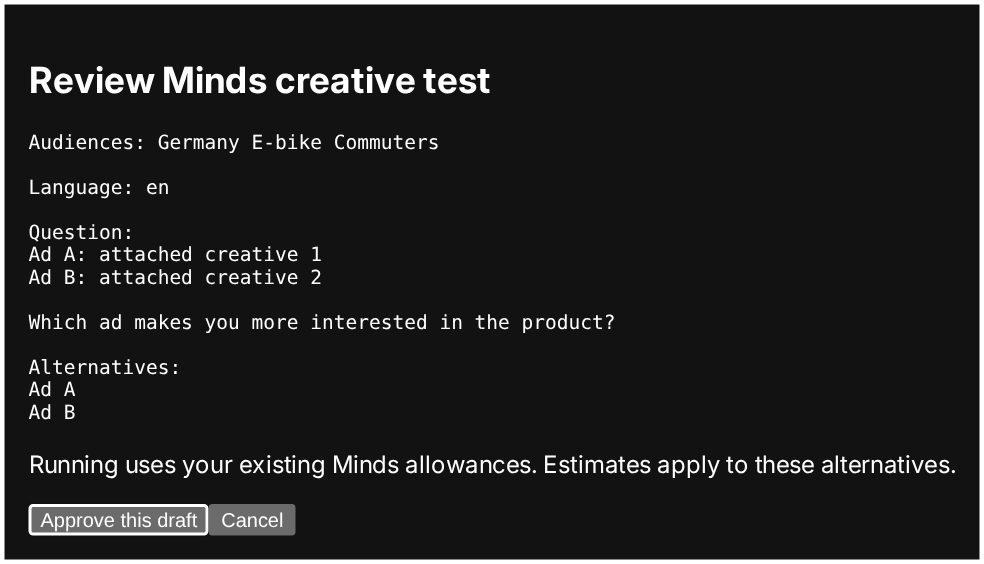
Der Review-Screenshot veranschaulicht die gemeinsame Freigabeoberfläche anhand des Bildtests. Dieselbe Oberfläche wird auch für den Video-Workflow genutzt. Prüfen Sie Audience, Sprache, Kandidatenreihenfolge und Frage des tatsächlichen Video-Drafts, bevor Sie Approve wählen. Fügen Sie den Graph erneut zur Warteschlange hinzu, um den freigegebenen Draft auszuführen. Die Freigabe ersetzt nicht die zweite Warteschlangen-Aktion.
Der Adapter stellt sicher, dass die gespeicherte Frage und die Antwortoptionen mit der Anfrage übereinstimmen. Wenn sich der Draft nach der Freigabe ändert, ist ein erneutes Review erforderlich. So bleibt das Ergebnis genau den Medien und der Frage zugeordnet, die Sie testen wollten, anstatt einem unbemerkt veränderten Instrument.
Videoergebnis innerhalb des Nodes ablesen
Nach Abschluss kann das eingebettete Minds-Response-Widget die Frage, die Audience-Aufschlüsselung, die kategoriale Verteilung, Erkenntnisse und verfügbare Einzelantworten anzeigen. Nutzen Sie die Verteilung zusammen mit diesen Details. Ein Anteil zeigt Ihnen, wie die bereitgestellten Alternativen in diesem synthetischen Forschungslauf ausgewählt wurden; er ist kein direktes Maß für Aufmerksamkeit, Completion-Rate oder Kaufverhalten.
Im Capture des Integrationstests erhielt Video A 3 Auswahlen und Video B 2 von der fünfköpfigen QA-Audience. Die Verteilung von 60%/40% hat eine sehr begrenzte Auflösung. Eine einzige veränderte Auswahl würde das scheinbare Ergebnis wesentlich verändern. Der Zweck besteht hier darin, das Produktverhalten zu demonstrieren und zu zeigen, wo Ergebnisse erscheinen.
Fragen Sie sich für Ihre eigene Arbeit, ob die zugrunde liegende Population, die Betrachtungsbedingung und das Stimulus-Material zum beabsichtigten Verwendungszweck passen. Wenn das Ergebnis knapp ist, behalten Sie beide Kandidaten für die nächste Iteration bei oder nutzen Sie den umfassenderen Minds-Workflow für weitere Analysen. Die Ergebnis-Referenz erläutert Ränge, Gleichstände und das Fehlen eines erfundenen Konfidenzintervalls.
Ausgewählte Originalvideos nachgelagert weiterleiten
Verbinden Sie selected_videos mit einem kompatiblen nativen Save-Video- oder Verarbeitungs-Input. Der Adapter gibt originale VIDEO-Objekte aus dem Kandidatenset zurück, inklusive deren Audio. Er baut keinen neuen Clip aus Vorschau-Thumbnails zusammen und ersetzt das Video nicht durch eine generierte Zusammenfassung.
Setzen Sie top_k auf die Anzahl der Kandidaten, die Sie in die engere Auswahl nehmen möchten. Gleichstände an der Cutoff-Grenze werden einbezogen, sodass der Output mehr Clips als top_k enthalten kann. Ein Gleichstand sollte in Ihrer Graph-Logik sichtbar bleiben; gehen Sie nicht davon aus, dass der Adapter den Gleichstand willkürlich auflöst, um die Erwartung einer einzelnen Datei zu erfüllen.
Wählen Sie bei mehreren Audiences selection_audience_id, bevor Sie eine native Medienauswahl erwarten. Prüfen Sie bei gehosteten URLs oder Textkonzepten selected_creatives; diese Inputs haben kein verbundenes natives VIDEO zur Rückgabe. Wenn ein Bild einen gemischten Vergleich gewinnt, hat der native Video-Output kein ausgewähltes Video und bleibt blockiert, während die Bild- und Ergebnis-Outputs nutzbar sein können.
Gehostete Videodateien bei Bedarf nutzen
Das Feld assets_json unterstützt beschriftete HTTPS-Mediendatensätze. Ein Datensatz enthält exakt label, url und mimeType. Übergeben Sie eine direkte Datei, die der Forschungsdienst abrufen kann, statt einer Seite, die einen separaten Browser-Login erfordert. Der MIME-Typ sollte dem tatsächlichen Medium entsprechen.
Gehostete Datensätze sind nützlich, wenn der Clip bereits außerhalb des Graphs existiert. Sie verändern das nachgelagerte Verhalten: Ein ausgewählter Datensatz ist eine Referenz, kein natives ComfyUI-Video-Objekt. Wenn Ihr nächster Schritt das tatsächliche VIDEO benötigt, laden Sie das autorisierte Material über Ihre normale ComfyUI-Medien-Pipeline und verbinden Sie es vor dem Testen nativ.
Vermeiden Sie es, den Inhalt hinter einer URL zu ändern, während ein Test läuft. Eine stabile Referenz ist erforderlich, um nachzuvollziehen, was verglichen wurde. Fügen Sie keine eingebetteten Benutzernamen oder Passwörter in die URL ein; das Manifest weist solche Formen zurück. Die genaue Manifest-Struktur und weitere Eingabeformen finden Sie im Setup-Leitfaden.
Skripte und Story-Konzepte als Textkonzepte vergleichen
Nutzen Sie assets_json mit beschriftetem Text, wenn Sie Feedback vor dem Rendern wünschen:
[
  {"label": "Direct demonstration", "text": "Open with the product in use, show the main task, then end with the product name."},
  {"label": "Customer story", "text": "Open with a customer's problem, show the product helping, then end with the same product name."}
]
Geben Sie in der Frage an, dass es sich um Konzeptvorschläge handelt. Halten Sie die Beschreibung jeder Alternative im Detaillierungsgrad vergleichbar und stellen Sie sicher, dass die gesamte zusammengestellte Frage innerhalb des Zeichenlimits bleibt. Das separate Textlimit des Konzeptdatensatzes hebt dieses Limit für die Frage nicht auf.
Ein bevorzugtes Skript kann Orientierung dafür bieten, was als Nächstes gerendert werden soll. Sobald Sie die tatsächlichen Ausführungen vorliegen haben, testen Sie diese Videos als neue Anfrage. Die gerenderte visuelle Umsetzung, das Timing, die Stimme und der Soundtrack bringen Evidenz ein, die in den ursprünglichen schriftlichen Konzepten nicht enthalten war.
Unterbrochenen Videotest wiederholen
Wenn das Polling ein Timeout erreicht, während die Study noch läuft, reihen Sie denselben Workflow mit derselben Request-Identität und denselben Inputs erneut in die Warteschlange ein. Der Adapter setzt den gespeicherten Lauf fort, anstatt absichtlich eine neue Studie zu starten. Das Standard-Polling-Timeout beträgt 900 Sekunden; eine Timeout-Meldung ist kein Beweis dafür, dass der serverseitige Lauf abgebrochen wurde.
Nutzen Sie New test, wenn sich Clips, Labels, Frage, Kontext, Audiences oder die Studiensprache ändern, und prüfen Sie den neuen Draft. Generierte Medien können sich verändern, selbst wenn ein Prompt identisch aussieht - vergleichen Sie daher die tatsächlich verbundenen Outputs. Öffnen Sie bei einem dauerhaften Fehler oder Hinweisen auf unvollständige Medien die gespeicherte Study, anstatt einen konstruierten Gewinner zu akzeptieren.
Forschung über den Graph hinaus fortführen
Minds ist die End-to-End-Plattform für kommerzielle synthetische Marktforschung, die Minds, Audiences und Studies über qualitative und quantitative Vorhaben hinweg verbindet. PRISM liefert das zugrunde liegende Fundament für Reasoning, Inferenz und Quellenmodellierung. Die erweiterte Plattform unterstützt Methoden wie MaxDiff sowie weitere Interaktionstypen, die im Feature-Leitfaden beschrieben sind.
Dieser Node ist ein fokussierter Einstiegspunkt für eine kategoriale Creative-Präferenzfrage. Setzen Sie die Arbeit in Minds fort, wenn Sie umfassendere Analysen, Vergleiche oder Exporte benötigen. Die Integrationsübersicht, der ChatGPT-Leitfaden, der Claude-Leitfaden und die MCP-Übersicht beschreiben weitere Möglichkeiten zur Arbeit mit derselben Forschungsplattform. Für die Ersteinrichtung nutzen Sie Erste Schritte; bei einem blockierten Graph oder unklaren Ergebnissen hilft der ComfyUI-Leitfaden zu Ergebnissen und Fehlerbehebung.
Häufig gestellte Fragen
Akzeptiert Minds echtes Videomaterial oder nur eine Beschreibung?
Der ComfyUI-Node akzeptiert native VIDEO-Objekte und unterstützte gehostete Video-Datensätze. Natives Video wird für den Upload als MP4 inklusive Audio enkodiert. Textkonzepte sind eine separate Eingabeform und sollten in der Forschungsfrage als Konzepte beschrieben werden.
Bleibt Audio im ausgewählten Video erhalten?
Der Output selected_videos gibt die ursprünglichen verbundenen VIDEO-Objekte zurück. Darin enthaltenes Audio bleibt erhalten; nachgelagerte Verarbeitungsschritte und Speichervorgänge müssen dieses ebenfalls beibehalten. Der End-to-End-Test mit nativem Video umfasste Audio.
Welche Videos wurden End-to-End getestet?
Zwei kurze, zweisekündige Video-Fixtures mit Audio wurden mit einer fünfköpfigen QA-Audience verglichen, im Response-Widget gerendert und über ComfyUIs nativen Video-Output gespeichert. Dies dient als Integrationsnachweis, nicht als Benchmark für lange Videos oder als Validierung kommerzieller Forschungsgenauigkeit.
Kann ich Videoskripte vergleichen, bevor sie gerendert werden?
Ja. Übergeben Sie beschriftete Textkonzepte in assets_json und fragen Sie explizit nach vorgeschlagenen Konzepten oder Skripten. Das Ergebnis bezieht sich auf dieses verfasste Material, nicht auf einen noch nicht gerenderten finalen Schnitt, eine Darbietung, den Soundtrack oder die visuelle Ausführung.
Warum gibt es nach einem abgeschlossenen Ergebnis keinen Video-Output?
Prüfen Sie, ob ein natives VIDEO verbunden und ausgewählt wurde. Gehostete Medien und Textkonzepte können kein natives Video-Objekt erzeugen. Wählen Sie bei mehreren Audiences zudem eine selection_audience_id aus, bevor Medien nachgelagert weitergeleitet werden.
Bietet ein bevorzugtes Video eine prognostizierte Conversion-Rate?
Nein. Der Node liefert eine synthetische Präferenz zwischen den exakten Alternativen für jede ausgewählte Audience. Er misst keine Kampagnen-Conversions, Watch-Time, tatsächliche Aufmerksamkeit oder repräsentative menschliche Marktanteile.







