
Minds für ComfyUI: Präferenztests für Bilder und Videos
Minds ergänzt ComfyUI um einen Node für Audience-Präferenztests. Verbinden Sie Bilder, Videos mit Audio, gehostete Medien oder Textkonzepte, wählen Sie bestehende Audiences aus, prüfen Sie den Entwurf und leiten Sie die ausgewählten Originalmedien direkt im Workflow weiter.
Minds bringt Zielgruppenforschung direkt in den Graphen, in dem Sie Bilder und Videos generieren. Statt jede Variante zu exportieren, ein separates Research-Setup aufzusetzen und die bevorzugte Datei manuell zurück in die Produktion zu überführen, verbinden Sie Ihre Kandidaten einfach mit Minds · Audience Preferences. Der Node stellt Ihren ausgewählten Audiences eine geprüfte Präferenzfrage, zeigt die abgeschlossene Studie an und leitet die ausgewählten Originalmedien an die nachfolgenden Nodes weiter.
Minds ist die End-to-End-Plattform für kommerzielle synthetische Marktforschung. Sie verbindet qualitative und quantitative Analysen über wiederverwendbare Minds, Audiences und Studies. Minds PRISM bildet das Fundament für Argumentation, Inferenz und Quellenmodellierung für zielgerichtete synthetische Forschung. Die übergeordnete Plattform unterstützt Workflows von der qualitativen Exploration bis zu quantitativen Methoden wie MaxDiff; dieser ComfyUI-Adapter bietet einen fokussierten kategorialen Präferenztest statt jedes einzelnen Marktforschungsinstruments als Graph-Widget. Erfahren Sie mehr über Minds und deren Fundierung sowie im ausführlichen Feature-Guide, wenn Ihre Anforderungen über die reine Auswahl zwischen Creative-Alternativen hinausgehen.
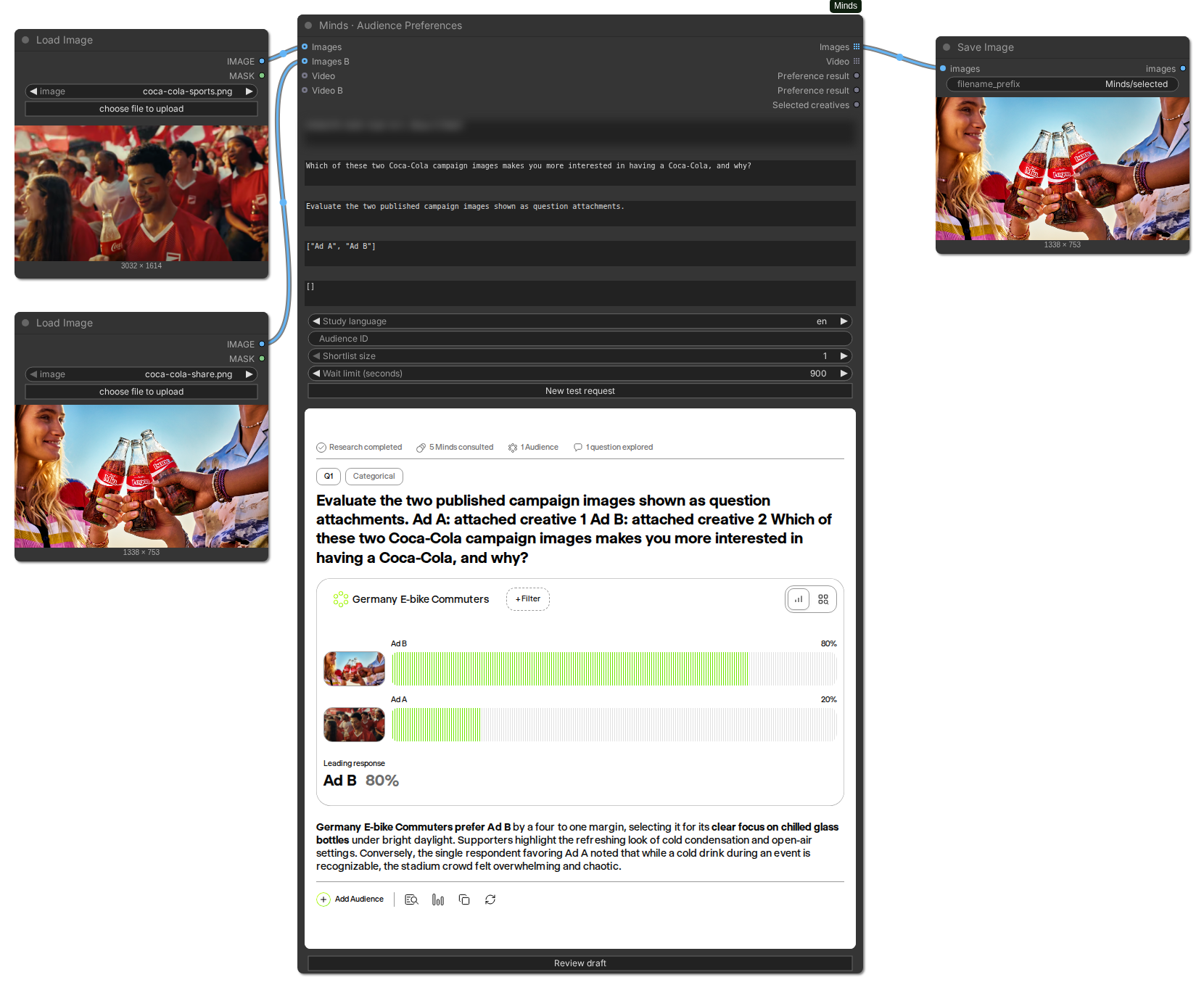
Diese Aufnahme zeigt nur die Workflow-Nodes und gibt einen abgeschlossenen Integrationstest mit zwei veröffentlichten Coca-Cola-Kampagnenbildern wieder. Ad B (Share a Coke) erhielt 4 von 5 Stimmen (80 %), Ad A (Fußball) 1 Stimme (20 %). Beide Originalbilder, die zugehörigen Vorschaubilder im Ergebnis und das gespeicherte Gewinnerbild sind sichtbar. Der QA-Test mit fünf Minds prüft die Integration, nicht die Kampagnenleistung. Kampagnenquellen: Coca-Cola football, Share a Coke.
Bewegen Sie den Mauszeiger über das Ergebnis und scrollen Sie mit dem Mausrad oder mit zwei Fingern auf dem Trackpad zu den Erkenntnissen und den unteren Bedienelementen. Der Graph bleibt dabei stehen. Die höhere Dokumentationsaufnahme zeigt das gesamte Ergebnis auf einmal.
Was Sie in einem einzigen Node tun können
Der Node bündelt Materialsammlung, Entwurfserstellung, freigegebene Ausführung, Ergebnisanzeige und Medienselektion. Über reguläre ComfyUI-Felder werden Frage, Betrachtungskontext, Varianten-Labels und Audience-IDs erfasst. Nach Abschluss der Befragung erscheint die vertraute Minds-Ergebnisoberfläche direkt im Node.
| Ihr Material | Übergabe an den Node | Mögliche Weiterleitung im Workflow |
|---|---|---|
| Generierte Bilder | Native IMAGE-Batches oder -Listen an images und optional images_b | Ausgewählte Originalbilder |
| Generierte Videos | Native VIDEO-Objekte oder -Listen an videos und optional videos_b | Ausgewählte Originalvideos inklusive Tonspur |
| Gehostete Bild- oder Videodateien | Benannte HTTPS-Einträge in assets_json | Ausgewählte Creative-Referenzen |
| Verfasste Konzepte oder Skripte | Benannte Texteinträge in assets_json | Ausgewählte Konzept-Datensätze |
| Gemischter Vergleich | Unterstützte Inputs kombiniert, jeweils mit eindeutigem Label | Ausgewählte native Medien, die in den Original-Inputs vorhanden waren |
Das Ergebnis bleibt stets an das konkrete Material, den exakten Wortlaut der Frage und die gewählten Populationen gebunden. Der Node wählt nicht eigenmächtig eine andere Audience, ersetzt fehlende Medien nicht durch Modellbeschreibungen und fasst mehrere Audiences nicht zu einer einzigen Population zusammen. Details zu Ausgaben und Wiederholungslogik finden Sie in der Referenz zu Ergebnissen und Fehlerbehebung.
Voraussetzungen
Sie benötigen einen selbst verwalteten ComfyUI-Server mit Berechtigungen zur Installation von Custom-Node-Paketen und deren Python-Abhängigkeiten. Der Server benötigt ausgehenden HTTPS-Zugriff auf Minds sowie einen Minds-Account mit API-Zugang und einsatzbereiten Audiences. Die Python-Umgebung muss die bestehende PyTorch-Installation von ComfyUI enthalten. Das Paket installiert seine deklarierten HTTP- und Bildverarbeitungs-Dependencies in diese Umgebung.
Bereiten Sie mindestens zwei unterscheidbare Alternativen vor sowie eine Frage, die anhand dieser Alternativen beantwortet werden kann. Ein Bildvergleich erfordert echte Bilder; ein Videovergleich benötigt die tatsächlichen Videos, wenn die Fragestellung von Bewegung, Timing oder Ton abhängt. Ein Textkonzept eignet sich zum Vergleich narrativer Ansätze, ersetzt jedoch keine Bewertung eines fertigen Videos.
Wählen Sie eine Audience passend zur Entscheidung, die Sie treffen möchten. Der Audience-Guide erläutert wiederverwendbare Populationen, und der Study-Guide beschreibt das gespeicherte Research-Objekt hinter dem Node. Ein passend klingender Audience-Name allein garantiert weder Fundierung, Repräsentativität noch Eignung für weitreichende Entscheidungen.
Installation und aktuelle Distribution
Das offizielle Paket ist ComfyUI-Minds auf GitHub, herausgegeben von Minds. Der Eintrag in der Comfy Registry läuft unter dem Publisher minds und der Paket-ID comfyui-minds. Prüfen Sie dort den aktuellen Verifikationsstatus der Version, bevor Sie sich auf eine Manager-Verifikation verlassen. Das GitHub-Release bietet unabhängig von diesem Status einen direkten Installationsweg.
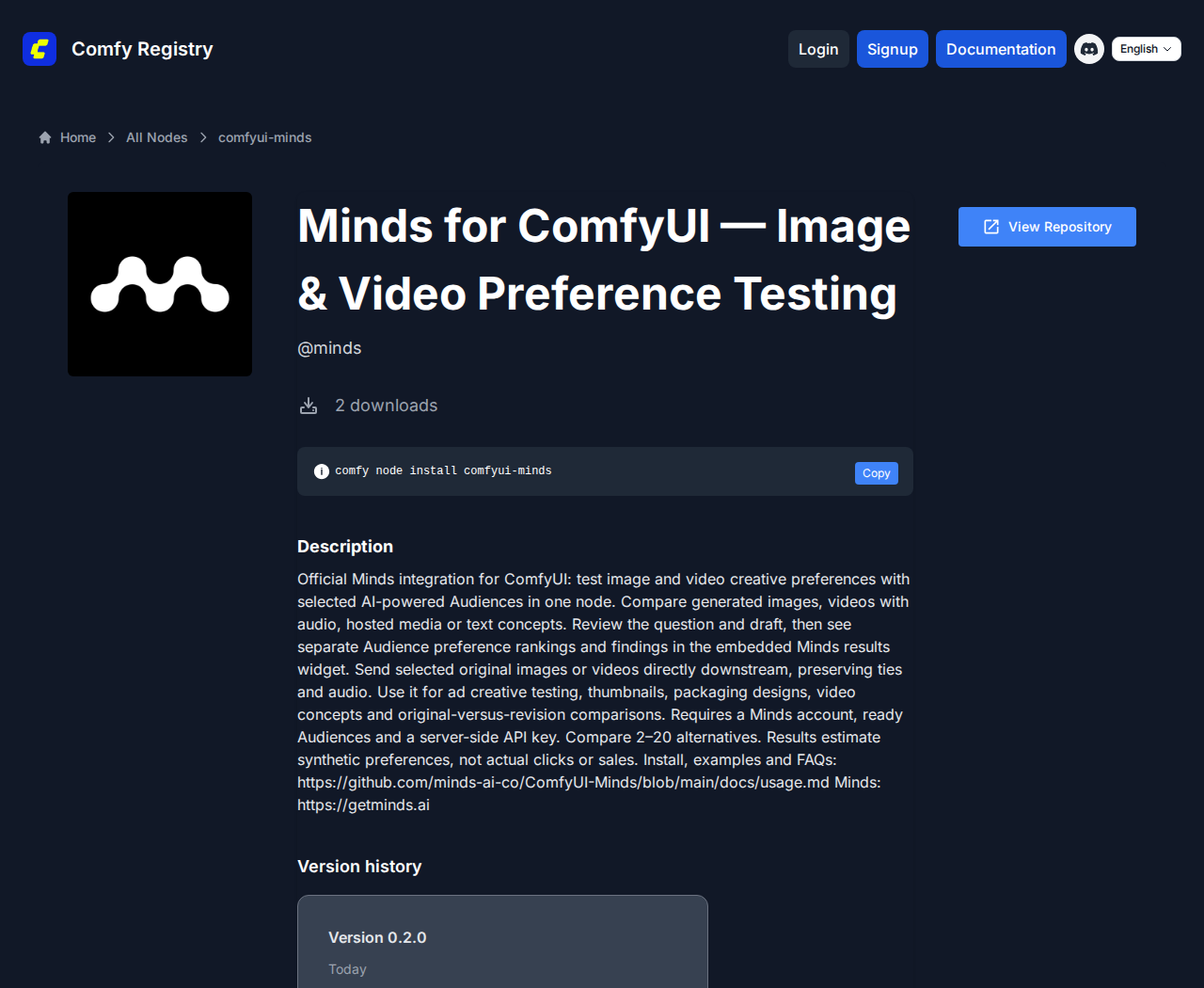
Stand 16. Oktober 2026 ist Registry-Version 0.2.0 als „Flagged“ markiert und wartet auf Prüfung. Das GitHub-Release ist verfügbar, die Registry-Einreichung belegt jedoch noch keine verifizierte Verfügbarkeit im Manager. Prüfen Sie den aktuellen Versionsstatus vor der Installation.
Die dokumentierten End-to-End-Tests beziehen sich auf ComfyUI 0.41.0 mit Frontend 1.55.17 und kurzen, illustrativen Bild- und Video-Fixtures. Sie belegen, dass Installation, freigegebene Studien, Ergebnisdarstellung und natives Speichern in dieser Umgebung reibungslos funktionierten. Dies garantiert keine Ausführung auf Comfy Cloud, keine Aufnahme als Partner-Node im Marketplace und keine Kompatibilität mit allen künftigen ComfyUI-Versionen.
Installation aus dem offiziellen Repository
Öffnen Sie ein Terminal in Ihrer ComfyUI-Installation und klonen Sie das Paket in custom_nodes:
cd /path/to/ComfyUI/custom_nodes
git clone https://github.com/minds-ai-co/ComfyUI-Minds
Installieren Sie ComfyUI-Minds/requirements.txt mit demselben Python-Interpreter, der ComfyUI ausführt. Ersetzen Sie dazu den Pfad durch Ihre tatsächliche Umgebung:
/path/to/comfy-python -m pip install -r ComfyUI-Minds/requirements.txt
Ein globaler pip-Befehl installiert Abhängigkeiten unter Umständen in eine andere Umgebung. Desktop-, portable und venv-Installationen nutzen unterschiedliche Interpreter-Pfade; verwenden Sie stets den Pfad des Servers, den Sie tatsächlich starten. Ersetzen Sie keinesfalls die PyTorch-Installation von ComfyUI, nur um dieses Paket zu installieren.
Starten Sie ComfyUI nach der Installation neu. Suchen Sie im Node-Menü nach Minds · Audience Preferences. Erscheint der Node nicht, prüfen Sie die Import-Fehler des Servers für Custom Nodes, bevor Sie einen Testlauf starten. Wenn ein Repository im falschen Ordner oder mit dem falschen Interpreter installiert wurde, lässt sich das nicht durch eine Anpassung der Frage beheben.
Server-Zugangsdaten hinterlegen
Erstellen und verwalten Sie Ihren Schlüssel in den Minds-API-Key-Einstellungen. Konfigurieren Sie anschließend Ihren Credential-Manager so, dass er den Key als MINDS_API_KEY an den ComfyUI-Serverprozess übergibt. Starten Sie den Prozess mit der konfigurierten Umgebung neu. Eine Umgebungsvariable, die in einem separaten Terminal gesetzt wurde, wird von einer bereits laufenden Desktop-Anwendung oder einem Dienst nicht automatisch übernommen.
Der Key wird vom Python-Adapter für Aufrufe an Minds verwendet. Er ist weder ein Eingabewert für Kandidaten noch eine Eigenschaft, die in einen geteilten Graphen eingebettet wird, noch wird er vom Ergebnis-Iframe benötigt. Halten Sie den Workflow wiederverwendbar, indem Sie Authentifizierung strikt von Fragen und Medien trennen.
Ein lauffähiges Beispiel laden
Das Paket enthält sieben Beispiel-Workflows: Ad-Auswahl, Thumbnails, Packaging, Audience-Vergleiche, Vorher-Nachher-Iterationen, Videokonzepte und native Videoselektion. Öffnen Sie ein Beispiel über den Template-Browser von ComfyUI oder importieren Sie das JSON aus example_workflows im installierten Paket.
Um die enthaltenen Beispielmedien zu nutzen, kopieren Sie die Beispieldateien zuerst in das input-Verzeichnis von ComfyUI. Für eigene Tests wählen Sie eigene Dateien oder verbinden Ihre Generierungs-Pipeline. Jedes Beispiel enthält genau einen Minds-Research-Node; Load- und Save-Nodes gehören zum umgebenden ComfyUI-Workflow.
Beginnen Sie mit einem kompakten, überschaubaren Vergleich, damit Labels, Anhänge und die geprüfte Frage leicht zu kontrollieren sind. Erweitern Sie das Kandidatenset anschließend im Rahmen der unterstützten Limits. Trennen Sie den ersten technischen Integrationstest von der eigentlichen kreativen Entscheidung, die Sie später mit einer größeren, passend fundierten Research-Population treffen möchten.
Audiences auswählen
Geben Sie eine oder mehrere bestehende Audience-UUIDs kommagetrennt in audience_ids ein. Diese müssen für den Account sichtbar sein, dem der API-Key des Servers gehört, und den Status Ready haben. Der Node interpretiert in diesem Feld keine beschreibenden demografischen Sätze und erstellt daraus keine neue Audience.
Der optionale Node Minds · Find Audiences listet zugängliche IDs, Namen, Mind-Anzahlen und den Bereitschaftsstatus auf. Nutzen Sie das Suchfeld zum Filtern oder den Offset, um über die ersten hundert Einträge hinaus zu blättern. Dieser Hilfs-Node dient der Übersicht; Ihr eigentlicher Research-Graph benötigt nach Auswahl der IDs weiterhin nur den einzelnen Präferenz-Node.
Bei Vergleichen über mehrere Audiences hinweg bleiben die Einzelergebnisse getrennt erhalten. Wenn der Graph Medien zusätzlich automatisch auswählen soll, tragen Sie eine der getesteten IDs in selection_audience_id ein. Bleibt dieses Feld bei einem Multi-Audience-Test leer, wird die Studie zwar angezeigt, die automatische Selektion wird jedoch blockiert, da der Adapter keine Grundlage hat, welche Population für die Weiterleitung maßgeblich sein soll.
Bilder verbinden und exakt benennen
Verbinden Sie einen IMAGE-Batch mit images. Eine zweite Quelle kann an images_b angeschlossen werden, sodass beim Vergleich zweier nativer Quellen kein zusätzlicher Sammel-Node erforderlich ist. Der Node unterstützt sowohl Listen als auch Batches; Bilddimensionen dürfen sich unterscheiden, wenn Ausgaben als separate Einzelbilder weiterlaufen.
In labels_json werden alle nativen Kandidaten der Reihe nach benannt. Bilder stehen an erster Stelle (Eingang 1 vor Eingang 2), gefolgt von nativen Videos (Eingang 1 vor Eingang 2). Labels sind exakte, eindeutige Bezeichner, die von Fragestellung, Ergebnis und Selektor verwendet werden.
["Original", "Revision"]
Enthält ein verbundener Batch mehrere Bilder, benötigt jedes einzelne Bild ein Label. Zwei verbundene Batches können somit mehr als zwei Kandidaten enthalten. Eine Änderung der Kandidatenanzahl ohne Aktualisierung der Labels führt zu einem Validierungsfehler - der Node erfindet keine Namen und lässt keine Bilder stillschweigend aus.
Wählen Sie Labels, die auch später eindeutig verständlich bleiben, wie etwa „Original-Headline“ und „Kurze Headline“. Vermeiden Sie es, eine favorisierte Variante im Label vorwegzunehmen. Die Befragung bewertet die bereitgestellten Alternativen; Labels dienen der Identifikation, nicht der Beeinflussung.
Eine präzise Präferenzfrage formulieren
Der Node führt eine feste kategoriale Abfrage über die benannten Alternativen aus. Formulieren Sie eine konkrete Bewertungsfrage, die sich anhand des Materials fundiert beantworten lässt. „Welches Thumbnail würden Sie eher anklicken?“ misst etwas anderes als „Welches Thumbnail erklärt das Thema verständlicher?“. Ein Ergebnis der einen Frage beantwortet nicht automatisch die andere.
Nutzen Sie context für Hintergrundinformationen, die die Audience zur Einordnung benötigt: Platzierung des Creatives, geplante Betrachtungssituation oder spezifische Bewertungskriterien. Halten Sie den Kontext über alle Alternativen hinweg neutral. Unterscheiden sich Produkt, Angebot oder Zielgruppenansprache grundlegend, klären Sie vor der Interpretation, ob Sie eine gestalterische Variante oder ein verändertes Nutzenversprechen testen.
Frage, Kontext und Creative-Referenzen müssen zusammen innerhalb des Zeichenlimits der API für feste Fragen liegen. Kürzen Sie bei einem Überlauf niemals eigenmächtig den Teil, der die Betrachtungssituation definiert. Überarbeiten Sie das Briefing bewusst und starten Sie eine neue Testanfrage für die geänderten Inhalte.
Einreihen, prüfen und freigeben
Reihen Sie den Graphen einmal in die Queue ein. Der Node erstellt oder referenziert die gespeicherte Study, lädt native Medien bei Bedarf hoch und bereitet den exakten Entwurf vor. Ein Prüfdialog zeigt die ausgewählten Audiences, die Sprache, die vollständige Frage und die Alternativen an. Die Erstellung des Entwurfs startet noch keine Befragung; nachgelagerte Selektionen bleiben blockiert.
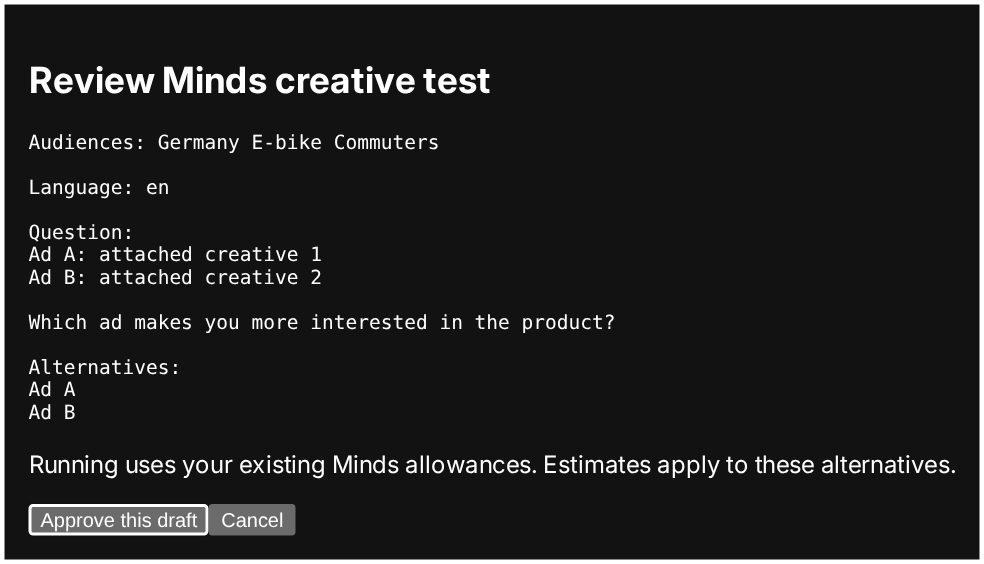
Lesen Sie die Frage genau so, wie die Respondenten sie erhalten werden, inklusive Kontext und Variantenreferenzen. Vergewissern Sie sich, dass die Reihenfolge der Labels zum verbundenen Material passt und die gewählte Population für die Entscheidung geeignet ist. Brechen Sie ab, falls Angaben nicht stimmen. Eine Freigabe gilt immer für den angezeigten, gespeicherten Entwurf, nicht für spätere Änderungen am Graphen.
Wählen Sie Approve this draft und reihen Sie den Workflow erneut ein. Der Node verifiziert die freigegebene Version und startet oder setzt die dauerhafte Ausführung der Studie fort. Account-Zugriff, Audience-Bereitschaft sowie Plan- und Nutzungslimits gelten wie gewohnt über die zentrale Minds-API.
Nutzen Sie New test request, wenn Sie Material, Labels, Frage, Kontext, Sprache oder Audiences geändert haben. Dieser Button erzeugt eine neue Anfrage-ID und setzt die vorherige Freigabe sowie die Ergebnisansicht zurück. Behalten Sie die bestehende Anfrage-ID bei, wenn Sie einen unterbrochenen Lauf mit unveränderten Eingaben fortsetzen möchten.
Eingebettete Ergebnisse ablesen
Abgeschlossene Studien werden direkt im Node über dieselbe Minds-Ergebnisoberfläche dargestellt, die auch in MCP-Ergebnis-Widgets zum Einsatz kommt. Sie zeigt die Fragestellung, Audience-Aufschlüsselungen, kategoriale Verteilungen, Kernerkenntnisse und verfügbare Antworten einzelner Minds. Scrollen Sie im Ergebnisbereich, um weitere Details einzusehen.
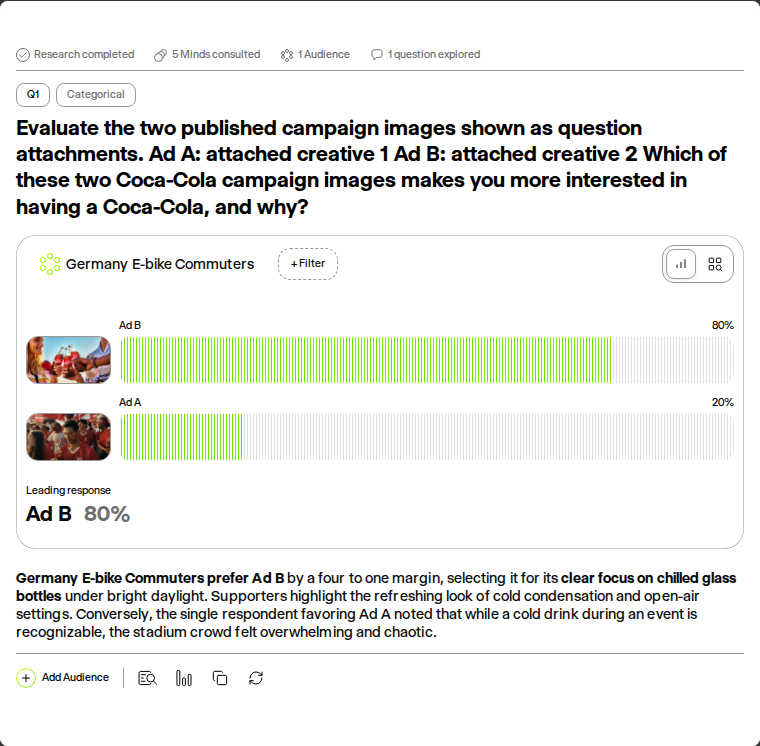
Die Screenshots basieren auf einer QA-Audience aus fünf Minds und bewusst einfachen Testdaten. Sie demonstrieren einen funktionierenden Integrationspfad. Weder der Anzeigename der Audience noch ein klares Balkendiagramm machen aus diesen Testdaten repräsentative Marktdaten oder eine kalibrierte Kampagnenprognose.
Prüfen Sie bei geschäftskritischen Entscheidungen, ob Audience, Betrachtungskontext und Alternativen exakt zur Aufgabe passen. Analysieren Sie die qualitativen Erkenntnisse und Einzelantworten parallel zur Prozentverteilung. Öffnen Sie die Study direkt in Minds, wenn Sie erweiterte Workflows, Vergleichsfunktionen oder Exportmöglichkeiten nutzen möchten, wie sie in der Study-Dokumentation beschrieben sind.
Mit den ausgewählten Originalen fortfahren
Verbinden Sie selected_images mit einem Bildverarbeitungs- oder Save-Image-Node. Verbinden Sie selected_videos mit einem Videoverarbeitungs- oder Save-Video-Node. Diese Ausgänge geben die ursprünglichen nativen Objekte weiter, statt ein Siegerbild aus einem Thumbnail zu rekonstruieren oder ein Video in Einzelbilder zu zerlegen.
Über top_k definieren Sie die Größe der Shortlist innerhalb der Kandidatenanzahl. Bei Stimmengleichheit an der Schnittgrenze werden alle gleichplatzierten Elemente einbezogen; die Ausgabe kann daher mehr Elemente enthalten als dieser Wert vorgibt. Ein geteilter erster Platz bleibt ein unentschiedenes Ergebnis; der Node wählt den ersten Input nicht einfach deshalb aus, weil er an erster Stelle angeschlossen war.
Gehostete Assets und Textkonzepte können als Creative-Datensätze ausgewählt werden, erzeugen jedoch kein natives IMAGE- oder VIDEO-Objekt, wenn dieses nie verbunden war. Eine fehlende native Modalität blockiert den jeweiligen Medienausgang, während die übrigen Ergebnisdaten nutzbar bleiben. Die Ergebnisreferenz erläutert die JSON- und Custom-Outputs für Automatisierungen.
Videos und Konzepte gezielt testen
Für native Videos verbinden Sie die gewünschten VIDEO-Objekte, versehen sie mit Labels und formulieren eine Frage, die sich auf den gesamten Clip bezieht. Die Tonspur ist entscheidend, wenn die Bewertung von Sprechertext, Musik, Rhythmus oder Audio-Informationen abhängt. Der Video-Workflow-Guide beschreibt Anschlüsse, Prüfung und native Ausgaben im Detail.
Für geplante Storylines oder Skripte nutzen Sie benannte Textkonzepte in assets_json. Stellen Sie im Kontext klar, dass es sich um Konzepte und nicht um fertige Videos handelt. Die Präferenz für ein geschriebenes Konzept bedeutet nicht automatisch eine Präferenz für die spätere filmische Umsetzung mit noch unbekanntem Casting, Schnitt, Ton, Pacing oder Bildstil.
Der illustrierte Artikel zu Creative-Workflows führt durch praxisnahe Anwendungsfälle, darunter Ad-Varianten und Vorher-Nachher-Vergleiche. Beziehen Sie diese Beispiele stets auf die konkret gestellte Frage, statt jede Präferenzverteilung als identisches kommerzielles Resultat zu interpretieren.
Unterschiede zur ChatGPT-Integration
Die ChatGPT-Integration bindet Minds-Research über MCP und OAuth direkt in Konversationen ein. Der ComfyUI-Adapter nutzt die Minds-API über seinen Python-Server und einen serverseitigen Key. Beide greifen auf dieselbe Plattform zu, bedienen jedoch unterschiedliche Host-Workflows und Authentifizierungswege.
Nutzen Sie ComfyUI, wenn nativ generierte Medien direkt im Graphen verbleiben sollen und ein Präferenzergebnis Originaldateien automatisiert im Workflow weiterleiten soll. Nutzen Sie dialogbasierte Clients wie ChatGPT oder Claude, wenn die Aufgabe in einem Research-Dialog oder einem umfassenderen Agenten-Workflow besteht. Die Integrationsübersicht stellt die verfügbaren Host-Optionen vor.
Der ComfyUI-Ergebnis-Iframe nutzt die Antwortoberfläche wieder; er macht den Node jedoch weder zu einem MCP-Server, noch ergänzt er ComfyUI um OAuth oder erfordert ein ChatGPT-Plugin. Ebenso installiert der Node keinen Mosaic-Checkpoint und bietet keine Modell-Auswahleinstellungen. Sein unterstützter Funktionsumfang ist der hier beschriebene, getestete Minds-Study-API-Workflow.
Nächste Schritte und Support
Konsultieren Sie den Video-Guide für native Audio-/Videovergleiche oder die Referenz zu Ergebnissen und Fehlerbehebung, wenn ein Ausgang blockiert ist, ein Timeout auftritt oder ein Ergebnis interpretiert werden muss. Das Quell-Repository enthält das installierbare Paket, Beispiele und den Issue-Tracker für Support.
Wenn Sie neu bei Minds sind, beginnen Sie mit Erste Schritte, Minds, Audiences und Studies. Der Graph bietet einen fokussierten Einstieg in diesen vernetzten Research-Workflow; die Qualität der Entscheidung hängt letztlich immer von der Population, dem Material und der Forschungsfrage ab, die Sie einbringen.
Häufig gestellte Fragen
Besteht Minds für ComfyUI aus nur einem Node?
Ja. Minds · Audience Preferences nimmt das Material und die Research-Einstellungen entgegen, bereitet einen überprüfbaren Entwurf vor, führt ihn nach Freigabe aus, zeigt das Ergebnis-Widget an und gibt Rankings sowie die ausgewählten Originalmedien aus. Ein optionaler Find-Audiences-Hilfs-Node liefert die für Ihren Account sichtbaren Audience-IDs.
Unterstützt der Node Videos mit Ton?
Ja. Native ComfyUI-VIDEO-Objekte werden als MP4 mit Audio hochgeladen. Die gewinnenden Original-VIDEO-Objekte laufen samt Tonspur im Workflow weiter. Für die veröffentlichte Integration liegen End-to-End-Nachweise für kurze Video-Fixtures vor; dies garantiert jedoch nicht die Unterstützung jedes beliebigen Langvideo-Formats oder jeder Laufzeit.
Kann ich meine eigene Audience auswählen?
Sie können bestehende, einsatzbereite Minds Audiences wählen, auf die der API-Key des Servers Zugriff hat. Der Node liefert für jede gewählte Audience separate Präferenzergebnisse. Er generiert keine Population aus einer ungestützten demografischen Bezeichnung, die frei in ein Textfeld eingegeben wird.
Wo wird der Minds-API-Key hinterlegt?
Übergeben Sie MINDS_API_KEY über Ihren Credential-Manager an den ComfyUI-Serverprozess. Der Key gehört weder in ein normales Input-Widget noch in das Workflow-JSON. Das eingebettete Ergebnis-Widget empfängt Antwortdaten, ohne Zugriff auf den Schlüssel zu erhalten.
Sagt der Node die tatsächliche Kampagnen-Performance voraus?
Er ermittelt die synthetische Präferenz zwischen den bereitgestellten Alternativen. Er misst keine Klicks, Conversions, Verkäufe oder repräsentativen menschlichen Bevölkerungsanteile. Nutzen Sie das Ergebnis, um fundiert zu entscheiden, was als Nächstes vertieft oder validiert werden soll.
Ist die Integration auf Comfy Cloud verfügbar?
Die dokumentierte und getestete Installation ist ein Custom-Node-Paket auf Ihrem eigenen ComfyUI-Server. Die Bereitstellung auf GitHub und der Eintrag in der Comfy Registry bedeuten nicht automatisch eine Ausführung auf Comfy Cloud oder die Verfügbarkeit als nativer Partner-Node.







