
Probar preferencias de video en ComfyUI con Minds
Conecta candidatos de VIDEO nativos a un único nodo de Minds, elige las Audiences y el contexto de visualización, revisa la pregunta exacta e inspecciona preferencias específicas por audiencia antes de pasar los videos originales seleccionados hacia los nodos posteriores.
Utiliza Minds · Audience Preferences para comparar clips terminados dentro del mismo grafo que los genera o edita. Conecta los videos nativos, elige Audiences existentes de Minds y formula una pregunta de preferencia clara. Tras la revisión del borrador y su ejecución, el nodo muestra resultados específicos por audiencia y puede enviar los videos originales seleccionados a un nodo Save Video o de procesamiento posterior.
Este flujo de trabajo acepta video como medio. No tienes que sustituir cada clip por una descripción escrita. Cuando el audio forma parte del objeto VIDEO nativo, viaja con el MP4 cargado y permanece como parte del objeto original disponible para los pasos posteriores. La guía de instalación cubre el paquete de nodos personalizados y la autenticación en el servidor antes de comenzar.
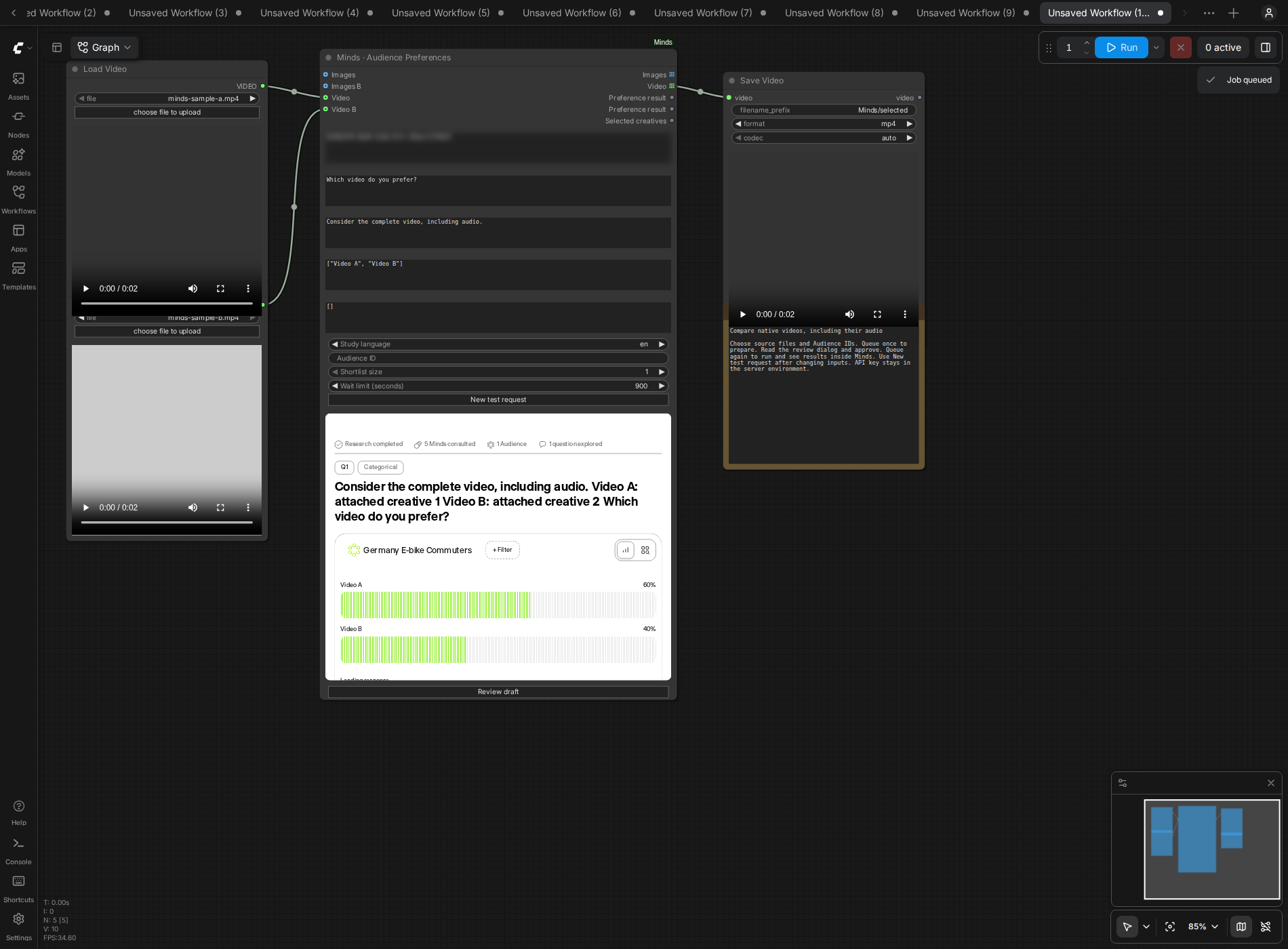
La captura de pantalla proviene de una prueba de integración real con clips de prueba breves. Tres de cinco Minds de QA seleccionaron el Video A, lo que arroja una distribución del 60%/40%. Esto demuestra que la ruta probada se ejecutó y devolvió el clip original seleccionado; no establece un efecto de campaña ni una estimación de preferencia representativa.
Decidir qué debe responder la pregunta sobre el video
Una comparación útil comienza con la decisión. Es posible que necesites elegir una introducción, comparar dos ediciones completas o decidir qué tratamiento visual desarrollar más a fondo. Son preguntas distintas. Un clip preferido por su explicación de un producto puede no ser el clip preferido por su valor de entretenimiento.
Describe el contexto que debe asumir la Audience: la introducción de un producto en un sitio web, una creatividad para el feed, un tutorial u otro uso concreto. Especifica si hay sonido disponible. Si el material contiene narración pero la decisión atañe a una visualización en silencio, genera los candidatos para visualización en silencio o indica claramente esa condición. No asumas que un modelo puede deducir de un nombre de archivo las condiciones de reproducción que tienes en mente.
Mantén la pregunta centrada en un único criterio. Por ejemplo:
Tras ver ambos clips con sonido, ¿qué video preferirías como introducción a este producto en su sitio web?
Esto consulta la preferencia para un uso determinado. No pide a la Audience que proporcione un incremento medido en conversión. Si necesitas explorar la comprensión, las objeciones o el motivo por el cual funciona una revisión, continúa con un Study más amplio en lugar de tratar el porcentaje de elección como una explicación completa de cada resultado.
Elegir Audiences listas antes de conectar los clips
El nodo utiliza Audiences listas y existentes accesibles para la cuenta asociada a MINDS_API_KEY. Proporciona sus identificadores separados por comas en audience_ids. El nodo auxiliar opcional Minds · Find Audiences puede listar las Audiences visibles para la cuenta; resulta útil cuando tienes nombres pero necesitas los ID correspondientes.
Una Audience es una población reutilizable de Minds, no una etiqueta demográfica libre que crea una población dentro de este nodo. Consulta la guía de Audiences para conocer su creación e idoneidad, y la guía de Minds para la base de participantes. Utiliza la población relevante para la decisión, con el anclaje y las fuentes de investigación adecuados cuando estén disponibles.
Si comparas varias Audiences, mantén sus resultados por separado. Un clip preferido diferente puede ser un hallazgo de segmento útil. El nodo no promedia esas poblaciones en un único ganador global. Configura selection_audience_id con la Audience incluida cuya preferencia debe determinar la salida de medios posterior, o deja bloqueado el enrutamiento de medios mientras inspeccionas la comparación.
Conectar entradas VIDEO nativas
Carga 07-native-video-selection.json desde el directorio example_workflows del paquete oficial, o construye las conexiones en tu propio grafo. El ejemplo muestra dos fuentes de video nativas que entran al mismo nodo de preferencia y una salida de video seleccionado que continúa hacia el guardado nativo.
El nodo de preferencia expone videos y videos_b para objetos o listas de VIDEO nativos de ComfyUI. Utiliza estos puertos cuando tu flujo de generación o carga ya produzca VIDEO. Una cadena de ruta, un conjunto de imágenes aisladas o un tipo de video personalizado de terceros no es automáticamente un objeto VIDEO nativo. Utiliza la conversión adecuada en tu flujo de trabajo de ComfyUI instalado antes de conectarlo.
El nodo reúne los candidatos en una sola pregunta de investigación. No crea intencionadamente un nuevo Study para cada fotograma de un clip ni para cada elemento de una lista conectada. Si tienes dos entradas VIDEO, se convierten en dos alternativas etiquetadas en la comparación.
Prepara labels_json en el orden de entrada:
["Video A", "Video B"]
Utiliza etiquetas que distingan las ejecuciones reales. Para una comparación de inicios, Apertura directa y Apertura con historia pueden resultar más útiles que nombres técnicos de exportación. Mantén las etiquetas neutrales: una alternativa llamada La edición claramente mejor introduce un sesgo innecesario en la pregunta.
Comprender el orden de candidatos y las entradas mixtas
El orden de recopilación es: imágenes nativas en images, luego images_b, después videos nativos en videos, y luego videos_b. Etiqueta todos esos candidatos nativos en ese orden. Cada imagen de un lote cuenta como un candidato independiente; un objeto VIDEO cuenta como un único candidato. Los registros de assets_json van a continuación y llevan sus propias etiquetas.
Para un grafo exclusivo de video, esto es directo. Con dos videos conectados a los dos puertos VIDEO, la primera etiqueta pertenece al video del primer puerto y la segunda etiqueta al video del segundo puerto. Para investigaciones mixtas de imagen y video, revisa la lista completa de alternativas examinadas antes de la aprobación.
Las entradas mixtas pueden resultar útiles cuando la decisión abarca realmente distintos formatos, como una ejecución estática frente a una de video para el mismo emplazamiento. Explica ese contexto y evalúa lo que la comparación puede demostrar. Una preferencia general entre formatos no aísla el efecto de una edición, una banda sonora o un primer fotograma. Consulta el artículo sobre flujos de trabajo creativos para comparaciones más acotadas y fáciles de accionar.
Mantener las cargas nativas dentro de los límites actuales
El adaptador codifica el video nativo a MP4 para la carga. Cada creatividad cargada localmente no debe estar vacía y no debe superar los 50 MB tras la codificación. En el conjunto de la pregunta, proporciona entre 2 y 20 candidatos distintos. Estos son límites del adaptador, no una garantía de que se haya probado cada duración, códec o combinación por debajo del límite de bytes.
El texto combinado de la pregunta, el contexto, las etiquetas y el texto conceptual debe caber en 2.000 caracteres. Para el video nativo, el material de investigación es el clip adjunto, por lo que el contexto puede ser conciso. Explica las condiciones de visualización y la decisión prevista en lugar de redactar una sinopsis extensa que pueda sesgar la comparación.
El nodo no puede crear audio que no esté presente en la entrada. Previsualiza tus clips de origen para confirmar que contienen la banda sonora deseada y que es audible. Cuando tu pipeline genere fotogramas y audio por separado, combínalos en el objeto de video nativo correspondiente antes de la prueba de preferencia.
Si un recurso supera el límite de carga local, prepara un archivo de prueba más pequeño que conserve los detalles de los que depende la pregunta. Cambiar el recurso crea una entrada de investigación diferente, por lo que debes iniciar una nueva prueba y revisarla de nuevo. No reanudes una solicitud revisada previamente con un clip sustituido.
Revisar el borrador guardado antes de que comience la investigación
Configura la pregunta, el contexto, las etiquetas, los ID de Audience y study_locale, y luego pon el grafo en cola. El nodo prepara un borrador guardado y abre el cuadro de diálogo de revisión. Las salidas posteriores permanecen bloqueadas hasta que ese borrador se apruebe y la investigación se complete.
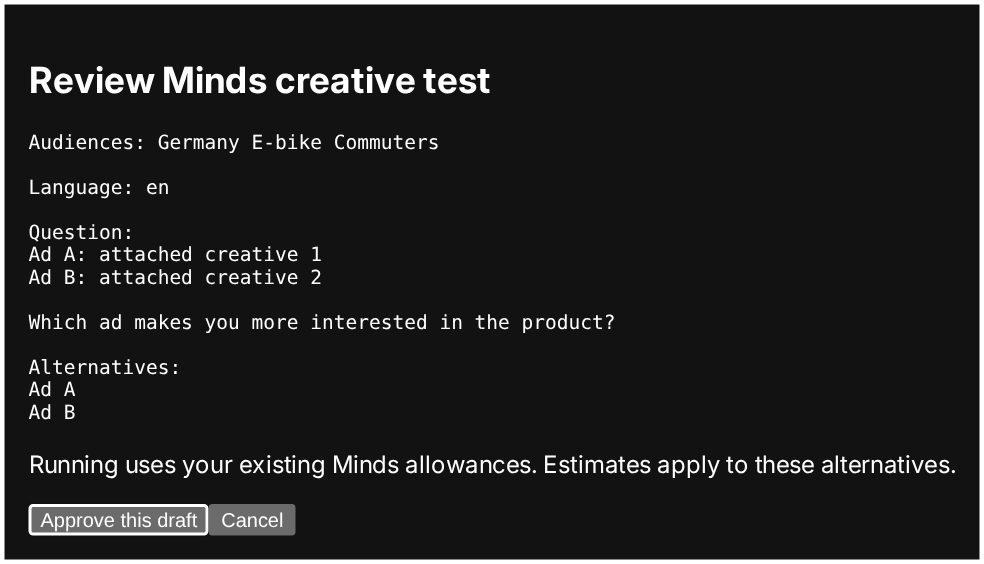
La captura de pantalla de revisión ilustra la interfaz de aprobación compartida mediante la prueba de imagen. Se utiliza la misma interfaz para el flujo de video. Inspecciona la Audience, el idioma, el orden de los candidatos y la pregunta real del borrador de video antes de seleccionar Approve. Ponlo de nuevo en cola para ejecutar el borrador aprobado. La aprobación no elimina la necesidad de esta segunda acción de puesta en cola.
El adaptador comprueba que la pregunta guardada y las opciones de respuesta coincidan con la solicitud. Si el borrador cambia tras la aprobación, requiere otra revisión. Esto garantiza que el resultado quede asociado con el contenido multimedia y la pregunta que pretendías probar, y no con un instrumento modificado silenciosamente.
Leer el resultado del video dentro del nodo
Al completarse, el widget de respuesta integrado de Minds puede mostrar la pregunta, el desglose por Audience, la distribución categórica, los hallazgos y las respuestas individuales disponibles. Utiliza la distribución junto con esos detalles. Una proporción indica cómo se seleccionaron las alternativas suministradas en esta ejecución de investigación sintética; no es una medida directa de la atención, la tasa de finalización o el comportamiento de compra.
En la captura de la prueba de integración, el Video A recibió 3 selecciones y el Video B recibió 2 por parte de la Audience de QA de cinco Minds. La división 60%/40% tiene una resolución muy limitada. Un solo cambio de selección habría modificado sustancialmente el resultado aparente. Su propósito aquí es demostrar el comportamiento del producto y mostrar dónde aparecen los resultados.
Para tu propio trabajo, evalúa si la población subyacente, la condición de visualización y el estímulo se ajustan al uso previsto. Si el resultado es reñido, conserva ambos candidatos para la siguiente iteración o recurre al flujo de trabajo más amplio de Minds para investigar. La referencia de resultados explica los rankings, los empates y la ausencia de intervalos de confianza inventados.
Pasar los videos originales seleccionados a los nodos posteriores
Conecta selected_videos a una entrada de Save Video o procesamiento nativo compatible. El adaptador devuelve los objetos VIDEO originales del conjunto de candidatos, incluido su audio. No ensambla un nuevo clip a partir de miniaturas de vista previa ni sustituye el video por un resumen generado.
Configura top_k con el número de candidatos que deseas preseleccionar. Los empates en el punto de corte se incluyen, por lo que la salida puede contener más clips que top_k. Un resultado empatado debe permanecer visible en la lógica de tu grafo; no asumas que el adaptador resolverá el empate de forma arbitraria para satisfacer la expectativa de un único archivo.
Con varias Audiences, elige selection_audience_id antes de esperar una selección de medios nativos. Con URLs alojadas o conceptos de texto, inspecciona selected_creatives; esas entradas no tienen un VIDEO nativo conectado para devolver. Si una imagen gana en una comparación mixta, la salida de video nativo no tiene ningún video seleccionado y permanece bloqueada, mientras que las salidas de imagen y resultados pueden ser utilizables.
Utilizar archivos de video alojados cuando sea apropiado
El campo assets_json admite registros multimedia HTTPS etiquetados. Un registro tiene exactamente label, url y mimeType. Proporciona un archivo directo que el servicio de investigación pueda recuperar, en lugar de una página que requiera un inicio de sesión independiente en el navegador. El tipo MIME debe coincidir con el contenido multimedia real.
Los registros alojados resultan útiles cuando el clip ya existe fuera del grafo. Cambian el comportamiento posterior: un registro seleccionado es una referencia, no un objeto de video nativo de ComfyUI. Si tu siguiente paso necesita el VIDEO real, carga el material autorizado a través de tu pipeline de medios habitual de ComfyUI y conéctalo de forma nativa antes de la prueba.
Evita modificar el contenido detrás de una URL mientras se realiza una prueba. Una referencia estable es necesaria para comprender qué se comparó. No incluyas nombres de usuario ni contraseñas incrustados en la URL; el manifiesto rechaza esos formatos. Para conocer la estructura exacta del manifiesto y otras formas de entrada, vuelve a la guía de configuración.
Comparar guiones y conceptos narrativos como conceptos
Utiliza assets_json con texto etiquetado cuando desees obtener feedback antes de renderizar:
[
  {"label": "Direct demonstration", "text": "Open with the product in use, show the main task, then end with the product name."},
  {"label": "Customer story", "text": "Open with a customer's problem, show the product helping, then end with the same product name."}
]
Indica en la pregunta que se trata de conceptos propuestos. Mantén la descripción de cada alternativa con un nivel de detalle comparable y asegúrate de que toda la pregunta ensamblada no supere el límite de caracteres. El límite de texto independiente del registro de concepto no anula el límite global de la pregunta.
Un guion preferido puede orientar qué renderizar a continuación. Una vez que dispongas de las ejecuciones reales, prueba esos videos como una nueva solicitud. El tratamiento visual renderizado, el ritmo, la voz y la banda sonora aportan elementos de juicio que los conceptos iniciales por escrito no contenían.
Reintentar una prueba de video interrumpida
Si el sondeo agota el tiempo de espera mientras el Study sigue ejecutándose, pon en cola el mismo flujo de trabajo con la misma identidad de solicitud y las mismas entradas. El adaptador reanuda la ejecución guardada en lugar de iniciar intencionadamente una nueva investigación. El tiempo de espera predeterminado para el sondeo es de 900 segundos; un mensaje de tiempo de espera agotado no prueba que la ejecución en el servidor se haya cancelado.
Utiliza New test cuando cambien los clips, las etiquetas, la pregunta, el contexto, las Audiences o el idioma del estudio, y revisa el nuevo borrador. El contenido multimedia generado puede variar incluso cuando el prompt parece idéntico, así que compara las salidas conectadas reales. Abre el Study guardado ante un fallo definitivo o ante indicios de medios incompletos en lugar de aceptar un ganador inventado.
Continuar la investigación más allá del grafo
Minds es la plataforma integral para la investigación sintética comercial, conectando Minds, Audiences y Studies en trabajos cualitativos y cuantitativos. PRISM suministra la base de razonamiento, inferencia y modelado de fuentes. La plataforma general admite métodos como MaxDiff, junto con otros tipos de interacción descritos en la guía de funciones.
Este nodo es un punto de entrada focalizado para una única pregunta categórica de preferencia creativa. Continúa en Minds cuando necesites una investigación más amplia, comparaciones o exportaciones. La visión general de integraciones, la guía de ChatGPT, la guía de Claude y la visión general de MCP describen otras formas de trabajar con la misma plataforma de investigación. Para una primera configuración, consulta primeros pasos; para un grafo bloqueado o un resultado ambiguo, consulta la guía de resultados y solución de problemas de ComfyUI.
Preguntas frecuentes
¿Acepta Minds video real o solo una descripción?
El nodo de ComfyUI acepta objetos VIDEO nativos y registros de video alojados compatibles. El video nativo se codifica como MP4 para la carga, junto con su audio. Los conceptos de texto son una forma de entrada independiente y deben describirse como conceptos en la pregunta de investigación.
¿Se conserva el audio en el video seleccionado?
La salida selected_videos devuelve los objetos VIDEO nativos conectados originales. El audio presente en esos objetos se conserva; el procesamiento posterior y el guardado también deben mantenerlo. La prueba de integración integral de video nativo incluyó audio.
¿Qué videos se probaron de principio a fin?
Se compararon dos clips de prueba breves de dos segundos con audio frente a una Audience de QA de cinco Minds, renderizados en el widget de respuesta y guardados mediante la salida de video nativa de ComfyUI. Esto constituye evidencia de integración, no un benchmark de videos largos ni una validación de precisión para investigación comercial.
¿Puedo comparar guiones de video antes de renderizarlos?
Sí. Proporciona conceptos de texto etiquetados en assets_json y pregunta explícitamente sobre los conceptos o guiones propuestos. El resultado corresponde a ese material redactado, no a una edición final no vista, interpretación, banda sonora o ejecución visual.
¿Por qué no hay salida de video tras completarse un resultado?
Comprueba si se conectó y seleccionó un VIDEO nativo. Los medios alojados y los conceptos de texto no pueden crear un objeto de video nativo. Con varias Audiences, elige también un selection_audience_id antes de enrutar el contenido multimedia hacia los nodos posteriores.
¿Tiene un video preferido una tasa de conversión prevista?
No. El nodo devuelve la preferencia sintética entre las alternativas exactas para cada Audience seleccionada. No mide conversiones de campaña, tiempo de visualización, atención real ni cuotas de mercado humanas representativas.







