
Minds para ComfyUI: pruebas de preferencia de imagen y video
Minds añade un nodo de preferencia de audiencia a ComfyUI. Conecta imágenes, videos con audio, medios alojados o conceptos de texto; elige Audiencias existentes; revisa el borrador; luego consulta los resultados y pasa los medios originales seleccionados al flujo posterior.
Minds traslada la investigación de audiencias directamente al grafo donde generas imágenes y videos. En lugar de exportar cada variación, abrir una herramienta de investigación independiente y volver a enrutar manualmente el archivo preferido a producción, conectas tus candidatos a Minds · Audience Preferences. El nodo formula una pregunta de preferencia revisada a tus Audiences seleccionadas, muestra el estudio completado y devuelve los medios originales seleccionados a los siguientes nodos.
Minds es la plataforma integral para la investigación sintética comercial. Conecta el trabajo cualitativo y cuantitativo mediante Minds, Audiences y Studies reutilizables. Minds PRISM proporciona la base de razonamiento, inferencia y modelado de fuentes para la investigación sintética acotada. La plataforma general admite flujos de trabajo como la exploración cualitativa y métodos cuantitativos como MaxDiff; este adaptador para ComfyUI ofrece una prueba de preferencia categórica enfocada, en lugar de trasladar todos los métodos de investigación a un widget del grafo. Explora Minds y su fundamentación y la guía completa de funcionalidades cuando tus necesidades de investigación vayan más allá de elegir entre alternativas creativas.
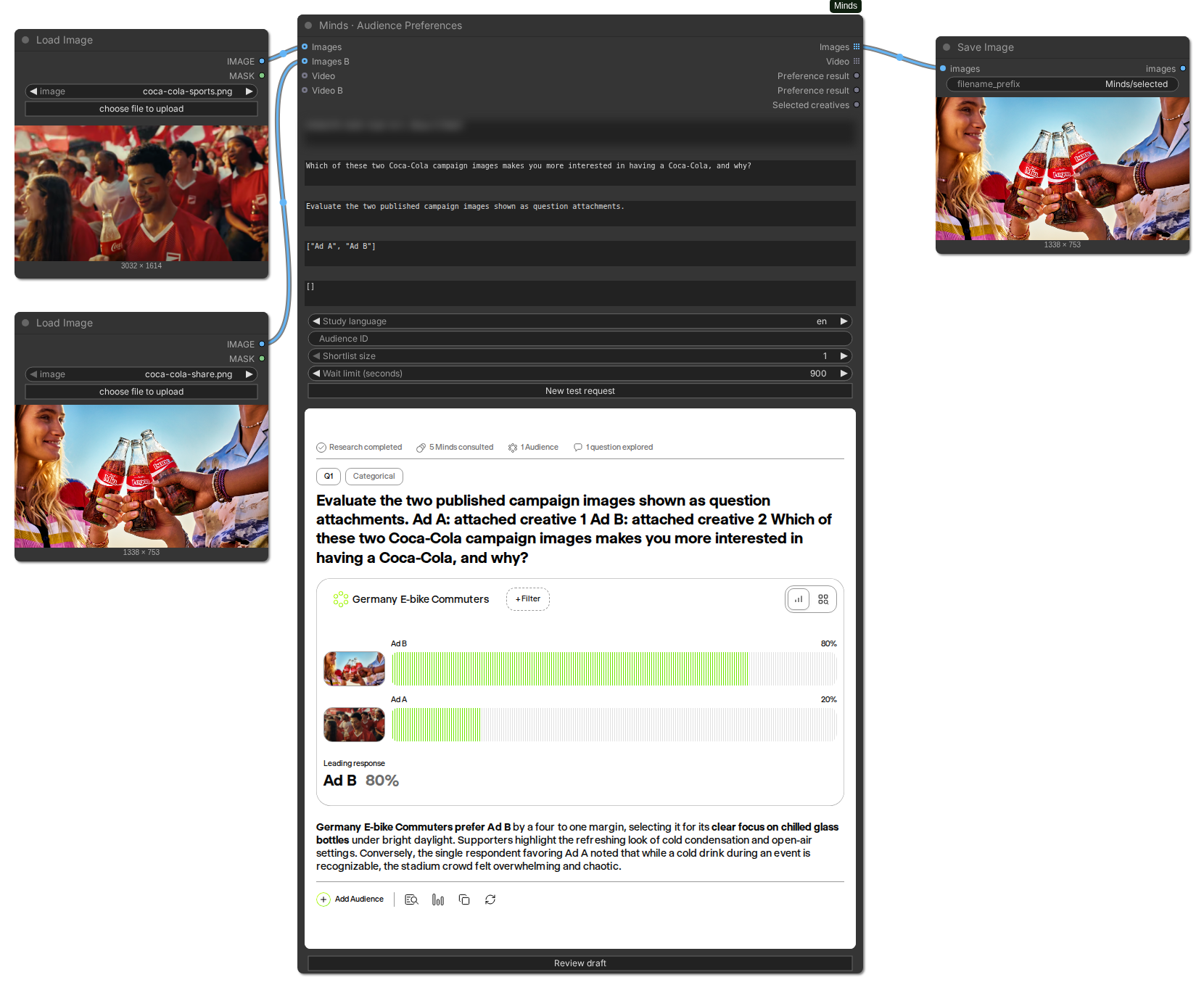
Esta captura muestra solo los nodos del flujo y reproduce una prueba de integración completada con dos imágenes publicadas de campañas de Coca-Cola. El anuncio B (Share a Coke) recibió 4 de 5 selecciones (80 %); el anuncio A (fútbol), 1 (20 %). Se ven ambos originales, sus miniaturas correspondientes en los resultados y la imagen ganadora guardada. Esta prueba de control de calidad con cinco Minds verifica la integración, no el rendimiento de la campaña. Fuentes de las campañas: Coca-Cola football, Share a Coke.
Sitúa el puntero sobre los resultados y desplázate con la rueda del ratón o con dos dedos en el panel táctil para llegar a las conclusiones y a los controles inferiores. El grafo permanece fijo. Esta captura más alta de la documentación muestra todo el resultado de una vez.
Qué puedes hacer en un solo nodo
El nodo combina la recopilación de material, la preparación del borrador, la ejecución aprobada, la visualización de resultados y la selección. Los campos habituales de ComfyUI recogen la pregunta, el contexto de visualización, las etiquetas de los candidatos y los Audience IDs. La interfaz de respuestas existente de Minds aparece dentro del nodo una vez finalizada la investigación.
| Tu material | Cómo entra en el nodo | Qué puede continuar en el flujo posterior |
|---|---|---|
| Imágenes generadas | Lotes o listas nativas de IMAGE en images y opcionalmente en images_b | Imágenes originales seleccionadas |
| Videos generados | Objetos o listas nativas de VIDEO en videos y opcionalmente en videos_b | Videos originales seleccionados, incluido el audio |
| Archivos de imagen o video alojados | Registros HTTPS etiquetados en assets_json | Referencias de las creatividades seleccionadas |
| Conceptos o guiones redactados | Registros de texto etiquetados en assets_json | Registros de conceptos seleccionados |
| Una comparación mixta | Entradas compatibles combinadas, cada una con una etiqueta distinta | El medio nativo seleccionado que exista en las entradas originales |
El resultado permanece vinculado al material, a la pregunta exacta y a las poblaciones seleccionadas. No elige silenciosamente una Audience distinta, no sustituye los medios ausentes por una descripción de modelo ni fusiona varias Audiences en una única población. Consulta la referencia de resultados y solución de problemas para conocer el comportamiento exacto de salida y reintentos.
Requisitos
Utiliza un servidor de ComfyUI que controles, con permisos para instalar un paquete de nodos personalizados y sus dependencias de Python. El servidor necesita acceso HTTPS saliente a Minds y una cuenta de Minds con acceso a la API y Audiences listas. Su entorno de Python debe incluir la instalación existente de PyTorch de ComfyUI. El paquete añade a ese entorno las dependencias declaradas de HTTP y procesamiento de imágenes.
Prepara al menos dos alternativas diferenciadas y una pregunta que esas alternativas puedan responder. Una comparación de imágenes requiere imágenes reales; una comparación de videos requiere los videos previstos si la pregunta depende del movimiento, el ritmo o el audio. Un concepto de texto resulta útil para comparar propuestas de historias, pero no constituye una evaluación de un video terminado.
Elige una Audience adaptada a la decisión que vas a tomar. La guía de Audiences explica las poblaciones reutilizables y la guía de Studies explica el objeto de investigación guardado detrás del nodo. Un nombre de Audience que suene relevante no garantiza por sí solo fundamentación, representatividad ni adecuación para una decisión de negocio trascendente.
Instalación y distribución actual
El paquete oficial es ComfyUI-Minds en GitHub, publicado por Minds. El registro en Comfy Registry utiliza el publicador minds y el identificador de paquete comfyui-minds. Comprueba allí el estado de verificación actual de la versión antes de confiar en la verificación del Manager. La versión en GitHub ofrece una vía de instalación directa con independencia de dicho estado.

A fecha de 16 de octubre de 2026, la versión 0.2.0 del Registry está marcada como «Flagged» y pendiente de revisión. La versión de GitHub está disponible, pero el envío al Registry aún no acredita disponibilidad verificada en Manager. Comprueba el estado actual de la versión antes de instalarla.
La evidencia documentada de extremo a extremo corresponde a ComfyUI 0.41.0 con frontend 1.55.17 y muestras ilustrativas cortas de imagen y video. Esto confirma que la instalación, la investigación aprobada, el renderizado de resultados y el guardado nativo funcionaron en dicho entorno. No establece la ejecución en Comfy Cloud, la aceptación como Partner Node en el marketplace ni la compatibilidad con todas las versiones futuras de ComfyUI.
Instalar desde el repositorio oficial
Abre una terminal en tu instalación de ComfyUI y clona el paquete en custom_nodes:
cd /path/to/ComfyUI/custom_nodes
git clone https://github.com/minds-ai-co/ComfyUI-Minds
Instala ComfyUI-Minds/requirements.txt con el mismo intérprete de Python que ejecuta ComfyUI. Por ejemplo, sustituyendo la ruta del intérprete por la de tu entorno real:
/path/to/comfy-python -m pip install -r ComfyUI-Minds/requirements.txt
Un comando global de pip puede instalar dependencias en un entorno diferente. Las instalaciones de escritorio, portátiles y de entornos virtuales tienen ubicaciones de intérprete distintas; utiliza la ubicación correspondiente al servidor que ejecutas realmente. No reemplaces la instalación de PyTorch de ComfyUI simplemente para instalar este paquete.
Reinicia ComfyUI tras la instalación. Busca en el menú de nodos Minds · Audience Preferences. Si no aparece, revisa los errores de importación de custom nodes en el servidor antes de intentar ejecutar una investigación. Instalar un repositorio en la carpeta o el intérprete incorrectos no se solucionará modificando la pregunta en Minds.
Proporcionar las credenciales del servidor
Crea o gestiona tu clave en la configuración de claves de API de Minds, y luego configura tu gestor de credenciales para inyectarla como MINDS_API_KEY en el proceso del servidor de ComfyUI. Reinicia o vuelve a lanzar dicho proceso con el entorno configurado. Una variable establecida en una terminal independiente no llega automáticamente a una aplicación o servicio de escritorio que ya esté en ejecución.
El adaptador de Python utiliza la clave para llamar a Minds. No es una entrada de candidatos, una propiedad para incrustar en un grafo compartido ni un valor requerido por el iframe de respuestas. Mantén el flujo de trabajo reutilizable separando la autenticación de la pregunta y los medios.
Cargar un ejemplo ejecutable
El paquete incluye siete flujos de trabajo de ejemplo que abarcan selección de anuncios, miniaturas, empaquetado, diferencias entre Audiences, comparaciones de original frente a revisión, conceptos de video y selección nativa de video. Abre uno mediante el explorador de plantillas de ComfyUI o importa su JSON desde example_workflows en el paquete instalado.
Para los medios ilustrativos incluidos, copia primero los recursos de ejemplo en el directorio input de ComfyUI. Para tu propia prueba, elige tus propios archivos o conecta tu pipeline de generación. Cada ejemplo contiene un nodo de investigación de Minds; los nodos de carga (Load) y guardado (Save) pertenecen al flujo de trabajo circundante de ComfyUI.
Comienza con una comparación pequeña y relevante para que las etiquetas, los archivos adjuntos y la pregunta revisada sean fáciles de inspeccionar. Luego amplía el conjunto de candidatos dentro de los límites admitidos. Mantén tu primera comprobación de integración separada de la decisión creativa que piensas tomar con una población de investigación más amplia y adecuadamente fundamentada.
Elegir las Audiences
Introduce uno o más UUID de Audiences existentes en audience_ids, separados por comas. Deben ser visibles para la cuenta propietaria de la clave de API del servidor y estar listas para la investigación. El nodo no interpreta una frase demográfica en este campo ni crea una nueva Audience a partir de ella.
Un nodo opcional, Minds · Find Audiences, enumera los IDs accesibles, los nombres, el recuento de Minds y su estado de preparación. Utiliza su campo de búsqueda para acotar la lista; usa su desplazamiento para paginar más allá de los primeros cien registros. Este asistente sirve para la exploración. Tu grafo de investigación solo necesita el nodo de preferencia único una vez seleccionados los IDs.
Para una comparación entre varias Audiences, mantén resultados separados. Si además deseas que el grafo seleccione los medios automáticamente, elige uno de los IDs evaluados en selection_audience_id. Dejar ese campo en blanco en una prueba con múltiples Audiences muestra la investigación pero bloquea la selección automática, ya que el adaptador carece de base para decidir qué población debe determinar la producción.
Conectar imágenes y etiquetarlas con precisión
Conecta un lote de IMAGE a images. Una segunda fuente puede conectarse a images_b, evitando un nodo de recopilación adicional de Minds al comparar dos fuentes nativas. El nodo admite tanto listas como lotes; las dimensiones de las imágenes pueden diferir cuando las salidas continúan como imágenes independientes.
labels_json nombra cada candidato nativo en orden. Las imágenes van primero, con la primera entrada de imagen antes de la segunda; le siguen los videos nativos, con la primera entrada de video antes de la segunda. Las etiquetas son identidades exactas y diferenciadas utilizadas por la pregunta, el resultado y el selector.
["Original", "Revision"]
Si un lote conectado contiene más de una imagen, cada imagen necesita una etiqueta. Por tanto, dos lotes conectados pueden contener más de dos candidatos. Cambiar el número de candidatos sin actualizar las etiquetas constituye un error de contrato, no una autorización para inventar nombres o descartar una imagen.
Elige etiquetas que sigan siendo comprensibles más adelante, como "Titular original" y "Titular corto". Evita incluir un ganador esperado en la etiqueta. La investigación pregunta sobre las alternativas proporcionadas; las etiquetas deben servir para identificarlas, no para añadir una afirmación persuasiva por su cuenta.
Redactar una pregunta de preferencia útil
El nodo ejecuta una pregunta categórica fija sobre las alternativas etiquetadas. Solicita una única valoración que el material pueda respaldar. "¿Qué miniatura preferirías abrir?" es diferente de "¿Qué miniatura explica el tema con mayor claridad?". El resultado de una pregunta no responde automáticamente a la otra.
Utiliza context para la información que la Audience necesita para interpretar la tarea: dónde aparecerá la creatividad, la situación de visualización prevista o qué aspectos deben considerarse. Mantén el contexto equilibrado entre las alternativas. Si el producto, la oferta o la relación con la audiencia difieren, decide si estás evaluando un tratamiento creativo o una propuesta más amplia antes de interpretar el resultado.
La pregunta completa, el contexto y las referencias creativas deben ajustarse al límite de preguntas fijas de la API. No resuelvas un exceso de longitud eliminando silenciosamente la parte que define el contexto de visualización. Reescribe el briefing conscientemente e inicia una nueva solicitud de prueba para el contenido modificado.
Poner en cola, revisar y aprobar
Pon el grafo en cola una vez. El nodo crea o reutiliza su Study guardado, sube los medios nativos según sea necesario y prepara el borrador exacto. Un diálogo de revisión muestra las Audiences seleccionadas, el idioma, la pregunta completa y las alternativas. La preparación del borrador no inicia la investigación con los participantes; la selección en el flujo posterior permanece bloqueada.
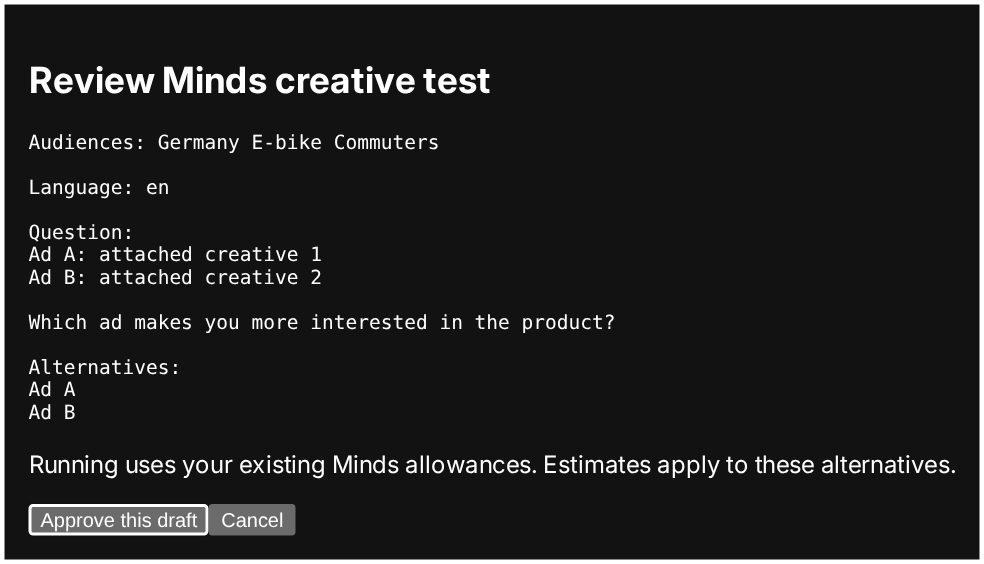
Lee la pregunta tal como la recibirán los participantes, incluidos su contexto y las referencias a los candidatos. Confirma que el orden de las etiquetas coincida con el material conectado y que la población seleccionada se ajuste a la decisión. Cancela si algo no es correcto. La aprobación se aplica al borrador guardado que se muestra, no a ningún cambio posterior en el grafo.
Selecciona Approve this draft y vuelve a poner en cola. El nodo verifica la revisión aprobada e inicia o reanuda la ejecución persistente de la investigación de ese borrador. El acceso a la cuenta, el estado de las Audiences, el plan y los límites de uso siguen aplicándose a través de la API compartida de Minds.
Utiliza New test request tras cambiar material, etiquetas, pregunta, contexto, idioma o Audiences. Ese botón genera una nueva identidad de solicitud y borra la aprobación y la vista de respuestas anteriores. Conserva la identidad de solicitud existente al reanudar un intento interrumpido con las mismas entradas.
Consultar los resultados integrados
La investigación completada aparece dentro del nodo a través de la misma superficie de respuestas de Minds que utilizan los widgets de resultados de MCP. Puede mostrar la pregunta, los desgloses por Audience, las distribuciones categóricas, los hallazgos y las respuestas individuales disponibles de los Minds. Desplázate por el área de resultados para examinar más detalles de la respuesta.
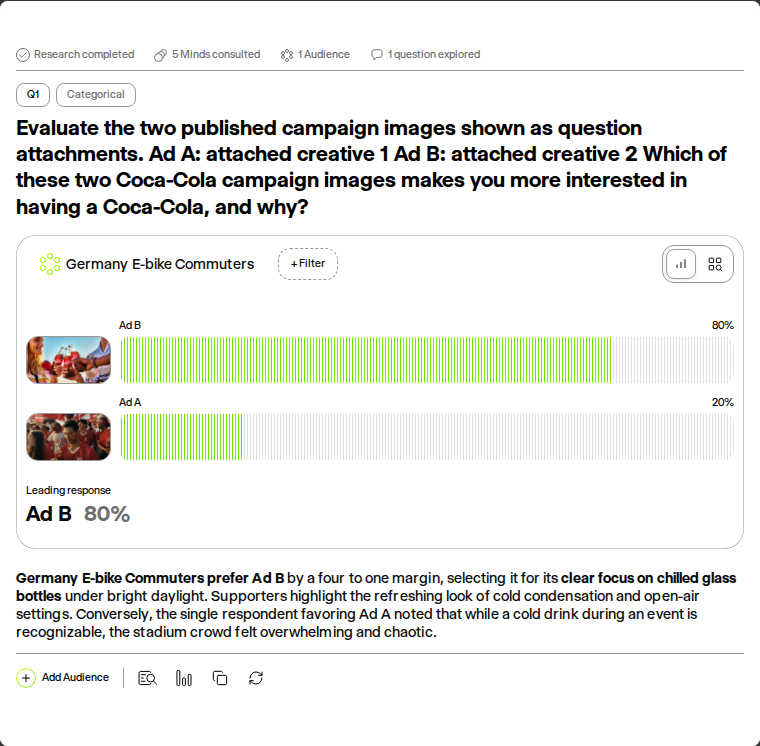
Las capturas de pantalla utilizan una QA Audience de cinco Minds y muestras deliberadamente sencillas. Demuestran un flujo de integración en funcionamiento. El nombre visible de la Audience y un gráfico de barras visualmente claro no transforman esas muestras en evidencia de mercado representativa ni en una previsión calibrada de campaña.
Para una decisión de calado, comprueba si la Audience, el contexto de visualización y las alternativas se ajustan a la tarea. Examina el hallazgo y las respuestas disponibles junto con la distribución. Abre el Study en Minds cuando necesites el flujo de trabajo más amplio de investigación guardada, comparación o funciones de exportación descritas en la documentación de Studies.
Continuar con los originales seleccionados
Conecta selected_images a un nodo de procesamiento de imagen o Save Image. Conecta selected_videos a procesamiento de video o Save Video. Estas salidas conservan los objetos nativos originales, en lugar de reconstruir una imagen ganadora a partir de una miniatura o convertir un video en fotogramas de muestra.
Configura top_k para elegir el tamaño de la lista de preselección dentro del número de candidatos. Los empates en el punto de corte se mantienen incluidos, por lo que la salida puede contener más elementos que dicho valor. Un primer puesto empatado es un resultado en empate; el nodo no selecciona la primera entrada solo porque apareciera primero.
Los recursos alojados y los conceptos de texto pueden seleccionarse como registros creativos, pero no pueden generar un objeto nativo IMAGE o VIDEO que nunca estuvo conectado. La ausencia de una modalidad nativa bloquea esa salida de medios, mientras que las demás salidas de resultados completados siguen estando disponibles. La referencia de resultados explica el JSON y las salidas personalizadas para automatización.
Probar videos y conceptos con criterio
Para videos nativos, conecta los objetos VIDEO previstos, etiquétalos y formula una pregunta fundamentada en el clip completo. La pista de audio es importante cuando la pregunta depende de la locución, la música, el ritmo o la información hablada. La guía del flujo de trabajo de video detalla los puertos, la revisión y la salida nativa.
Para propuestas de historias o guiones, utiliza conceptos de texto etiquetados en assets_json. Especifica que la tarea concierne a conceptos, no a videos terminados. La preferencia por un concepto redactado no establece preferencia por una ejecución final con casting, montaje, sonido, ritmo o elementos visuales desconocidos.
El artículo ilustrado sobre el flujo de trabajo creativo recorre usos prácticos, incluidas variantes de anuncios y comparaciones de original frente a revisión. Mantén esos ejemplos vinculados a la pregunta que ejecutes realmente, en lugar de asumir que toda distribución de preferencias equivale al mismo resultado comercial.
En qué se diferencia de la integración con ChatGPT
La integración con ChatGPT traslada la investigación de Minds a una conversación a través de MCP y OAuth. El adaptador de ComfyUI utiliza la API de Minds desde su servidor de Python y una clave en el lado del servidor. Ambos acceden a la plataforma de investigación compartida, pero exponen flujos de trabajo anfitriones y vías de autenticación diferentes.
Utiliza ComfyUI cuando los medios generados de forma nativa deban permanecer en el grafo y un resultado de preferencia deba enrutar archivos originales al flujo posterior. Utiliza un cliente conversacional como ChatGPT o Claude cuando la tarea circundante sea un diálogo de investigación o un flujo de trabajo con agentes más amplio. El resumen de integraciones explica las opciones de anfitrión disponibles.
El iframe de resultados de ComfyUI reutiliza la interfaz de respuestas; no convierte el nodo en un servidor MCP, no añade OAuth a ComfyUI ni exige instalar un plugin de ChatGPT. Del mismo modo, el nodo no instala un checkpoint de Mosaic ni proporciona un ajuste de selección de modelos. Su comportamiento admitido es el flujo de trabajo probado de la API de Study de Minds descrito aquí.
Siguientes pasos y soporte
Sigue la guía de video para una comparación nativa de audio y video, o la referencia de resultados y solución de problemas cuando una salida esté bloqueada, una solicitud agote el tiempo de espera o un resultado requiera interpretación. El repositorio fuente contiene el paquete instalable, ejemplos y el gestor de incidencias de soporte.
Si acabas de llegar a Minds, comienza por los primeros pasos, Minds, Audiences y Studies. El grafo es un punto de entrada enfocado a ese flujo de trabajo de investigación conectada, y la calidad de la decisión sigue dependiendo de la población, el material y la pregunta de investigación que aportes.
Preguntas frecuentes
¿Es Minds para ComfyUI un solo nodo?
Sí. Minds · Audience Preferences acepta el material y la configuración del estudio, prepara un borrador revisable, lo ejecuta tras su aprobación, muestra el widget de respuestas y devuelve el ranking junto con las salidas de los medios seleccionados. Un nodo auxiliar opcional, Find Audiences, proporciona los Audience IDs visibles en la cuenta.
¿Admite el nodo videos con audio?
Sí. Los objetos nativos VIDEO de ComfyUI se suben como MP4 con audio. Los objetos nativos VIDEO ganadores continúan en el flujo posterior con su audio. La integración publicada cuenta con evidencia de extremo a extremo para pruebas de video cortas; esto no establece la admisión de cualquier formato o duración de video largo.
¿Puedo elegir mi propia Audience?
Elige Audiences de Minds existentes y listas a las que pueda acceder la cuenta de la clave de API del servidor. El nodo devuelve resultados de preferencia independientes para cada Audience seleccionada. No crea una población a partir de una etiqueta demográfica sin fundamentar escrita en un campo.
¿Dónde se introduce la clave de API de Minds?
Proporciona MINDS_API_KEY al proceso del servidor de ComfyUI mediante tu gestor de credenciales. No debe colocarse en un widget de entrada normal ni en el JSON del flujo de trabajo. El widget de resultados integrado recibe los datos de las respuestas sin recibir la clave.
¿Predice el nodo el rendimiento real de una campaña?
Estima la preferencia sintética entre las alternativas suministradas. No mide clics, conversiones, ventas ni cuotas de población humana representativas. Utiliza el resultado para decidir qué investigar o validar a continuación.
¿Está disponible la integración en Comfy Cloud?
La instalación documentada y probada es un paquete de nodos personalizados en tu propio servidor de ComfyUI. La distribución en GitHub y el registro en Comfy Registry no garantizan la ejecución en Comfy Cloud ni la disponibilidad nativa como Partner Node.







