
Minds를 ChatGPT에 연결하기: MCP 앱 설정
Minds는 ChatGPT에서 MCP 앱으로 작동합니다. Plugins → Add → Create MCP App에서 서버 URL을 입력하고, OAuth로 Minds에 로그인한 뒤 채팅에서 @Minds로 Minds를 선택하세요.
Minds는 상업용 합성 리서치를 위한 엔드투엔드 플랫폼입니다. ChatGPT 연동을 사용하면 ChatGPT 대화 안에서 Audience를 찾고, Study를 계획하고, 제안된 리서치 계획을 검토하고, 결과를 읽을 수 있습니다. ChatGPT는 https://getminds.ai/mcp의 Minds MCP 서버와 통신하며, 사용자는 OAuth로 Minds 계정에 로그인합니다.
요구 사항
- 웹 버전 ChatGPT: chatgpt.com. 설정은 브라우저에서 진행하며, 이후에는 ChatGPT 앱에서도 Minds를 사용할 수 있습니다.
- Minds 계정. 계정이 없다면 처음 연결할 때 가입할 수 있습니다.
- 직접 MCP 앱을 추가할 수 있는 권한. ChatGPT Business, Enterprise, Edu에서는 워크스페이스 관리자가 멤버의 사용자 지정 앱 추가 여부를 결정하며, 계정에 따라 개발자 모드를 켜야 할 수 있습니다. OpenAI 개발자 모드 가이드를 참고하세요.
어떤 방법이 맞을까요?
ChatGPT는 확장 기능을 Plugins 아래에 모아 둡니다. Minds는 다음 세 가지 방법 중 하나로 연결합니다.
| 방법 | 사용 시점 | 로그인 |
|---|---|---|
| 서버 URL을 사용하는 MCP 앱 (권장) | 사용자 지정 MCP 앱을 추가할 수 있는 모든 계정에서 작동합니다. | Minds 계정으로 OAuth |
| 디렉터리의 플러그인 | 계정의 플러그인 디렉터리에 Minds가 표시되는 경우에만. | Minds 계정으로 OAuth |
| 데스크톱 앱의 MCP 서버 | Plugins → MCPs가 있는 ChatGPT 데스크톱 앱. | OAuth 또는 Minds API 키 |
Create plugin과 Upload plugin archive는 ChatGPT 자체 플러그인 형식용입니다. Minds에는 필요하지 않습니다. Minds는 MCP 서버이므로 MCP App으로 추가합니다.
OpenAI API로 직접 개발하시나요? 도구 호출에서 Minds MCP 서버를 바로 지정하세요. MCP 설정을 참고하세요.
방법 A: Minds를 MCP 앱으로 추가하기
1. MCP 앱 만들기
ChatGPT 사이드바에서 Plugins를 열고 오른쪽 위의 Add → Create MCP App을 선택합니다.
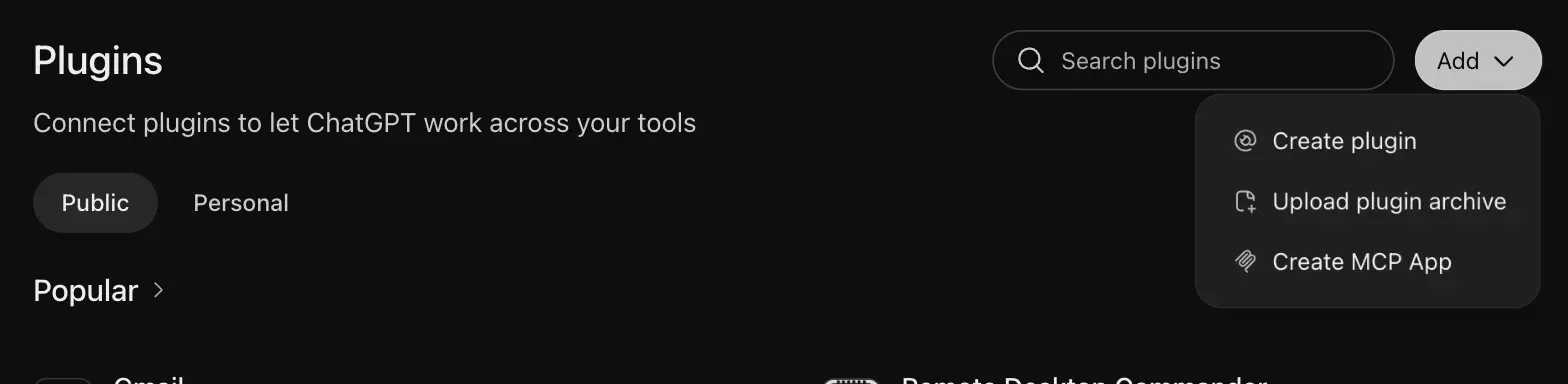
Create MCP App이 없다면 계정에서 아직 사용자 지정 앱을 추가할 수 없습니다. 개발자 모드를 켜거나 워크스페이스 관리자에게 사용자 지정 MCP 앱을 허용해 달라고 요청하세요.
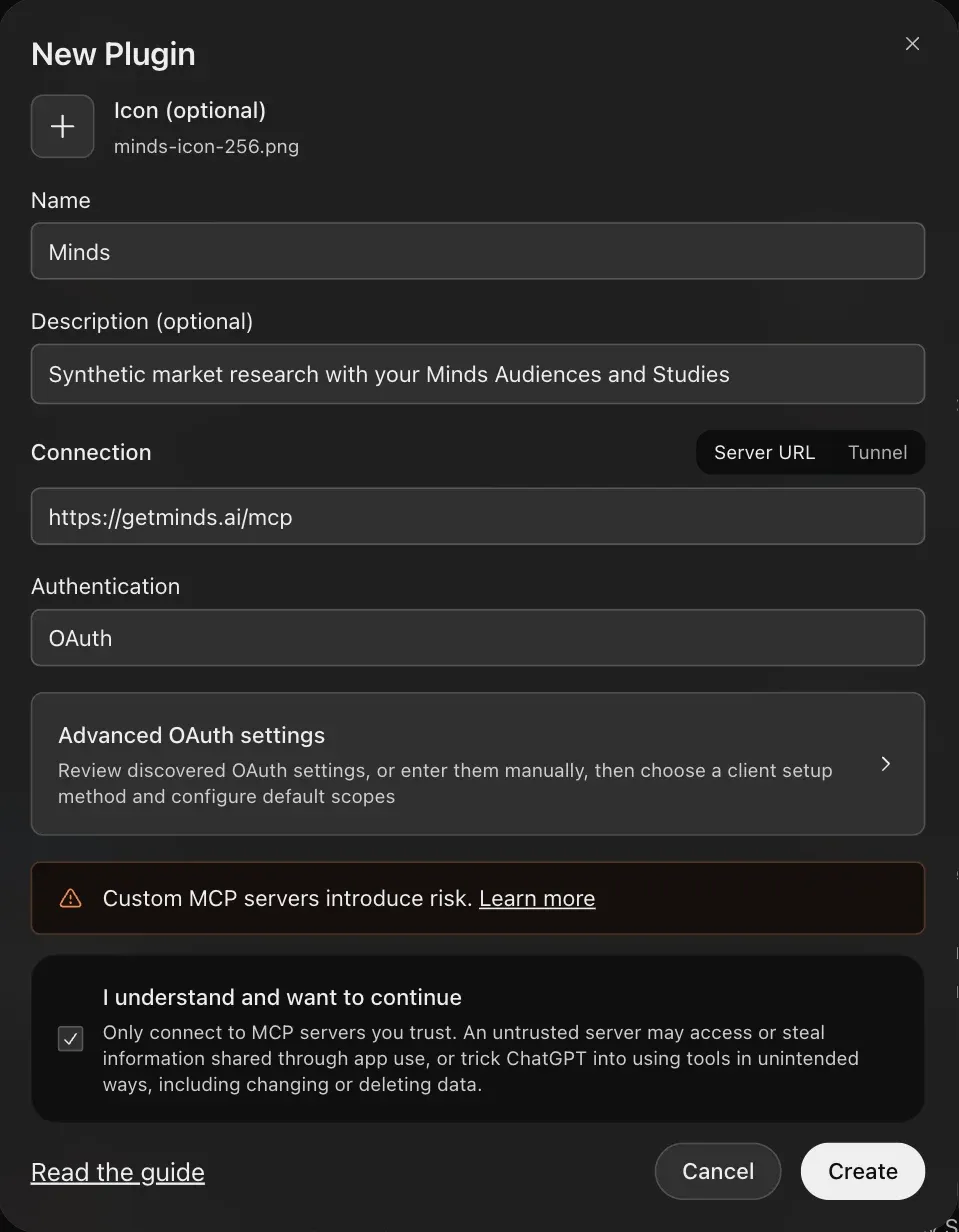
2. 양식 작성하기
| 항목 | 값 |
|---|---|
| Icon (선택 사항) | PNG 형식의 Minds 로고, 10KB 이하 |
| Name | Minds |
| Description (선택 사항) | 예: Minds Audience와 Study를 활용한 합성 시장 조사 |
| Connection | Server URL: https://getminds.ai/mcp |
| Authentication | OAuth |
I understand and want to continue를 체크하고 Create를 클릭합니다.
3. OAuth 설정(선택 사항)
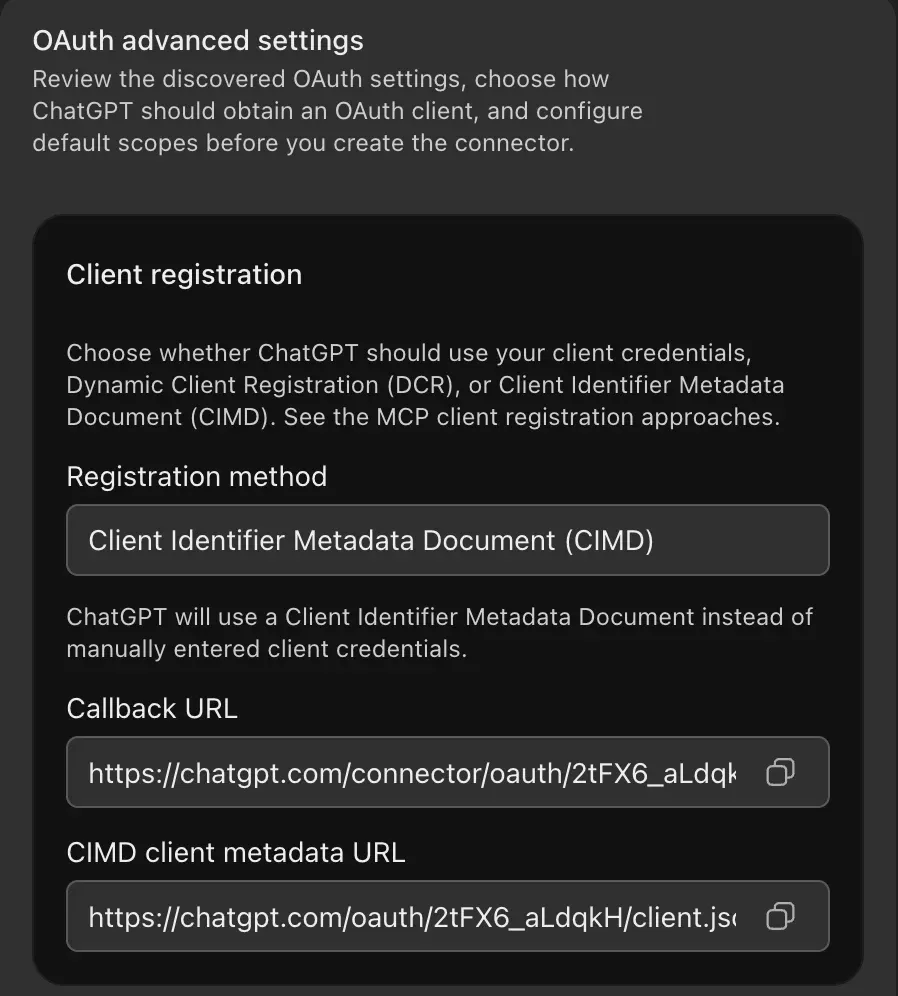
Advanced OAuth settings에는 ChatGPT가 자동으로 찾은 설정이 표시됩니다. 변경할 필요는 없습니다. ChatGPT는 등록 방법으로 **Client Identifier Metadata Document (CIMD)**를 선택합니다. Minds는 **Dynamic Client Registration (DCR)**도 지원합니다. client ID나 client secret은 필요하지 않습니다.
4. 연결 확인하기
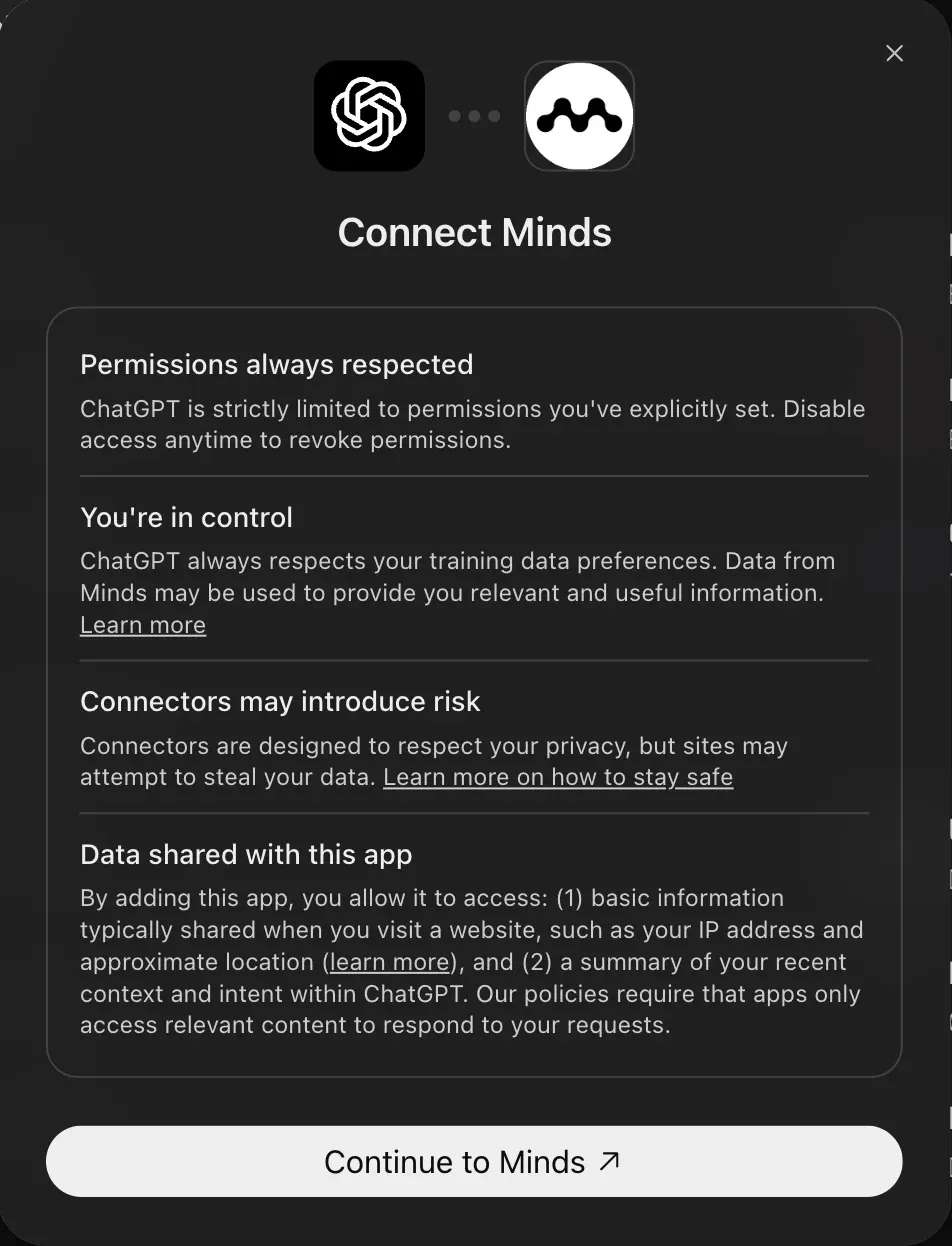
Create를 누르면 ChatGPT가 Connect Minds를 엽니다. Continue to Minds를 클릭합니다.
5. Minds에 로그인하고 접근 허용하기
아직 로그인하지 않았다면 Minds에 로그인합니다. Minds가 ChatGPT의 계정 사용 여부를 묻고 권한 목록을 보여 줍니다. Allow를 클릭합니다. ChatGPT가 연결을 확인하고, Minds가 Plugins → Installed에 표시됩니다.
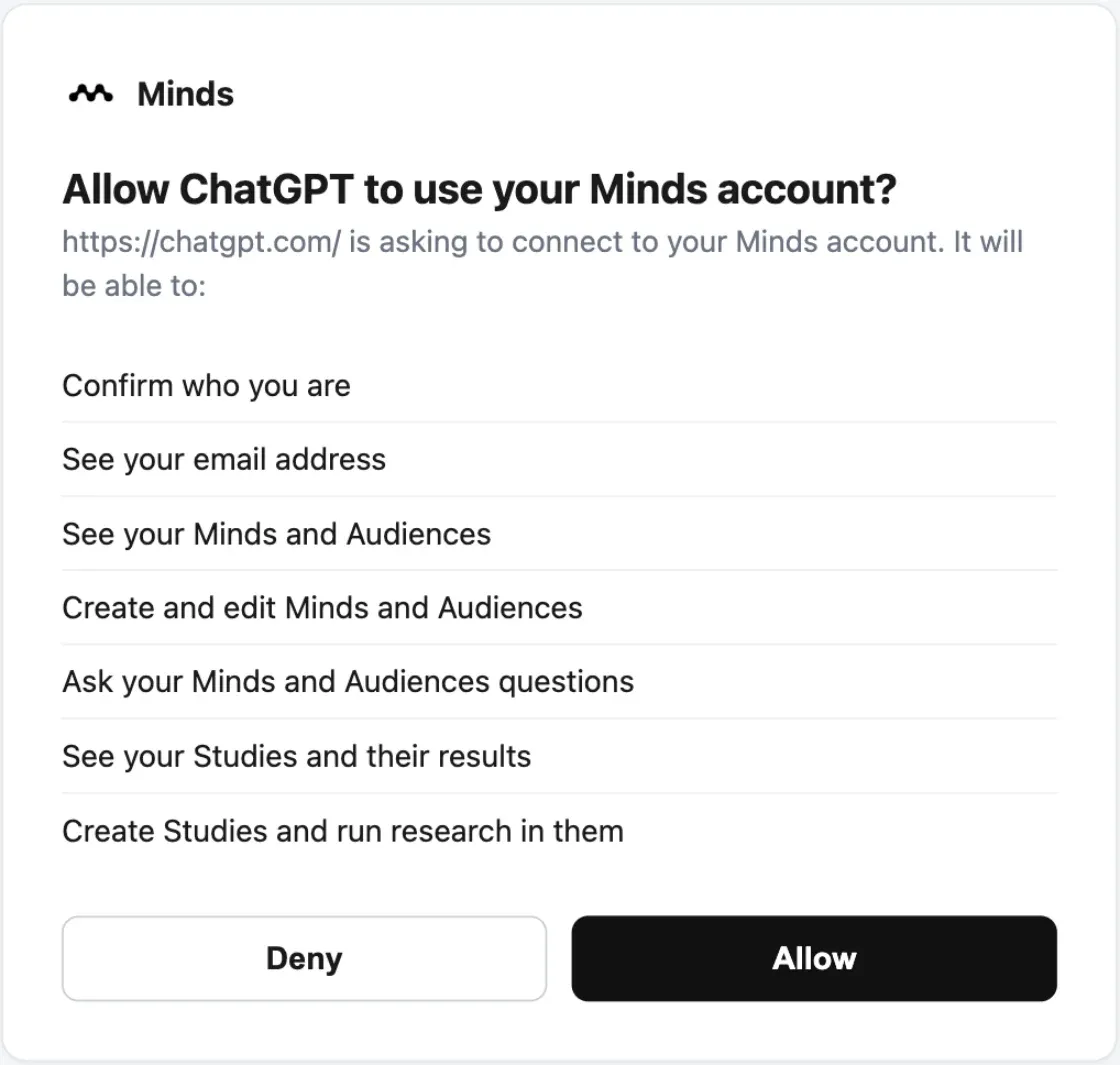
Audience와 Study를 소유한 Minds 계정을 연결하세요. 다른 계정으로 연결하면 그 계정의 콘텐츠만 보입니다.
6. 채팅에서 Minds 사용하기
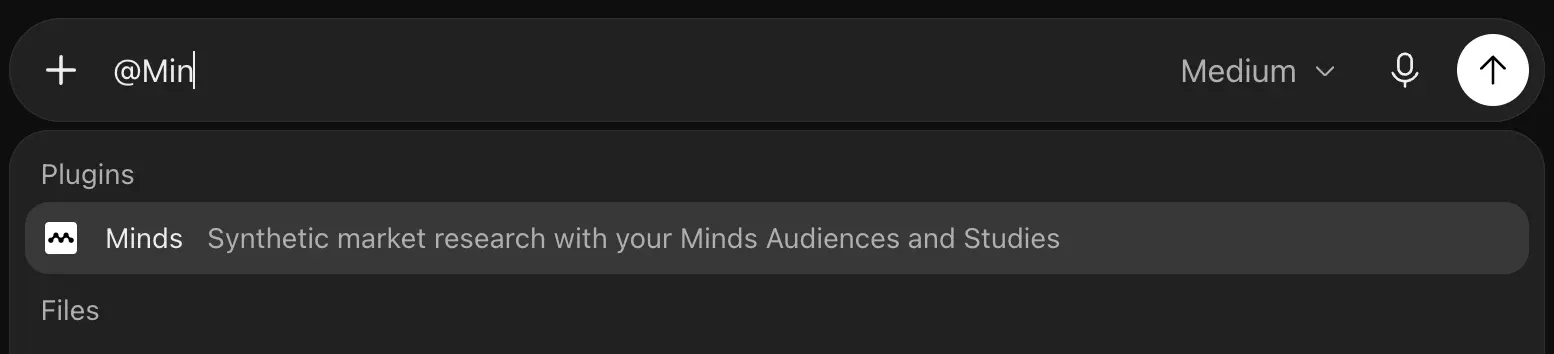
새 채팅에서 @Minds를 입력해 Minds를 선택하거나 **+**에서 추가합니다. 그런 다음 질문하세요. 예: "최근에 편집한 Audience 세 개를 보여 줘".
방법 B: 플러그인 디렉터리에서 Minds 추가하기
Plugins에서 "Minds"를 검색하세요. 계정에 Minds가 표시되면 **+**를 클릭하고 4단계부터 같은 로그인 절차를 따르세요. Minds가 표시되지 않으면 방법 A를 사용하세요. MCP 앱도 동일한 기능을 제공합니다.
방법 C: 데스크톱 앱에서 Minds를 MCP 서버로 추가하기
ChatGPT 데스크톱 앱은 Plugins → MCPs에서 MCP 서버를 관리합니다. 여기에서 Minds를 MCP 서버로 직접 연결합니다.
1. "Add MCP server" 열기
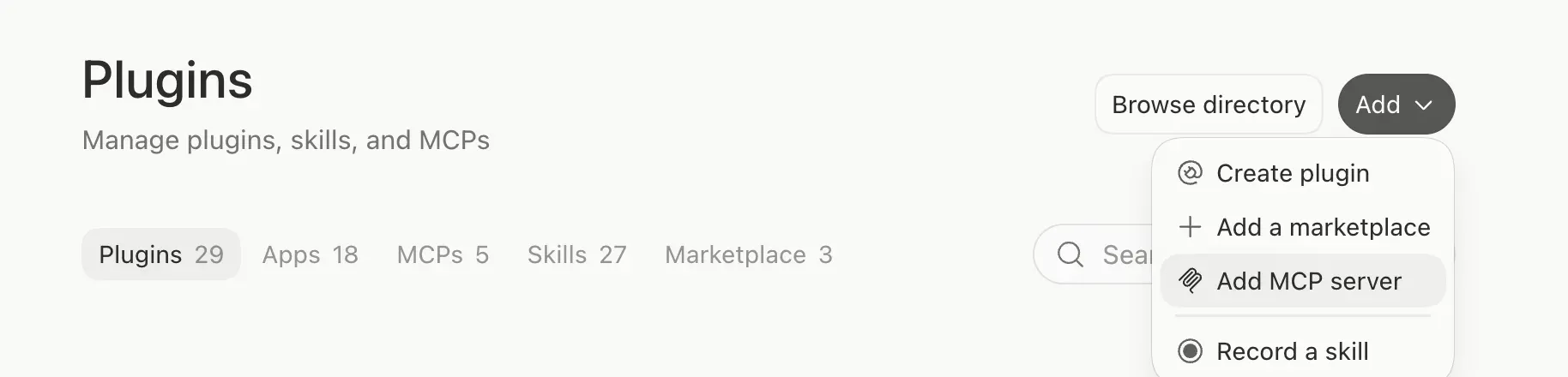
Plugins를 열고 Add → Add MCP server를 선택합니다. 같은 양식은 Settings → MCP servers → Add server에서도 열 수 있습니다.
2. 양식 작성하기
| 필드 | 값 |
|---|---|
| Name | minds |
| Type | Streamable HTTP |
| URL | https://getminds.ai/mcp |
| Bearer token env var | OAuth는 비워 두고, API 키는 MINDS_API_KEY |
3. 저장하고 로그인하기
Save를 클릭한 다음 Restart를 클릭합니다. 서버 목록에 Minds 로그인이 필요하다고 표시되면 Authenticate를 클릭하고 Minds에 로그인한 뒤 5단계처럼 Allow를 클릭합니다. 그러면 Minds가 Plugins → MCPs에 연결됩니다. 채팅에 /mcp를 입력하면 연결된 서버를 확인할 수 있습니다.
STDIO는 로컬 프로세스로 실행되는 서버에만 사용합니다. Minds는 원격 서버이므로 Streamable HTTP가 필요합니다.
OAuth와 API 키 중 무엇을 쓸까요?
- OAuth(권장): Minds 계정으로 로그인합니다. 컴퓨터에 비밀 값이 저장되지 않으며, 각자 자신의 계정을 연결합니다.
- API 키: 브라우저 로그인이 어려운 환경(예: 공유 서비스 계정)에 사용합니다. Settings → API Keys에서 키를 만듭니다. 그런 다음 Bearer token env var에 키가 담긴 환경 변수 이름을 입력하거나, Headers에 키
Authorization, 값Bearer minds_YOUR_API_KEY인 헤더를 추가합니다.
Headers는 키를 ChatGPT의 로컬 설정에 저장합니다. Bearer token env var는 키를 설정 밖에 두므로, 앱이 시작되는 환경에 해당 변수가 설정되어 있어야 합니다.
ChatGPT에서 Minds가 작동하는 방식
- 먼저 계획하기: 실행 전에 어시스턴트가 리서치 계획을 제시하고 승인을 요청합니다. Study는 확인한 뒤에만 시작됩니다.
- Minds에서 자세히 보기: 모든 답변에는 Minds의 Study 링크가 있어, 개별 응답을 검토하고 Audience를 비교하고 결과를 내보낼 수 있습니다.
- 모바일: ChatGPT 앱에서는 Minds 위젯이 Minds 워크스페이스로 연결됩니다.
ChatGPT가 사용할 수 있는 도구는 도구 레퍼런스에 정리되어 있습니다. MCP 개요에서 연동 전체를 설명합니다.
문제 해결
"Create MCP App"이 없습니다. 계정 또는 워크스페이스에서 사용자 지정 MCP 앱이 활성화되어 있지 않습니다. 개발자 모드를 켜거나 워크스페이스 관리자에게 문의하세요.
연결 중 오류가 발생합니다. Plugins → Minds → … → Uninstall에서 앱을 삭제한 뒤 다시 만드세요. 오류가 계속되면 문의하기로 스크린샷을 보내 주세요.
새 Minds 기능이나 결과 보기가 나타나지 않습니다. ChatGPT는 앱을 만든 시점의 도구 목록을 유지합니다. Settings → Plugins → Minds → Manage를 열고 Refresh tools를 클릭한 뒤 새 채팅을 시작하세요.
Minds에서 열 수 있는 Study나 Audience에 "Not authorized"가 표시됩니다. ChatGPT가 Study 소유자와 다른 Minds 계정에 연결되어 있습니다. 오류 메시지에 연결된 계정이 표시됩니다. 올바른 계정으로 Minds를 다시 연결하거나 연결된 계정과 Study를 공유하세요.
@ 입력 후 Minds가 나타나지 않습니다. Plugins → Installed에서 Minds가 연결되어 있는지 확인한 뒤 새 채팅을 시작하세요.
Claude, Codex, Cursor 같은 다른 클라이언트는 연동 개요에 정리되어 있습니다.
MCP 서버 URL
https://getminds.ai/mcp







