
ComfyUI용 Minds: 이미지 및 비디오 선호도 테스트
Minds는 ComfyUI에 오디언스 선호도 테스트 노드를 추가합니다. 이미지, 오디오가 포함된 비디오, 호스팅된 미디어 또는 텍스트 컨셉을 연결하고, 기존 오디언스를 선택하며, 초안을 검토한 후 결과를 확인하고 선택된 원본 미디어를 다운스트림으로 전달하세요.
Minds는 이미지와 비디오를 생성하는 워크플로우 그래프 안으로 오디언스 리서치를 직접 가져옵니다. 모든 변형을 내보내고, 별도의 리서치 도구를 열고, 선호도가 높은 파일을 다시 제작 환경으로 수동 전달할 필요 없이, 후보군을 Minds · Audience Preferences 노드에 연결하기만 하면 됩니다. 이 노드는 검토된 단일 선호도 질문을 선택한 오디언스에게 전달하고, 완료된 리서치 결과를 표시하며, 선택된 원본 미디어를 다음 노드로 전달합니다.
Minds는 상업용 합성 리서치를 위한 엔드투엔드 플랫폼입니다. 재사용 가능한 Minds, 오디언스, 스터디를 통해 정성적 조사와 정량적 조사를 유기적으로 연결합니다. Minds PRISM은 범위가 지정된 합성 리서치에 필요한 기본 추론, 분석 및 소스 모델링 기반을 제공합니다. 전체 플랫폼은 정성적 탐색 및 MaxDiff를 포함한 정량적 방법론과 같은 다양한 워크플로우를 지원하며, 이번 ComfyUI 어댑터는 그래프 위젯 내에서 모든 리서치 방식을 제공하는 대신 집중도 높은 범주형 선호도 테스트를 지원합니다. 크리에이티브 대안 선택을 넘어선 리서치가 필요하다면 Minds와 기반 데이터 구조 및 전체 기능 가이드를 살펴보세요.
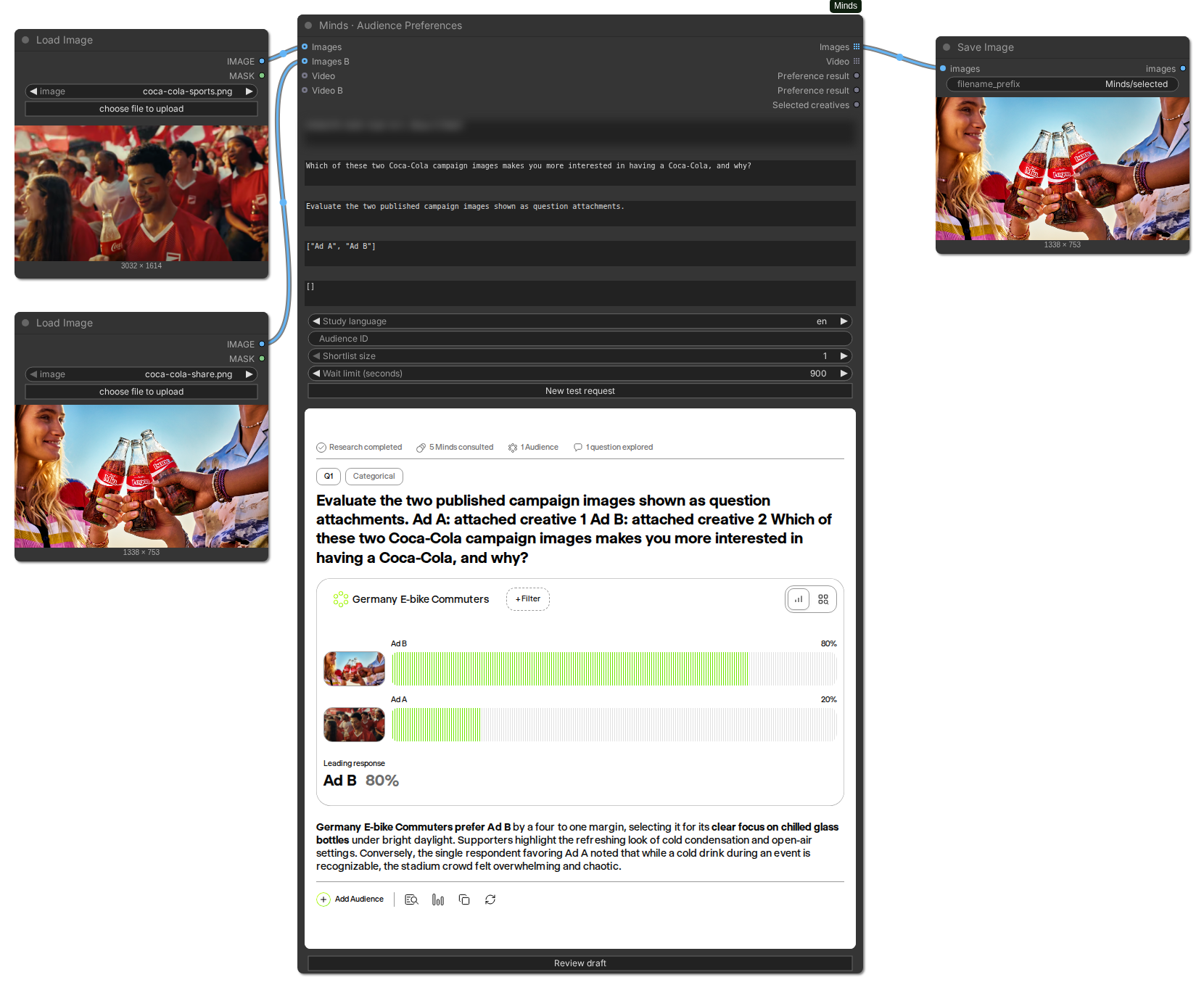
이 이미지는 워크플로 노드만 보여 주며 공개된 Coca-Cola 캠페인 이미지 두 장으로 완료한 통합 테스트를 다시 표시한 것입니다. 광고 B(Share a Coke)는 5개 선택 중 4개(80%), 광고 A(축구)는 1개(20%)를 받았습니다. 원본 두 장, 결과의 일치하는 썸네일, 저장된 우승 이미지를 모두 볼 수 있습니다. Mind 다섯 개를 사용한 이 QA 실행은 통합 동작을 확인하며 캠페인 성과를 검증하지 않습니다. 캠페인 출처: Coca-Cola football, Share a Coke.
결과 위에 포인터를 놓고 마우스 휠이나 트랙패드의 두 손가락 동작으로 스크롤하면 분석 요약과 하단 컨트롤에 도달합니다. 그래프는 움직이지 않습니다. 이 세로로 긴 문서용 캡처에서는 결과 전체를 한 번에 보여 줍니다.
단일 노드에서 수행할 수 있는 작업
이 노드는 테스트 자료 수집, 초안 준비, 승인된 실행, 결과 표시 및 선택 기능을 하나로 결합합니다. 일반 ComfyUI 입력 필드를 통해 질문, 시청 맥락, 후보 라벨, Audience ID를 수집합니다. 리서치가 완료되면 기존 Minds 응답 인터페이스가 노드 내에 표시됩니다.
| 테스트 자료 | 노드 입력 방식 | 다운스트림으로 전달 가능한 항목 |
|---|---|---|
| 생성된 이미지 | images 및 선택적으로 images_b의 네이티브 IMAGE 배치 또는 리스트 | 선택된 원본 이미지 |
| 생성된 비디오 | videos 및 선택적으로 videos_b의 네이티브 VIDEO 객체 또는 리스트 | 오디오를 포함한 선택된 원본 비디오 |
| 호스팅된 이미지 또는 비디오 파일 | assets_json 내 라벨이 지정된 HTTPS 레코드 | 선택된 크리에이티브 참조 정보 |
| 작성된 컨셉 또는 스크립트 | assets_json 내 라벨이 지정된 텍스트 레코드 | 선택된 컨셉 레코드 |
| 복합 비교 | 지원되는 입력을 함께 사용, 각각 고유 라벨 지정 | 원본 입력에 존재하는 선택된 네이티브 미디어 |
결과는 항상 테스트 자료, 정확한 질문, 선택된 모집단에 종속됩니다. 노드가 임의로 다른 오디언스를 선택하거나, 누락된 미디어를 모델 설명으로 대체하거나, 여러 오디언스를 단일 모집단으로 병합하지 않습니다. 정확한 출력 및 재시도 동작은 결과 및 트러블슈팅 레퍼런스를 참조하세요.
요구 사항
커스텀 노드 팩과 Python 의존성을 설치할 권한이 있는 직접 제어 가능한 ComfyUI 서버를 사용해야 합니다. 서버에는 Minds로의 아웃바운드 HTTPS 접근 권한과 API 접근 권한 및 준비된 오디언스를 보유한 Minds 계정이 필요합니다. Python 환경에는 ComfyUI의 기존 PyTorch 설치가 포함되어 있어야 합니다. 노드 팩은 해당 환경에 필요한 HTTP 및 이미지 처리 의존성을 추가합니다.
최소 두 개 이상의 구별되는 대안과 해당 대안으로 답변할 수 있는 질문을 준비하세요. 이미지 비교에는 실제 이미지가 필요하며, 비디오 비교의 경우 질문이 움직임, 타이밍, 오디오에 의존한다면 의도한 비디오가 필요합니다. 텍스트 컨셉은 제안된 스토리 비교에 유용하지만 완성된 비디오에 대한 평가를 대신할 수는 없습니다.
내리고자 하는 결정에 맞는 오디언스를 선택하세요. 오디언스 가이드에서는 재사용 가능한 모집단을 설명하며, 스터디 가이드에서는 노드 배후에 저장된 리서치 객체를 설명합니다. 그럴듯한 오디언스 이름만으로는 데이터 근거, 대표성, 또는 중대한 의사결정에 대한 적합성이 보장되지 않습니다.
설치 및 현재 배포 상태
공식 패키지는 Minds가 배포하는 GitHub의 ComfyUI-Minds입니다. Comfy Registry 목록에서는 게시자 minds와 노드 팩 식별자 comfyui-minds를 사용합니다. 매니저 검증 상태에 의존하기 전에 레지스트리에서 해당 버전의 검증 상태를 확인하세요. GitHub 릴리스를 통해 해당 상태와 관계없이 직접 설치할 수도 있습니다.
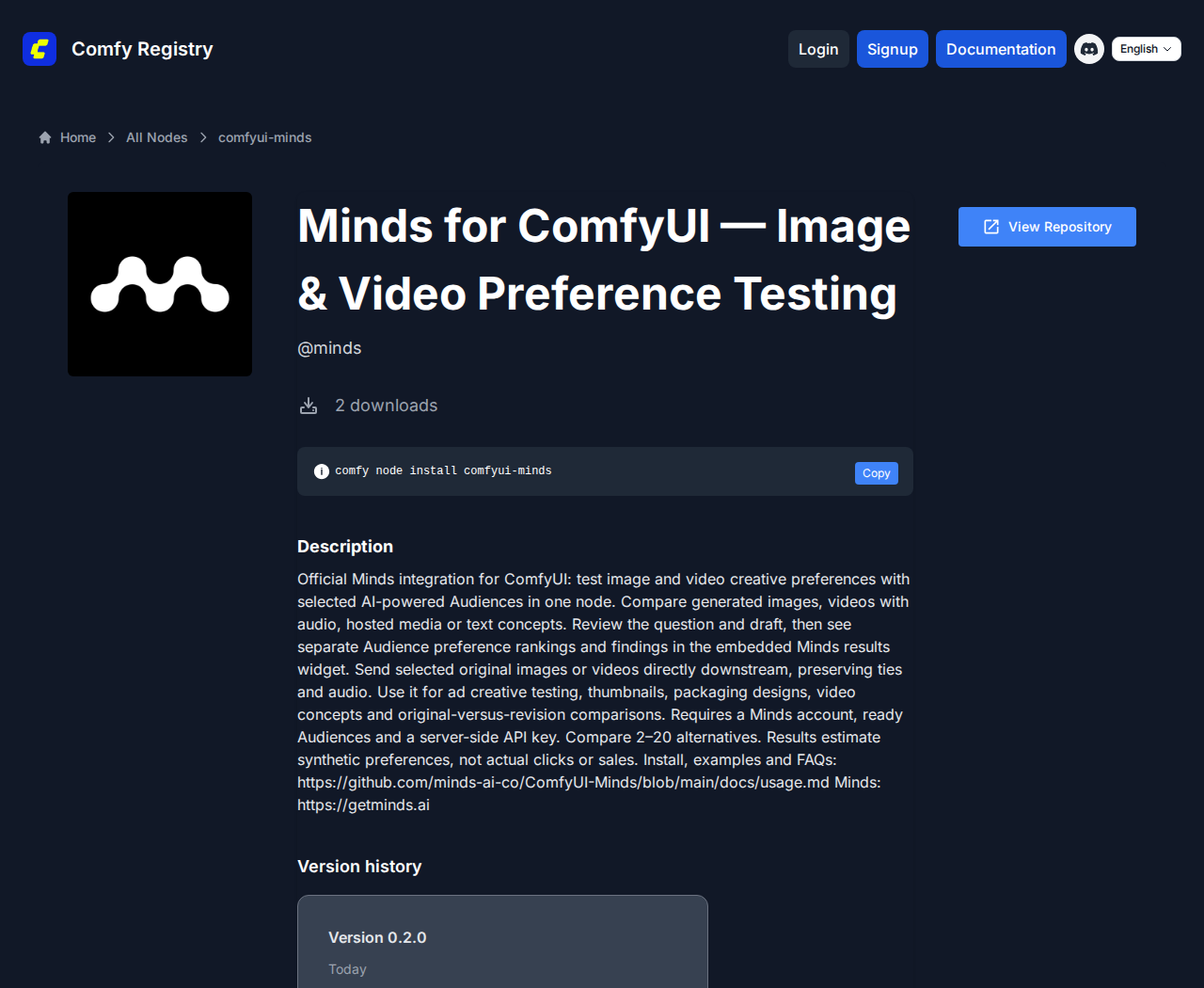
2026년 10월 16일 기준 Registry 버전 0.2.0은 “Flagged”로 표시되어 검토를 기다리고 있습니다. GitHub 릴리스는 제공되지만 Registry 제출만으로 Manager에서 검증된 패키지임을 의미하지는 않습니다. 설치 전에 현재 버전 상태를 확인하세요.
문서화된 엔드투엔드 검증 기준은 ComfyUI 0.41.0, 프론트엔드 1.55.17 및 짧은 예시 이미지/비디오 테스트 케이스입니다. 이는 해당 환경에서 설치, 승인된 리서치, 결과 렌더링, 네이티브 저장이 정상 작동했음을 입증합니다. Comfy Cloud 실행, 마켓플레이스 파트너 노드 승인, 또는 향후 모든 ComfyUI 버전과의 호환성을 보증하지는 않습니다.
공식 리포지토리에서 설치
ComfyUI 설치 디렉토리에서 터미널을 열고 custom_nodes 폴더에 팩을 클론합니다:
cd /path/to/ComfyUI/custom_nodes
git clone https://github.com/minds-ai-co/ComfyUI-Minds
ComfyUI를 실행하는 동일한 Python 인터프리터를 사용하여 ComfyUI-Minds/requirements.txt를 설치합니다. 인터프리터 경로를 실제 환경에 맞게 변경하여 실행하세요:
/path/to/comfy-python -m pip install -r ComfyUI-Minds/requirements.txt
전역 pip 명령어를 사용하면 의존성이 다른 환경에 설치될 수 있습니다. 데스크톱, 포터블, 가상 환경 설치는 인터프리터 위치가 서로 다릅니다. 실제로 실행하는 서버에 속한 위치를 사용하세요. 단순히 이 노드 팩을 설치하기 위해 ComfyUI의 PyTorch 설치를 변경하지 마세요.
설치 후 ComfyUI를 재시작합니다. 노드 메뉴에서 Minds · Audience Preferences를 검색하세요. 노드가 나타나지 않는다면 리서치를 실행하기 전에 서버의 커스텀 노드 임포트 오류를 확인하세요. 리포지토리를 잘못된 폴더나 인터프리터에 설치한 문제는 Minds 질문을 변경한다고 해결되지 않습니다.
서버 자격 증명 설정
Minds API 키 설정에서 키를 생성하거나 관리한 다음, 자격 증명 관리자를 설정하여 ComfyUI 서버 프로세스에 MINDS_API_KEY 환경 변수를 전달하세요. 설정된 환경으로 해당 프로세스를 재시작하거나 다시 실행합니다. 관계없는 터미널에서 설정한 변수는 이미 실행 중인 데스크톱 애플리케이션이나 서비스에 자동으로 전달되지 않습니다.
이 키는 Python 어댑터가 Minds를 호출하는 데 사용됩니다. 후보 입력값이나 공유 그래프에 포함할 속성이 아니며, 응답 iframe에 필요한 값도 아닙니다. 인증 정보를 질문 및 미디어와 분리하여 워크플로우의 재사용성을 유지하세요.
실행 가능한 예제 불러오기
노드 팩에는 광고 선택, 썸네일, 패키징, 오디언스 차이, 원본 대 수정본 비교, 비디오 컨셉, 네이티브 비디오 선택을 다루는 7가지 예제 워크플로우가 포함되어 있습니다. ComfyUI 템플릿 브라우저에서 열거나 설치된 패키지의 example_workflows 폴더에서 JSON을 가져오세요.
포함된 예시 미디어를 사용하려면 먼저 예제 에셋을 ComfyUI의 input 디렉토리에 복사하세요. 자체 테스트를 진행할 때는 본인의 파일을 선택하거나 생성 파이프라인을 연결하세요. 각 예제에는 하나의 Minds 리서치 노드가 포함되어 있으며, Load 및 Save 노드는 주변 ComfyUI 워크플로우에 속합니다.
라벨, 첨부 파일, 검토된 질문을 쉽게 확인할 수 있도록 작고 명확한 비교부터 시작하세요. 그런 다음 지원되는 한도 내에서 후보군을 확장하세요. 첫 번째 연동 확인 단계는 적절한 데이터 근거를 갖춘 대규모 리서치 모집단으로 내릴 본격적인 크리에이티브 의사결정과 분리하여 진행하세요.
오디언스 선택
audience_ids에 하나 이상의 기존 Audience UUID를 쉼표로 구분하여 입력하세요. 서버의 API 키를 소유한 계정에서 볼 수 있고 리서치 준비가 완료된 상태여야 합니다. 노드는 이 필드에 입력된 인구통계학적 문장을 해석하거나 이를 바탕으로 새 오디언스를 생성하지 않습니다.
선택 사항인 Minds · Find Audiences 노드는 접근 가능한 ID, 이름, Mind 수, 준비 상태를 표시합니다. 검색 필드를 사용하여 목록을 좁히거나 오프셋을 사용하여 첫 100개 항목 이후 페이지를 탐색할 수 있습니다. 이 도우미 노드는 탐색용입니다. ID를 선택하고 나면 리서치 그래프에는 단일 선호도 노드만 있으면 됩니다.
여러 오디언스를 비교할 때는 개별 결과를 유지하세요. 그래프가 미디어를 자동으로 선택하도록 하려면 selection_audience_id에 테스트된 ID 중 하나를 선택하세요. 다중 오디언스 테스트에서 이 필드를 비워두면 리서치 결과는 표시되지만 자동 선택은 차단됩니다. 어댑터가 어떤 모집단을 기준으로 제작을 결정해야 할지 판단할 근거가 없기 때문입니다.
이미지 연결 및 정확한 라벨 지정
IMAGE 배치를 images에 연결하세요. 두 번째 소스는 images_b에 연결할 수 있으므로 두 개의 네이티브 소스를 비교할 때 별도의 Minds 수집 노드를 추가할 필요가 없습니다. 노드는 배치뿐만 아니라 리스트도 지원하며, 출력이 개별 이미지로 이어질 때는 이미지 크기가 서로 달라도 무방합니다.
labels_json은 모든 네이티브 후보의 이름을 순서대로 지정합니다. 이미지가 먼저 오며(첫 번째 이미지 입력 다음 두 번째 이미지 입력), 네이티브 비디오가 그 뒤를 잇습니다(첫 번째 비디오 입력 다음 두 번째 비디오 입력). 라벨은 질문, 결과, 선택기에서 사용되는 정확하고 고유한 식별자입니다.
["Original", "Revision"]
연결된 배치에 둘 이상의 이미지가 포함되어 있다면 각 이미지마다 라벨이 필요합니다. 따라서 연결된 두 배치는 2개 이상의 후보를 포함할 수 있습니다. 라벨을 업데이트하지 않고 후보 수를 변경하는 것은 규약 오류이며, 이름을 임의로 생성하거나 이미지를 누락할 수 없습니다.
"Original headline", "Short headline"처럼 나중에도 이해하기 쉬운 라벨을 선택하세요. 라벨에 예상되는 승자를 암시하는 표현을 넣지 마세요. 리서치는 제공된 대안 자체에 대해 묻는 것이므로, 라벨은 설득력 있는 주장을 추가하기보다 식별을 돕는 역할을 해야 합니다.
유용한 단일 선호도 질문 작성
노드는 라벨이 지정된 대안들을 대상으로 고정된 범주형 질문을 실행합니다. 테스트 자료가 뒷받침할 수 있는 단일 판단을 요청하세요. "어떤 썸네일을 더 클릭하고 싶으신가요?"는 "어떤 썸네일이 주제를 더 명확하게 설명하나요?"와 다릅니다. 한 질문의 결과가 다른 질문에 대한 답을 자동으로 제공하지는 않습니다.
오디언스가 과업을 해석하는 데 필요한 정보(크리에이티브가 노출될 위치, 의도된 시청 상황, 고려해야 할 사항)는 context에 입력하세요. 대안 전반에 걸쳐 맥락의 균형을 유지해야 합니다. 제품, 제안 또는 오디언스와의 관계가 다르다면 결과를 해석하기 전에 크리에이티브 표현 방식을 테스트하는 것인지 더 넓은 가치 제안을 테스트하는 것인지 명확히 하세요.
전체 질문, 맥락, 크리에이티브 참조 정보는 API의 고정 질문 제한 범위에 맞아야 합니다. 시청 상황을 정의하는 부분을 임의로 삭제하여 글자 수 초과를 해결하지 마세요. 전달 내용을 신중하게 다시 작성하고 변경된 콘텐츠에 대해 새로운 테스트 요청을 시작하세요.
큐 등록, 검토 및 승인
그래프를 한 번 큐에 등록하세요. 노드는 저장된 스터디를 생성하거나 재사용하고, 필요에 따라 네이티브 미디어를 업로드하며, 정확한 초안을 준비합니다. 검토 대화 상자에 선택된 오디언스, 언어, 전체 질문 및 대안이 표시됩니다. 초안을 준비한다고 해서 응답자 리서치가 시작되는 것은 아니며, 다운스트림 선택은 차단된 상태로 유지됩니다.
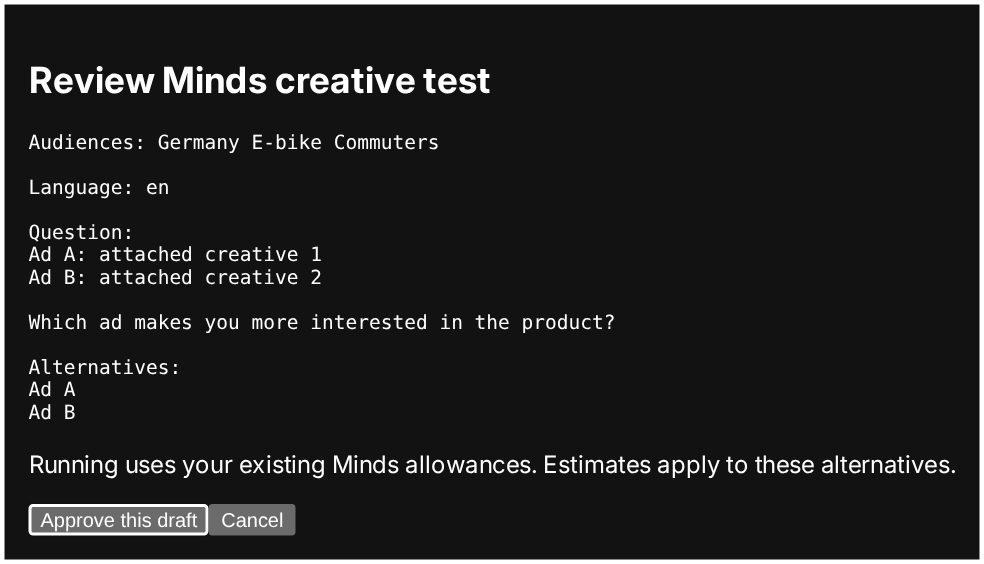
맥락과 후보 참조 정보를 포함하여 응답자에게 전달될 형태 그대로 질문을 읽어보세요. 라벨 순서가 연결된 자료와 일치하는지, 선택된 모집단이 의사결정에 적합한지 확인하세요. 문제가 있다면 취소하세요. 승인은 나중에 그래프를 변경한 내용이 아니라 화면에 표시된 저장된 초안에 적용됩니다.
Approve this draft를 선택한 후 다시 큐에 등록하세요. 노드는 승인된 리비전을 확인하고 해당 초안의 영구 리서치 실행을 시작하거나 재개합니다. 계정 접근 권한, 오디언스 준비 상태, 플랜 및 사용량 한도는 공유 Minds API를 통해 동일하게 적용됩니다.
자료, 라벨, 질문, 맥락, 언어 또는 오디언스를 변경한 후에는 New test request를 사용하세요. 이 버튼은 새로운 요청 식별자를 생성하고 이전 승인 및 응답 보기를 초기화합니다. 동일한 입력값으로 중단된 시도를 재개할 때는 기존 요청 식별자를 유지하세요.
임베디드 결과 확인
완료된 리서치는 MCP 결과 위젯에서 사용하는 것과 동일한 Minds 응답 화면을 통해 노드 내에 표시됩니다. 질문, 오디언스 세부 분석, 범주형 분포, 주요 인사이트 및 개별 Mind 응답을 확인할 수 있습니다. 결과 영역 내부를 스크롤하여 더 많은 응답을 살펴보세요.
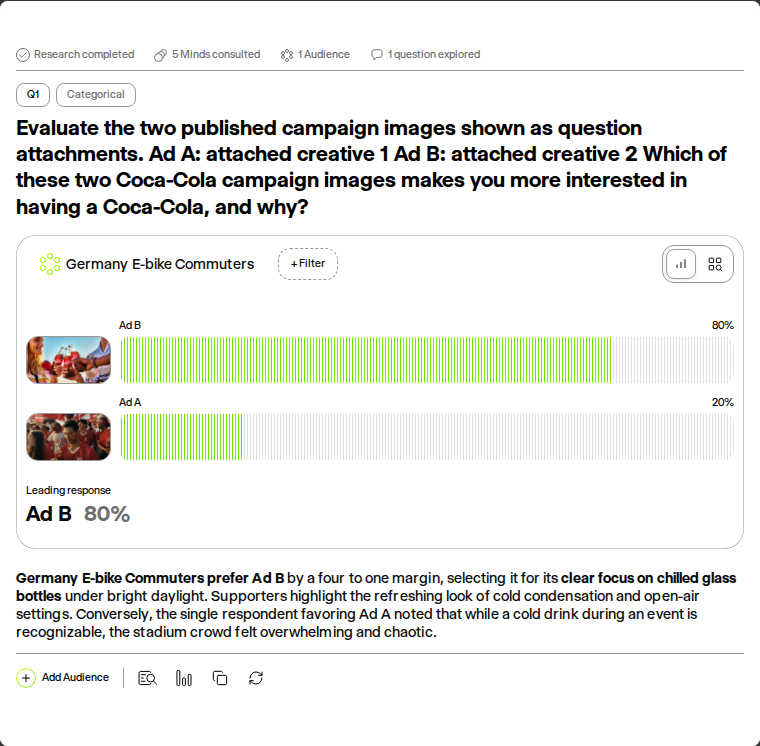
스크린샷은 5개 Mind로 구성된 QA 오디언스와 의도적으로 단순화한 테스트 케이스를 사용한 화면입니다. 이는 연동 경로가 정상 작동함을 보여줍니다. 오디언스의 표시 이름과 시각적으로 깔끔한 막대 차트가 있다고 해서 이러한 테스트 케이스가 대표성 있는 시장 근거 자료나 정밀하게 보정된 캠페인 예측치로 바뀌는 것은 아닙니다.
실질적인 의사결정을 내릴 때는 오디언스, 시청 맥락, 대안이 과업과 일치하는지 검토하세요. 분포 데이터와 함께 인사이트와 확인 가능한 개별 답변을 면밀히 살펴보세요. 스터디 문서에 설명된 더 광범위한 저장 리서치 워크플로우, 비교 또는 내보내기 기능이 필요하다면 Minds에서 스터디를 직접 여세요.
선택된 원본 미디어로 워크플로우 이어가기
selected_images를 이미지 처리 또는 Save Image 노드에 연결하세요. selected_videos는 비디오 처리 또는 Save Video에 연결하세요. 이러한 출력은 썸네일에서 승리 이미지를 재구성하거나 비디오를 샘플링된 정지 이미지로 변환하지 않고 원본 네이티브 객체를 그대로 유지합니다.
top_k를 설정하여 후보 수 내에서 최종 선별 목록 크기를 선택하세요. 커트라인에서 동률이 발생하면 모두 포함되므로 출력에 설정된 값보다 많은 항목이 포함될 수 있습니다. 공동 1위는 동률 결과로 처리되며, 노드는 단순히 먼저 입력되었다는 이유로 첫 번째 입력을 선택하지 않습니다.
호스팅된 에셋과 텍스트 컨셉은 크리에이티브 레코드로 선택될 수 있지만, 연결된 적 없는 네이티브 IMAGE나 VIDEO 객체를 생성할 수는 없습니다. 네이티브 모달리티가 없으면 해당 미디어 출력은 차단되지만, 완료된 다른 결과 출력은 계속 사용할 수 있습니다. 자동화를 위한 JSON 및 커스텀 출력에 대한 설명은 결과 레퍼런스를 참조하세요.
신중한 비디오 및 컨셉 테스트
네이티브 비디오의 경우 의도한 VIDEO 객체를 연결하고, 라벨을 지정하고, 전체 클립에 기반한 질문을 작성하세요. 내레이션, 음악, 리듬 또는 음성 정보에 의존하는 질문일수록 오디오 트랙이 중요합니다. 비디오 워크플로우 가이드에서 포트, 검토 및 네이티브 출력을 자세히 다룹니다.
제안된 스토리나 스크립트의 경우 assets_json에 라벨이 지정된 텍스트 컨셉을 사용하세요. 해당 과업이 완성된 비디오가 아니라 컨셉에 관한 것임을 명시해야 합니다. 작성된 컨셉에 대한 선호도가 캐스팅, 편집, 음향, 속도, 시각 요소가 정해지지 않은 최종 결과물에 대한 선호도를 보장하지는 않습니다.
그림으로 보는 크리에이티브 워크플로우 글에서는 광고 변형 및 원본 대 수정본 비교를 포함한 실질적인 활용 사례를 안내합니다. 모든 선호도 분포를 동일한 상업적 성과로 취급하지 말고, 이러한 예시를 실제로 실행하는 질문과 연계하여 해석하세요.
ChatGPT 연동과의 차이점
ChatGPT 연동은 MCP와 OAuth를 통해 대화 안으로 Minds 리서치를 가져옵니다. ComfyUI 어댑터는 Python 서버와 서버 측 키를 통해 Minds API를 사용합니다. 두 방식 모두 동일한 공유 리서치 플랫폼에 연결되지만, 제공하는 호스트 워크플로우와 인증 경로가 다릅니다.
생성된 네이티브 미디어를 그래프 내에 유지하고 선호도 결과를 통해 원본 파일을 다운스트림으로 전달해야 할 때는 ComfyUI를 사용하세요. 주변 과업이 리서치 대화이거나 더 넓은 에이전트 워크플로우일 때는 ChatGPT 또는 Claude와 같은 대화형 클라이언트를 사용하세요. 연동 개요에서 지원되는 호스트 옵션을 확인할 수 있습니다.
ComfyUI 결과 iframe은 응답 인터페이스를 재사용할 뿐이며, 노드를 MCP 서버로 만들거나, ComfyUI에 OAuth를 추가하거나, ChatGPT 플러그인을 설치하도록 요구하지 않습니다. 마찬가지로 노드가 Mosaic 체크포인트를 설치하거나 모델 선택 설정을 제공하지도 않습니다. 지원되는 동작은 여기에 설명된 검증을 거친 Minds Study API 워크플로우입니다.
다음 단계 및 지원
네이티브 오디오/비디오 비교는 비디오 가이드를, 출력이 차단되거나 요청 시간이 초과되거나 결과 해석이 필요할 때는 결과 및 트러블슈팅 레퍼런스를 참조하세요. 소스 리포지토리에는 설치 가능한 팩, 예제 및 지원 이슈 트래커가 포함되어 있습니다.
Minds를 처음 접한다면 시작하기, Minds, 오디언스, 스터디부터 살펴보세요. 그래프는 이러한 연결된 리서치 워크플로우로 들어가는 집중도 높은 진입점이며, 의사결정의 품질은 여전히 사용자가 가져오는 모집단, 테스트 자료, 리서치 질문에 달려 있습니다.
자주 묻는 질문
ComfyUI용 Minds는 단일 노드로 동작하나요?
그렇습니다. Minds · Audience Preferences 노드는 테스트 자료와 리서치 설정을 입력받아 검토 가능한 초안을 준비하고, 승인 후 실행하여 응답 위젯을 표시하며 순위 및 선택된 미디어 출력을 반환합니다. 선택 사항인 Find Audiences 도우미 노드를 통해 계정에서 접근 가능한 Audience ID를 확인할 수도 있습니다.
노드에서 오디오가 포함된 비디오를 지원하나요?
그렇습니다. ComfyUI 네이티브 VIDEO 객체는 오디오가 포함된 MP4로 업로드됩니다. 선정된 원본 VIDEO 객체는 오디오를 유지한 채 다운스트림으로 전달됩니다. 공개된 연동 기능은 짧은 비디오 테스트 케이스를 기준으로 엔드투엔드 검증을 거쳤으며, 모든 긴 비디오 형식이나 길이에 대한 호환성을 보증하는 것은 아닙니다.
원하는 오디언스를 직접 선택할 수 있나요?
서버의 API 키 계정에서 접근 가능한 준비 상태의 기존 Minds 오디언스를 선택할 수 있습니다. 노드는 선택된 각 오디언스에 대한 개별 선호도 결과를 반환합니다. 입력 필드에 근거 없는 인구통계학적 라벨을 입력한다고 해서 새로운 모집단이 생성되지는 않습니다.
Minds API 키는 어디에 입력하나요?
자격 증명 관리자를 통해 ComfyUI 서버 프로세스에 MINDS_API_KEY 환경 변수를 전달하세요. 일반 입력 위젯이나 워크플로우 JSON에 포함해서는 안 됩니다. 임베디드 결과 위젯은 API 키 노출 없이 응답 데이터만 수신합니다.
이 노드가 실제 캠페인 성과를 예측하나요?
제공된 대안들 사이의 합성 선호도를 추정합니다. 클릭 수, 전환율, 매출 또는 대표성 있는 인간 모집단 비율을 직접 측정하지는 않습니다. 결과를 바탕으로 다음에 어떤 항목을 조사하거나 검증할지 결정하는 용도로 활용하세요.
Comfy Cloud에서도 이 연동 기능을 사용할 수 있나요?
문서화되고 테스트를 마친 설치 방식은 자체 ComfyUI 서버에 커스텀 노드 팩을 설치하는 형태입니다. GitHub 배포 및 Comfy Registry 등록이 Comfy Cloud 실행이나 네이티브 파트너 노드 가용성을 의미하지는 않습니다.







