
Minds'ı ChatGPT'ye bağlama: MCP uygulamasını kurma
Minds, ChatGPT'de bir MCP uygulaması olarak çalışır: Plugins → Add → Create MCP App altında sunucu URL'sini girin, OAuth ile Minds'a giriş yapın ve sohbette @Minds ile Minds'ı seçin.
Minds, ticari sentetik araştırma için uçtan uca platformdur. ChatGPT entegrasyonuyla Audience'larınızı bulur, bir Study planlar, önerilen araştırma planını gözden geçirir ve sonuçları bir ChatGPT sohbetinde okursunuz. ChatGPT, https://getminds.ai/mcp adresindeki Minds MCP sunucusuyla iletişim kurar; siz de Minds hesabınızla OAuth üzerinden giriş yaparsınız.
Gereksinimler
- Web'de ChatGPT: chatgpt.com. Kurulum tarayıcıda yapılır; ardından Minds ChatGPT uygulamalarında da kullanılabilir.
- Bir Minds hesabı. Hesabınız yoksa ilk bağlantı sırasında kaydolabilirsiniz.
- Kendi MCP uygulamalarınızı ekleme izni. ChatGPT Business, Enterprise ve Edu'da üyelerin özel uygulama ekleyip ekleyemeyeceğine çalışma alanı yöneticisi karar verir; hesabınıza bağlı olarak geliştirici modunu açmanız gerekebilir. Bkz. OpenAI'nin geliştirici modu kılavuzu.
Hangi seçenek uygun?
ChatGPT uzantıları Plugins altında toplar. Minds'ı üç yoldan biriyle bağlarsınız:
| Seçenek | Ne zaman | Giriş |
|---|---|---|
| Sunucu URL'li MCP uygulaması (önerilen) | Özel MCP uygulaması ekleyebilen her hesapta çalışır. | Minds hesabınızla OAuth |
| Dizindeki eklenti | Yalnızca Minds hesabınızın eklenti dizininde görünüyorsa. | Minds hesabınızla OAuth |
| Masaüstü uygulamasında MCP sunucusu | Plugins → MCPs bulunan ChatGPT masaüstü uygulaması. | OAuth veya Minds API anahtarı |
Create plugin ve Upload plugin archive, ChatGPT'nin kendi eklenti biçimi içindir. Minds için bunlara gerek yoktur: Minds bir MCP sunucusudur ve MCP App olarak eklenir.
OpenAI API ile kendiniz mi geliştiriyorsunuz? Minds MCP sunucusunu doğrudan araç çağrısında iletin; bkz. MCP kurulumu.
Seçenek A: Minds'ı MCP uygulaması olarak ekleme
1. MCP uygulamasını oluşturun
ChatGPT'de kenar çubuğundan Plugins'i açın ve sağ üstten Add → Create MCP App'i seçin.
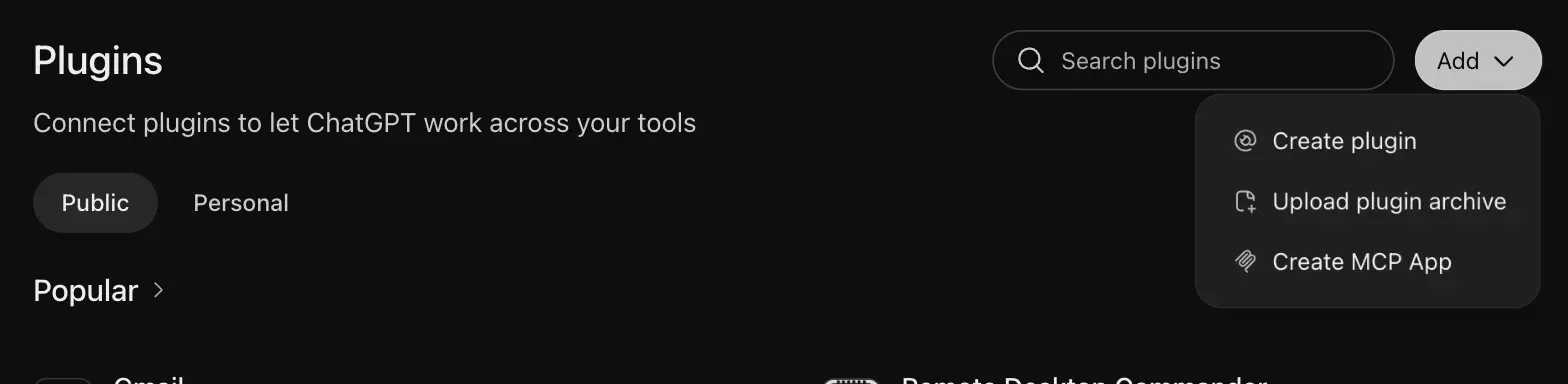
Create MCP App görünmüyorsa hesabınız henüz özel uygulama ekleyemez. Geliştirici modunu açın veya çalışma alanı yöneticinizden özel MCP uygulamalarına izin vermesini isteyin.
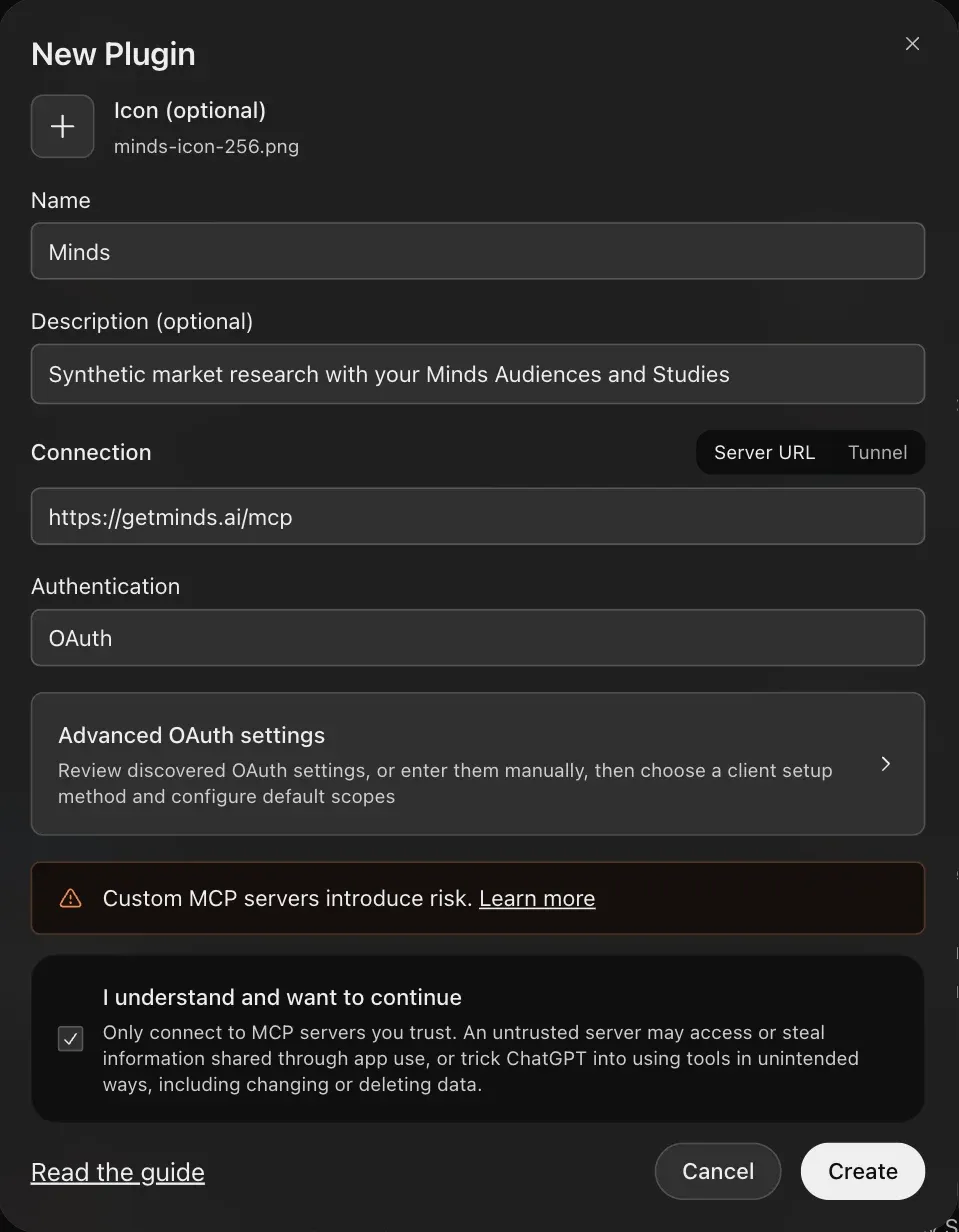
2. Formu doldurun
| Alan | Değer |
|---|---|
| Icon (isteğe bağlı) | PNG formatında Minds logosu, en fazla 10 KB |
| Name | Minds |
| Description (isteğe bağlı) | ör. Minds Audience ve Study'lerinizle sentetik pazar araştırması |
| Connection | Server URL: https://getminds.ai/mcp |
| Authentication | OAuth |
I understand and want to continue seçeneğini onaylayın ve Create'e tıklayın.
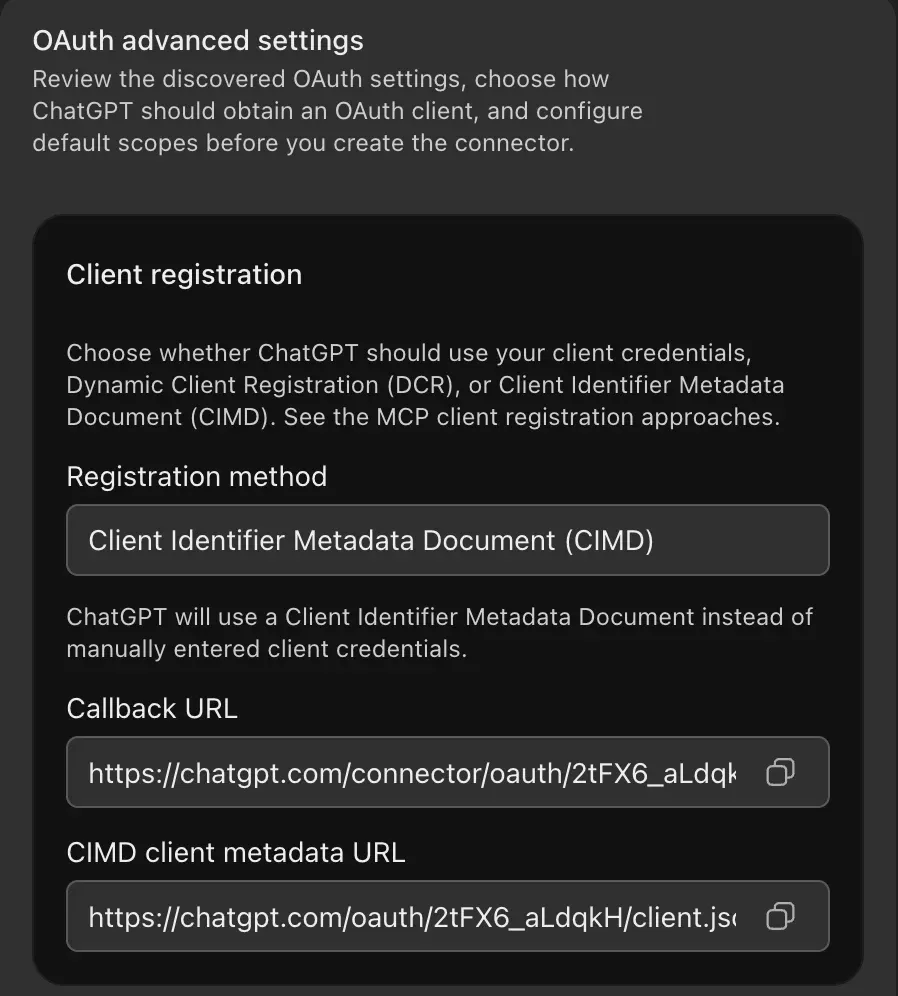
3. OAuth ayarları (isteğe bağlı)
Advanced OAuth settings, ChatGPT'nin algıladığı ayarları gösterir. Hiçbir şeyi değiştirmeniz gerekmez: ChatGPT kayıt yöntemi olarak Client Identifier Metadata Document (CIMD)'yi seçer. Minds, Dynamic Client Registration (DCR)'yi de destekler. Client ID veya client secret gerekmez.
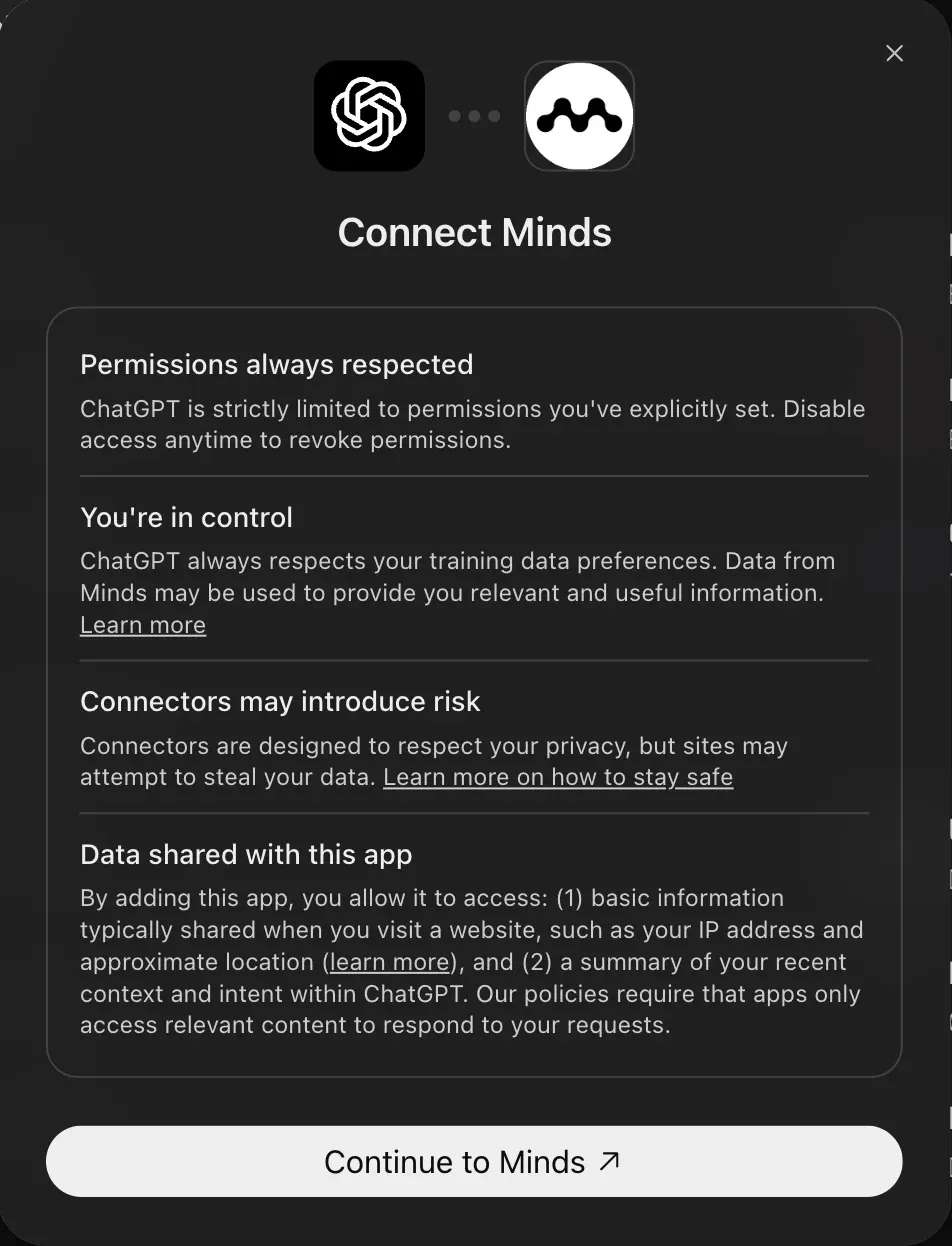
4. Bağlantıyı onaylayın
Create'ten sonra ChatGPT Connect Minds penceresini açar. Continue to Minds'a tıklayın.
5. Minds'a giriş yapın ve erişime izin verin
Henüz giriş yapmadıysanız Minds'a giriş yapın. Minds, ChatGPT'nin hesabınızı kullanıp kullanamayacağını sorar ve izinleri listeler. Allow'a tıklayın. ChatGPT bağlantıyı onaylar ve Minds Plugins → Installed altında görünür.
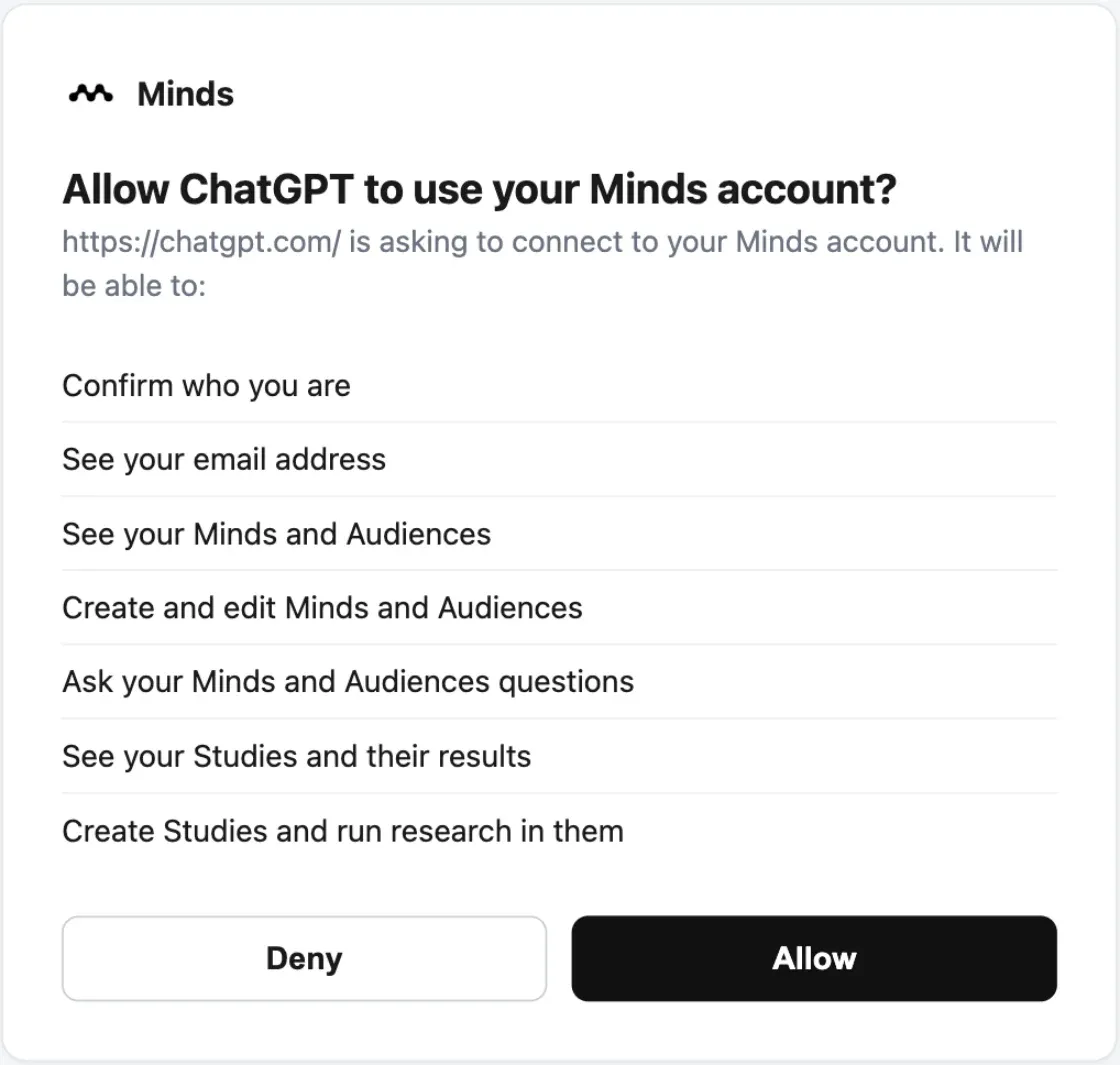
Audience ve Study'lerinizin ait olduğu Minds hesabını bağlayın. Başka bir hesapla yalnızca o hesabın içeriğini görürsünüz.
6. Minds'ı sohbette kullanın
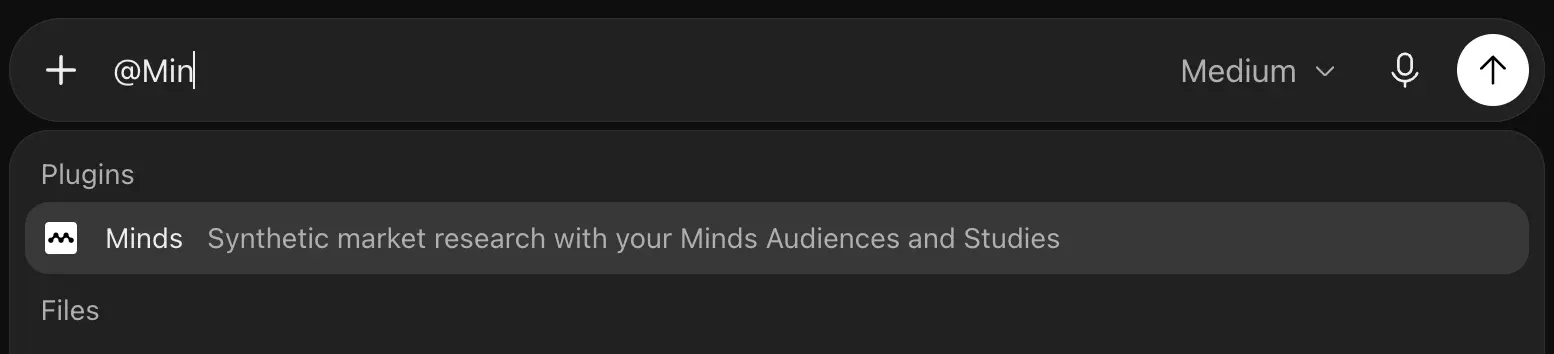
Yeni bir sohbette @Minds yazıp Minds'ı seçin veya + üzerinden ekleyin. Ardından sorunuzu sorun, örneğin "En son düzenlenen üç Audience'ımı listele".
Seçenek B: Eklenti dizininden Minds
Plugins'te "Minds" arayın. Minds hesabınız için görünüyorsa +'ya tıklayın ve 4. adımdan itibaren aynı girişi izleyin. Minds listelenmiyorsa A seçeneğini kullanın: MCP uygulaması aynı özellikleri sunar.
Seçenek C: Minds'ı masaüstü uygulamasında MCP sunucusu olarak ekleme
ChatGPT masaüstü uygulaması MCP sunucularını Plugins → MCPs altında yönetir. Minds'ı burada doğrudan MCP sunucusu olarak bağlarsınız.
1. "Add MCP server"ı açın
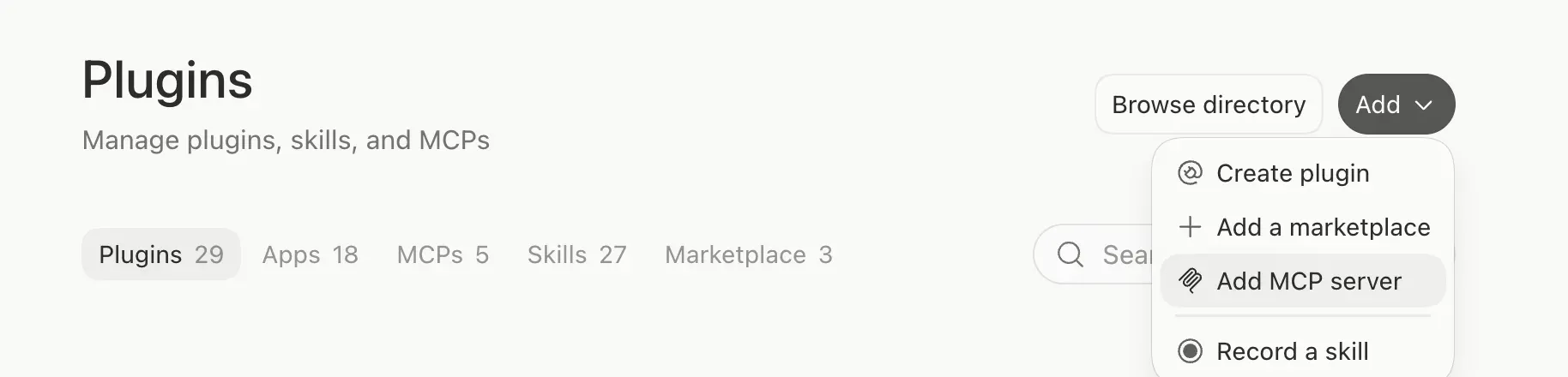
Plugins'i açın ve Add → Add MCP server'ı seçin. Aynı form Settings → MCP servers → Add server altında da bulunur.
2. Formu doldurun
| Alan | Değer |
|---|---|
| Name | minds |
| Type | Streamable HTTP |
| URL | https://getminds.ai/mcp |
| Bearer token env var | OAuth için boş, API anahtarı için MINDS_API_KEY |
3. Kaydedin ve giriş yapın
Save'e, ardından Restart'a tıklayın. Sunucu listesinde Minds giriş gerektiğini gösterir: Authenticate'e tıklayın, Minds'a giriş yapın ve 5. adımdaki gibi Allow'a tıklayın. Minds ardından Plugins → MCPs altında bağlanır. Bağlı sunucuları görmek için sohbete /mcp yazın.
STDIO'yu yalnızca yerel süreç olarak çalışan sunucular için seçin. Minds uzak bir sunucudur ve Streamable HTTP gerektirir.
OAuth mu, API anahtarı mı?
- OAuth (önerilir): Minds hesabınızla giriş yaparsınız. Bilgisayarınızda hiçbir gizli bilgi saklanmaz ve herkes kendi hesabını bağlar.
- API anahtarı: tarayıcıda giriş yapılamayan kurulumlar için, örneğin paylaşılan bir hizmet hesabı. Settings → API Keys altında bir anahtar oluşturun. Ardından Bearer token env var alanına anahtarı içeren ortam değişkeninin adını yazın ya da Headers altında anahtarı
Authorization, değeriBearer minds_API_ANAHTARINIZolan bir başlık ekleyin.
Headers, anahtarı ChatGPT'nin yerel yapılandırmasında saklar. Bearer token env var anahtarı yapılandırmanın dışında tutar; bu durumda değişkenin, uygulamanın başladığı ortamda tanımlı olması gerekir.
Minds ChatGPT'de nasıl çalışır
- Önce planlayın: Asistan herhangi bir şey çalıştırmadan önce araştırma planını onayınıza sunar. Study yalnızca onayınızdan sonra başlar.
- Minds'ta derinleşin: Her yanıt Minds'taki Study'ye bağlantı verir; orada tek tek yanıtları inceler, Audience'ları karşılaştırır ve sonuçları dışa aktarırsınız.
- Mobil: ChatGPT uygulamasında Minds widget'ı Minds çalışma alanınıza bağlantı verir.
ChatGPT'nin kullanabileceği araçlar araç referansında listelenir. MCP genel bakışı entegrasyonun tamamını açıklar.
Sorun giderme
"Create MCP App" görünmüyor. Özel MCP uygulamaları hesabınız veya çalışma alanınız için etkin değil. Geliştirici modunu açın veya çalışma alanı yöneticinize danışın.
Bağlanırken hata. Uygulamayı Plugins → Minds → … → Uninstall ile kaldırın ve yeniden oluşturun. Hata sürerse bize iletişim üzerinden bir ekran görüntüsü gönderin.
Yeni Minds özellikleri veya sonuç görünümleri görünmüyor. ChatGPT, uygulamayı oluşturduğunuz andaki araç listesini saklar. Settings → Plugins → Minds → Manage bölümünü açın, Refresh tools'a tıklayın ve yeni bir sohbet başlatın.
Minds'ta açabildiğiniz bir Study veya Audience için "Not authorized". ChatGPT, Study'nin sahibi olandan farklı bir Minds hesabına bağlı. Hata mesajı bağlı hesabı belirtir. Minds'ı doğru hesapla yeniden bağlayın veya Study'yi bağlı hesapla paylaşın.
Minds @ sonrasında görünmüyor. Plugins → Installed altında Minds'ın bağlı olduğunu kontrol edin, ardından yeni bir sohbet başlatın.
Claude, Codex ve Cursor gibi diğer istemciler entegrasyonlara genel bakışta listelenir.
MCP sunucu URL'si
https://getminds.ai/mcp







