
Canva向けMinds:クリエイティブレビュー開発ガイド
限定公開のCanvaアプリの設定、PDFの承認、Mindsでの保存済み調査計画の確認と実行、そして完了した知見の取り込み手順。実環境スクリーンショットとリリースゲートを含みます。
Minds Reviewは、CanvaのアートワークをMindsでのオーディエンス調査に連携させます。Mindsは商用シンセティックリサーチのためのエンドツーエンドプラットフォームであり、AudienceとStudyを横断して定性・定量調査を統合します。本開発パッケージは、素材の選択、保存された調査計画、および選択した下書きに紐づく完了済み知見の取得をサポートします。これは限定プレビューであり、Canvaマーケットプレイスでの一般公開リリースではありません。
現在のステータスと検証結果
2026-10-01時点でステータスを確認済みです。CanvaはアップロードされたJavaScriptバンドルと英語メッセージカタログを受理し、実際の編集画面内でパネルが描画されました。ネイティブテストでは、Minds OAuth、Studyの読み込み、PDFエクスポートとキャンセル、明示的な同意、永続的なソースインポート、下書き作成、再試行時の重複排除、および正確な下書きへのナビゲーションに合格しました。最新のバンドルでは、セッション期限切れ後の再接続や、前回の選択内容と同意状態のクリアにも対応しています。
調査を明示的に確定する前に、Mindsで保存された正確な下書きを開き、素材、設問、Audience、および利用枠を確認してください。その下書きの完了した実行から得られた知見のみを取得します。プロバイダー登録とマーケットプレイスの一般公開承認は、別個のゲートとして残ります。
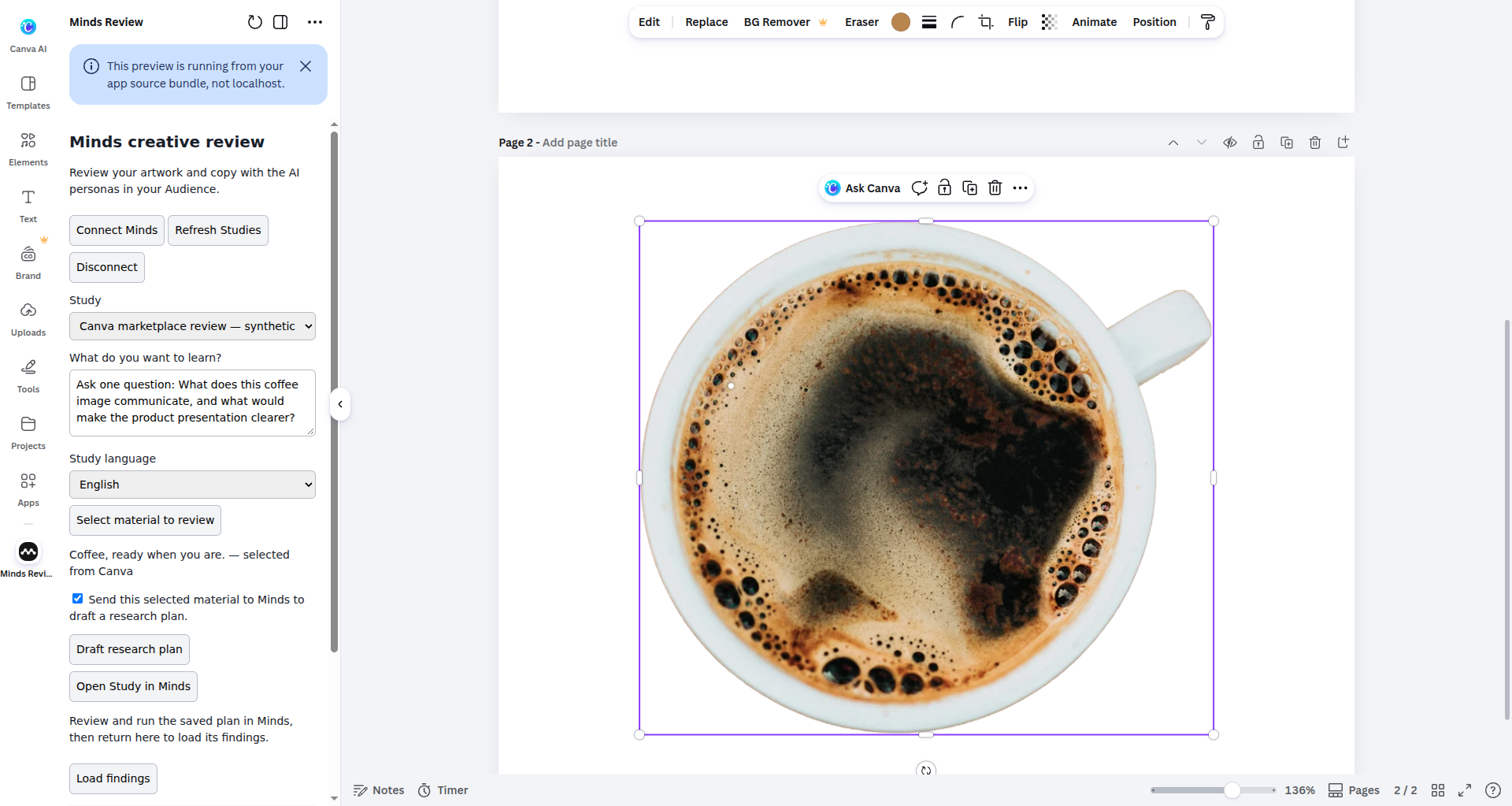
このネイティブホストのキャプチャは、自社所有のシンセティックQAドキュメントにおいて承認されたソース素材と保存済み下書きワークフローを示しています。素材転送の同意と調査実行の確定は別々のステップです。
要件と権限
Mindsアカウント、Audienceが設定された既存のStudy、プライベートプレビューへのアクセス権、およびCanvaデザインのエクスポート権限が必要です。本アプリはAudienceの作成や自動選択を行いません。まずMinds側でStudyのワークスペースと調査対象母集団を確認してください。
このパッケージは、Design Editorインテント、デザインエクスポート、ホストコンテンツ権限、知見テキストを書き込むためのコンテンツ作成権限、およびMinds認証のための外部ナビゲーションを使用します。ゲートウェイは、登録されたCanvaアプリの正確なオリジンのみを許可します。CanvaへのサインインとMindsの認証は分離されています。デザインテキストや調査リクエスト内にMindsのパスワードやAPIキーを入力しないでください。
アップロードされたプライベートプレビューを開く
アプリ所有者がCanvaのDeveloper PortalでMinds Reviewを開き、ビルドされたJavaScriptとメッセージカタログをアップロードして保存します。Preview optionsで、アップロードされたJavaScriptバンドルを選択してください。デフォルトのlocalhost開発用URLは別モードであり、ローカル開発サーバーが必要です。
非公開のQA用デザインを開き、Mindsクリエイティブレビューのタイトルと開発警告を確認します。アクセス権はアプリ所有者から付与される必要があり、一般公開のインストールリンクはまだ存在しません。このバンドルはCanvaの国際化アダプターを使用しています。英語カタログが承認されたからといって、翻訳されたすべての言語でのプレビューが合格したことにはなりません。
接続とStudyの選択
Connect Mindsを選択し、ネイティブブラウザでのサインインを完了して認証画面を確認します。目的の接続を承認したらCanvaに戻り、Refresh Studiesを選択してください。調査対象とするAudienceを含む既存のStudyを選択します。
開発パネルは最初の100件のStudyを読み込みます。対象のStudyが表示されない場合は、Mindsアカウント、ワークスペース、および一覧の上限を確認してください。ブラウザでのサインイン単体ではパネルのワークフローは完了しません。同意後にStudy一覧を再読み込み(リフレッシュ)してください。キャンセル操作によって調査の下書きが作成されてはなりません。セッションが切れた場合は、ネイティブフローを通じて再接続してください。
アートワークの選択と転送の承認
Select material to reviewを選択します。Canvaのエクスポートダイアログが開くので、対象のページを選択して標準のPDFエクスポートを完了します。PDF形式により、複数ページのデザインが1つの読み取り可能なドキュメントとして保持されます。アダプターは複数ページのPNG ZIPファイルを単一画像としては処理しません。
同意にチェックを入れる前に、選択された素材のラベルを確認してください。エクスポートをキャンセルした場合、下書きが作成されたり既存の選択が上書きされたりしてはなりません。新しい素材を選択すると同意状態はクリアされます。不要な機密ページや無関係なページは除外し、Mindsへの送信が許可されている素材のみを承認してください。
エクスポートと転送は独立した処理です。パネル上で下書きを作成するには、同意と調査リクエストの入力が必要です。Mindsの正規ソースインポーターは、下書きの準備中に承認された読み取り可能PDFを所有ストレージへコピーします。ベンダー側の一時的なエクスポートリンクはインポート用の入力情報にすぎず、恒久的なストレージ保存を保証するものではありません。
調査計画の下書きと確認
「このキャンペーンのどの部分が選択されたAudienceに明確に伝わっているか、どの主張に説明が必要か、そして次のステップをより理解しやすくするにはどうすればよいか」など、具体的なリクエストを記述します。Studyの言語を選択し、Draft research planを選択してください。
返された調査目的、設問、言語、およびソースを確認します。現在のパネル内で変更のない入力を再送信した場合は同一のべき等性識別子が再利用され、Study、リクエスト、または素材を変更した場合は新しい識別子が作成されます。ネイティブの再試行テストでは同一の下書きIDが返されることが確認されています。
調査を明示的に確定する前に、Mindsで保存された正確な下書きを開き、素材、設問、Audience、および利用枠を確認してください。その下書きの完了した実行から得られた知見のみを取得します。プロバイダー登録とマーケットプレイスの一般公開承認は、別個のゲートとして残ります。
完了した知見をCanvaに戻す
元のパネルを開いたままにしておき、Minds側で保存された計画を完了させてから戻り、Load findingsを選択します。その完了した実行から得られた知見を確認した上で、Add findings to designを選択してください。これにより、明示的なクリック操作の後にネイティブのCanvaテキスト要素が現在のデザインに挿入されます。元のソースアートワークが勝手に書き換えられることはありません。
2026-10-01の本番環境受入テストでは、自社所有のシンセティック見出しデザインを用いて、ネイティブワークフロー全体(PDFエクスポート、ソースへの同意、下書き保存、1件の設問および20 MindsのAudienceの確認、明示的な確定、調査完了、該当実行の知見取得、ネイティブ挿入)を完了しました。再読み込みを行っても、確定済みの同一実行が再開されました。実行結果が存在しない、空である、または未完了である場合、挿入操作は利用できない状態に保たれます。
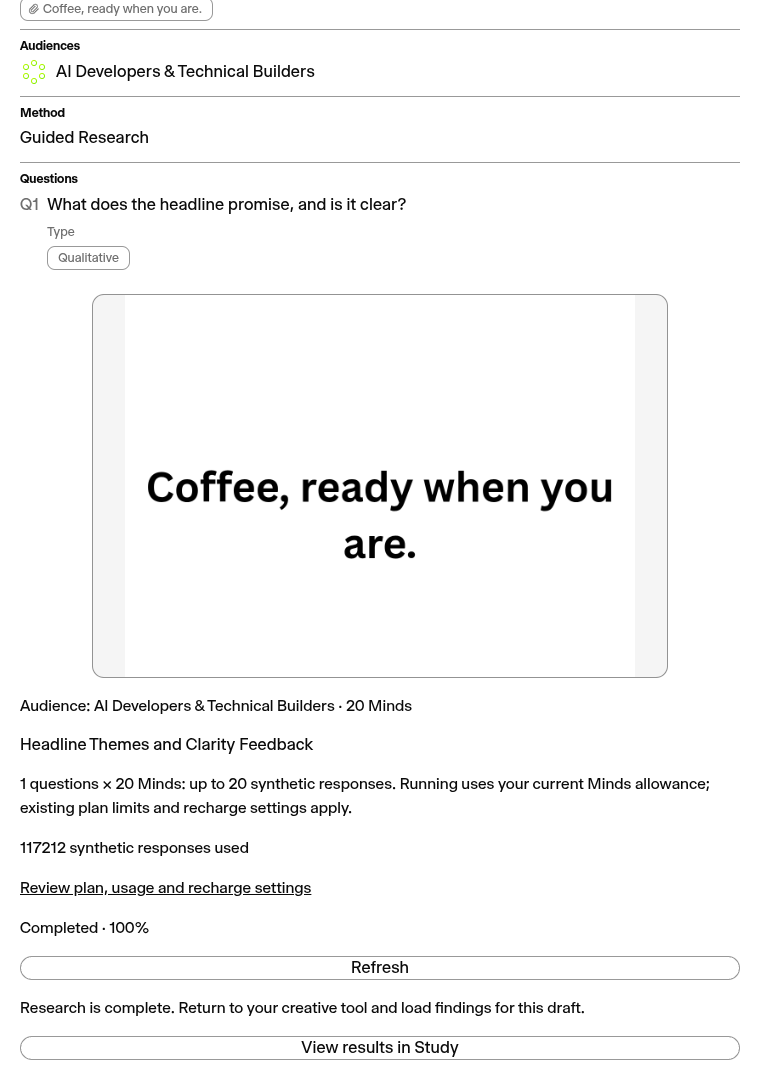
明示的な確認と確定を経て、本番環境で完了した保存済みの正確な計画。
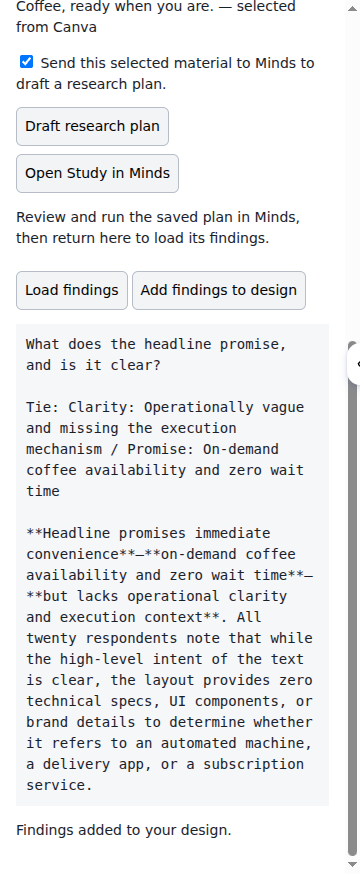
Canvaは完了した実行の知見を返し、自社QAデザインへのネイティブテキスト挿入を確認しました。
保存済み計画の確認、確定、および実行
保存済み下書きのワークフローにより、Minds上で正確な調査計画が開かれます。ゲートウェイおよび限定公開のZapier 1.2.0パッケージは、その下書きに紐づく完了済み知見を返します。レビューと実行はMinds内で行われます。マーケットプレイスでの一般公開は、各プロバイダーの登録と承認状況に依存します。以下の手順に従ってください。
- パネルからOpen Study in Mindsを選択するか、Zapierから返されたReview URLを開きます。下書きを作成したアカウントでサインインしてください。
- インポートされたソース、調査目的、言語、すべての設問、および選択されたAudienceを確認します。素材と母集団が、下したい意思決定と一致しているかを検証してください。
- 不足している入力項目や明確化のための質問に回答し、改訂した計画を保存します。更新された設問を再度確認してください。確定処理はその正確な改訂版に対して適用されます。
- 手法が見積もりに対応している場合は、利用可能な回答枠と見積もり消費量を確認します。実行中に追加の設問を生成する手法では、不正確な固定合計値は表示されません。確定する前に、Audienceの欠落、母集団の空状態、またはアカウントの上限を解消してください。
- 明示的な調査確定のチェックボックスをオンにします。計画で高度な手法が使用されている場合は、個別のオプトインを確認して同意してください。Confirm and run onceを選択します。リンクを開く、素材をインポートする、あるいは計画をプレビューするだけでは、調査は実行されません。
- この実行のキュー待ち、実行中、完了、失敗などのステータスを確認します。同じ下書きを再読み込みすると、別の実行が作成されるのではなく、確定済みの実行が再開されます。確定前の再読み込みには新たな同意が必要です。エラーが発生した場合でも、確認と再試行のために保存済み下書きは保持されます。
- 元のパネルに戻ってLoad findingsを選択するか、ZapierのGet Completed Research Results検索を保存済みのStudy IDおよびDraft Plan IDとともに使用します。この下書きの確定済み実行による完了結果のみが返されます。未完了、失敗、または存在しない実行に対して、過去の古いStudyサマリーへフォールバックすることはありません。
調査の実行中は元のパネルを開いたままにしておいてください。その短命な接続と下書きの選択状態はメモリ上に保持されます。ホストパネルを再読み込みしたり再接続したりすると、素材の再選択や下書きの再作成が必要になる場合があります。パネルのセッションが終了しても、保存された下書きと確定された実行はMinds内に残ります。保持された結果を確認するには、Minds内のStudyに戻ってください。
データ処理と切断
Minds OAuthトークンはゲートウェイ内に保持されます。パネルはローカルストレージに認証情報を保存せず、メモリ内に不透明なセッションケイパビリティを保持します。パイロットセッションは1時間で期限切れとなり、パネルの再読み込みやゲートウェイの再起動時に再接続が必要になる場合があります。切断操作を行うと、選択された素材や表示されていた知見がクリアされ、ゲートウェイアクセスが削除されるとともに、上流トークンの失効処理が試行されます。
切断しても、すでにStudyにインポートされた素材は削除されません。保持された調査データは、プライバシーポリシーに基づいてMinds内で管理してください。シンセティックリサーチから得られた知見は対象範囲が限定された方向性の証拠として扱い、意思決定において必要な場合は人間の被験者や専門家による検証を活用してください。
トラブルシューティング
| 現象 | 確認事項 |
|---|---|
| プレビューが空白、またはlocalhostに接続しようとする | Preview optionsでJavaScript bundleを選択し、現在のパッケージを保存してください。 |
| Studyが読み込まれない | 同意を完了し、同一パネルに戻って更新(リフレッシュ)し、アカウントを確認してください。 |
| PDFエクスポートがキャンセルされた | 素材を再選択してください。キャンセル操作では調査の下書きは作成されません。 |
| ソースのインポートに失敗する | 再度エクスポートし、PDFが読み取り可能であり共有が許可されていることを確認してください。 |
| 下書きは保存されるがStudyが空で開く | 一致するフロントエンドリリースと下書きリンクを確認し、下書き作成者としてサインインしてください。 |
| 知見が見つからない | Minds側でこの下書きの実行を完了させてください。過去のStudyサマリーは使用されません。 |
リリースゲートと関連ガイド
一連のワークフローは本番環境でのネイティブ受入テストに合格しました。キャンセル処理、期限切れ、権限に関するプロバイダーレビューテストを継続してください。一般公開の承認前に、翻訳版のプレビュー、フィーチャー画像、レビュアー向け指示書、およびウォークスルーを完了させてください。リスティングを保存しただけでは承認済みアプリとはみなされません。Canvaの審査およびリリースプロセスとエクスポートに関するドキュメントを参照してください。
Figma Creative Reviewプラグイン、Adobe Expressアドオン、GenStudio拡張機能、限定公開Zapier統合、およびインテグレーション一覧もあわせてご参照ください。







