
Figma向けMinds:Audiences、Studies、およびネイティブコメント
Figmaのフレームを選択し、Minds Audiencesに質問を投げかけ、Studyを確認して、完了したフィードバックをネイティブコメントとして書き戻します。セットアップ、利用可能性、トラブルシューティングを含みます。
Minds Creative Reviewは、Minds Study(調査)の入力とAudience(オーディエンス)ピッカーをFigma内にもたらします。デザインフレームを選択し、把握したい内容を記述して、Audiencesを選択してください。開発用プラグインが非公開のStudyを準備し、リサーチ内容の確認と確定を行えるようにした上で、完了した回答からFigmaのネイティブコメントをリクエストします。
Mindsは、定性、定量、および混合手法のStudiesに対応した商用シンセティック(合成)リサーチのためのエンドツーエンドプラットフォームです。Figma連携は選択されたデザイン画像に特化していますが、MaxDiffを含むより幅広いStudy手法も引き続きMindsで利用可能です。シンセティックフィードバックはAI回答者からの方向性を示すエビデンス(根拠)であり、観察された人間の行動を主張するものではありません。
Minds PRISMは、すべてのMindを支える独自の推論・推定・ソースモデリングエンジンです。有効な場合、公開情報の文脈と許可された調査入力を組み合わせ、根拠に基づく一貫した正確な方向性評価のための合成リサーチを支援します。
利用可能性(Availability)
2026年10月2日時点の確認ステータス:
| 項目 | ステータス |
|---|---|
| Minds Creative Reviewの登録 | 正式なFigmaプラグイン登録が存在します。開発用プラグインがインストールされており、ネイティブデスクトップホスト上でそのAudienceコントロールが確認されています。 |
| 本番環境コメントバックエンド | フレーム要約コメントが実際のQAフレームに投稿され、Figma上で検証されました。再試行時には重複ではなく同一のコメントが返されました。 |
| Figma OAuthコメント権限 | Figmaに申請済みであり、最新の申請は審査待ち(pending review)です。アプリ所有者はテスト用に新しいスコープを承認済みです。一般への公開はプロバイダーの承認に依存します。 |
| 公開Communityプラグイン | 公開は保留中(pending)のままです。開発用のインストールはCommunityでの利用可能性とは別個のものです。 |
| プラグイン全体の送信からコメントまでの受け入れ | 引き続き保留中(pending)です。本番環境での配信検証は、ネイティブプラグイン内ですべてのステップが完了したことを証明するものではありません。 |
| 配置型ペルソナヒートマップコメント | 個別のモードです。受け入れテスト中に発見されたプライマリ画像セレクターの検証不備には後続の修正が予定されています。本ガイドのキャプチャはフレーム要約を示しています。 |
開発用プラグインのセットアップ
ローカルの開発用マニフェストをインポートするには、公式のFigmaデスクトップアプリ、編集可能なデザイン、ビルド済みの最新Minds Creative Reviewパッケージ、およびMindsアカウントが必要です。また、リサーチの実施にはAudienceと十分な利用枠(usage)も必要となります。パッケージにはすでに正式な登録が含まれています。これをインポートしても公開リスティングが作成されるわけではありません。
Figmaで Plugins → Development → Import plugin from manifest を開き、ビルド済みFigmaパッケージから manifest.json を選択します。開発メニューからMinds Creative Reviewを実行してください。必ず最新のパッケージを使用してください。以前のバージョンでは既存のStudyピッカーを使用してテキストレイヤーを挿入していましたが、それは旧式のワークフローです。
既存の読み取り専用アカウント接続については、Figmaアカウントのセットアップを参照してください。ネイティブコメントには個別の同意ステップがあります。
デザインの選択
レビュー対象のデザインを含む**回転していない1つのFRAME(フレーム)**を選択します。画像や他のレイヤーが選択されている場合は、それを含むフレームを選択するか、あらかじめ画像をフレーム内に配置してください。プラグインはそのフレームを静止画PNGとしてエクスポートします。フレームを選択しただけでは、アップロード、リサーチの開始、利用枠の消費は行われません。
静止画ではスクロール、プロトタイプの遷移、インタラクティブな状態は表示されません。質問がそれらの挙動に依存する場合は、サポートされている追加のStudy入力を使用してください。より広範なリサーチワークフローについては、Studyガイダンスをお読みください。
Mindsへの接続とコメントの有効化
Connect Minds(Mindsに接続)を選択し、ブラウザで通常のMinds認証を完了します。プラグインに戻ると、パネルにAudiencesが読み込まれます。ライブラリが大きい場合は、明示的な「Load more」アクションを使用します。
Enable comments on this board(このボードでコメントを有効化)を開きます。共有(Share)から現在のFigmaデザインリンクをコピーし、Figma board link (for comments)(コメント用Figmaボードリンク)に貼り付けます。選択されたフレームからそのノードIDが提供されます。ボードリンクはコメントがどこに属するかを特定するものであり、ボード全体をMindsにインポートするものではありません。
公開プラグインはREST APIのファイルキーを自動的に取得できません。そのため、デザインがすでに開かれている場合でも、このセットアップリンクが必要となります。保存されたStudyを再開する際は、同じボードとフレームを選択した状態を維持してください。
要求されたら、個別のFigmaコメント接続を認証します。読み取り専用のデザインインポートは別途引き続き利用可能です。ネイティブコメントの配信には、接続されたFigmaアカウントに対するファイルコンテンツの読み取り、コメントの読み取り、およびコメントの書き込み権限が必要です。
Audiencesへの質問
Describe what you want to learn in this Study…(このStudyで把握したい内容を記述…)に質問を入力し、Select Audiences(Audiencesを選択)を選びます。意見を聞きたい再利用可能なターゲット母集団を選択してください。メインのピッカーでは、個別のMindsではなくAudiencesを選択します。
例:「このキャンペーンに対する第一印象はどうですか?また、製品を試す前にどのような情報が必要ですか?」質問は選択したフレームに特化した内容にしてください。送信前に選択したAudienceの数を確認してください。
送信すると、選択したフレームを含む非公開のStudyが準備されます。パネルで確定する前に、質問、Audiences、および利用枠を含む保存されたリサーチドラフトを確認してください。リサーチはその確定後にのみ開始されます。調査結果は、対象の実行が完全に完了した後にコメントの対象となります。
ボード上でフィードバックを確認する
現在のプラグインは**フレーム要約コメント(frame-summary comments)**をリクエストします。これらは選択されたフレーム上のFigmaネイティブコメントであり、「MindsのAI調査フィードバック」とラベル付けされ、非公開のStudyにリンクされています。接続されたFigmaアカウントが投稿者となり、AI回答者が個別のFigmaアカウントになるわけではありません。
フィードバックを読むには、Figmaの Comments(コメント)パネルを開きます。元のデザインは編集可能なまま保持されます。Studyのリンクには適切なMindsアクセス権限が必要です。コメントを公開しても、Studyが一般公開されることはありません。
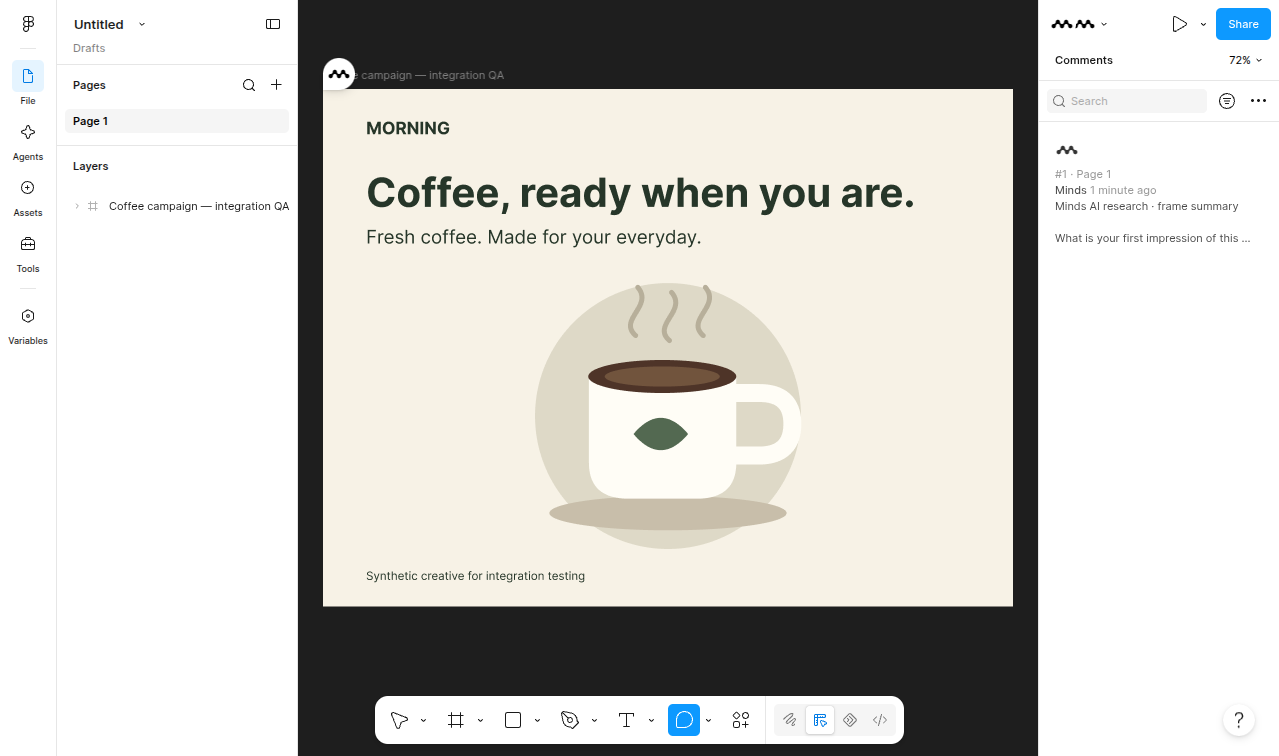
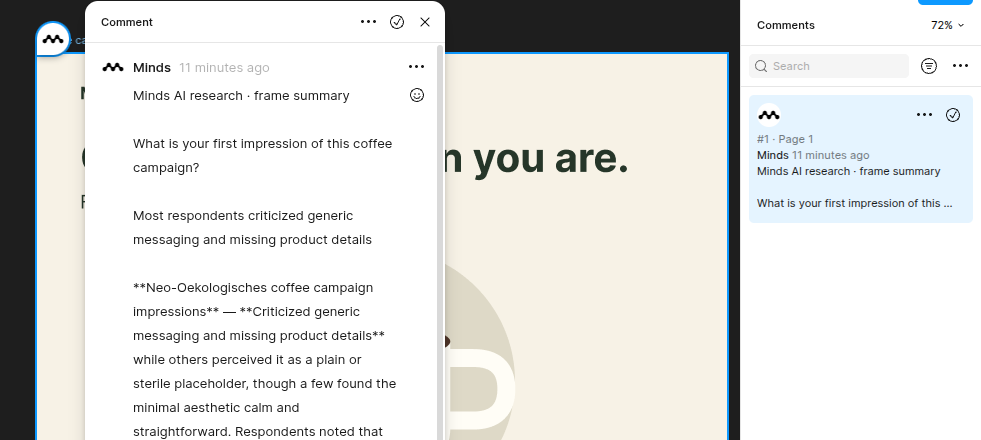
これらは、シンセティックなコーヒーキャンペーンQAデザインの正規のプロバイダースクリーンショットです。配置型のペルソナリアクションやネイティブプラグインの送信完了ではなく、検証済みの本番環境フレーム要約配信を示しています。
再試行、再接続、およびトラブルシューティング
ボードリンクが存在しないか形式が正しくない場合、現在のパッケージはStudyを作成する前にコメントのセットアップを開きます。Webサイト、プロトタイプのルート、または過去のバージョンではなく、実際のデザイン/ファイルのURLをコピーしてください。再試行する前に、サポートされているフレームを1つ選択してください。
コメントが利用できない場合は、コメント権限を付与して再接続してください。読み取り専用のインポート接続が成功しているだけでは、コメントの書き込みは許可されません。接続の有効期限が切れた場合は、Mindsを再接続し、元のボード/フレームで保存されたドラフトを再開してください。再度確定する前に保存された実行内容を確認してください。単に配信を再試行するためだけに2つ目のStudyを作成しないでください。
完了したコメント配信は記録され、整合性が保たれます。本番環境の受け入れテストでは、同一の公開リクエストを再実行し、元のFigmaコメントIDを受信しました。配信が不完全または不確かな場合は、別の試行を行う前に保存されたレシートを確認する必要があります。
パネルに依然として旧式の既存Studyまたは個別Mindのワークフローが表示される場合は、最新の開発用バンドルをインストールしてください。コンパイルされていることやローカルブラウザのフィクスチャが存在することは、Communityのリスティングが承認された証拠にはなりません。
セキュリティと参考資料
この連携は、選択されたフレームと質問をMindsが保有するStudyワークフローを通じて送信します。プロバイダーの認証情報はサーバー側に保持されます。Figmaデザインを閲覧できる他のユーザーは投稿されたコメントを見ることができますが、リンクされたStudyは独自のアクセス制御を維持します。
Minds連携ガイダンス、公式APIドキュメント、Figmaのプラグインクイックスタート、公開プラグインのファイルキー制限、およびネイティブコメントエンドポイントを参照してください。







