
Minds を ChatGPT に接続する:MCP アプリの設定
Minds は ChatGPT で MCP アプリとして動作します。Plugins → Add → Create MCP App でサーバー URL を入力し、OAuth で Minds にサインインして、チャットで @Minds を選びます。
Minds は商用の合成リサーチのためのエンドツーエンドのプラットフォームです。ChatGPT 連携を使うと、ChatGPT の会話の中で Audience を探し、Study を計画し、提案されたリサーチプランを確認して、結果を読むことができます。ChatGPT は https://getminds.ai/mcp にある Minds の MCP サーバーと通信し、あなたは OAuth で Minds アカウントにサインインします。
前提条件
- Web 版 ChatGPT(chatgpt.com)。設定はブラウザで行い、その後は ChatGPT アプリでも Minds を使えます。
- Minds アカウント。お持ちでない場合は、最初の接続時に登録できます。
- 独自の MCP アプリを追加する権限。ChatGPT Business、Enterprise、Edu では、メンバーがカスタムアプリを追加できるかどうかをワークスペース管理者が決めます。アカウントによっては開発者モードを有効にする必要があります。詳しくは OpenAI の開発者モードガイド をご覧ください。
どの方法を選ぶ?
ChatGPT では拡張機能が Plugins にまとめられています。Minds は次のいずれかの方法で接続します。
| 方法 | 使う場面 | サインイン |
|---|---|---|
| サーバー URL を使う MCP アプリ (推奨) | カスタム MCP アプリを追加できるすべてのアカウントで使えます。 | Minds アカウントで OAuth |
| ディレクトリのプラグイン | Minds がアカウントのプラグインディレクトリに表示される場合のみ。 | Minds アカウントで OAuth |
| デスクトップアプリの MCP サーバー | Plugins → MCPs がある ChatGPT デスクトップアプリ。 | OAuth または Minds API キー |
Create plugin と Upload plugin archive は ChatGPT 独自のプラグイン形式用です。Minds には不要です。Minds は MCP サーバーなので、MCP App として追加します。
OpenAI API で独自に開発していますか? その場合は、ツール呼び出しで Minds の MCP サーバーを直接指定してください。MCP の設定 をご覧ください。
方法 A:Minds を MCP アプリとして追加する
1. MCP アプリを作成する
ChatGPT のサイドバーで Plugins を開き、右上の Add → Create MCP App を選びます。
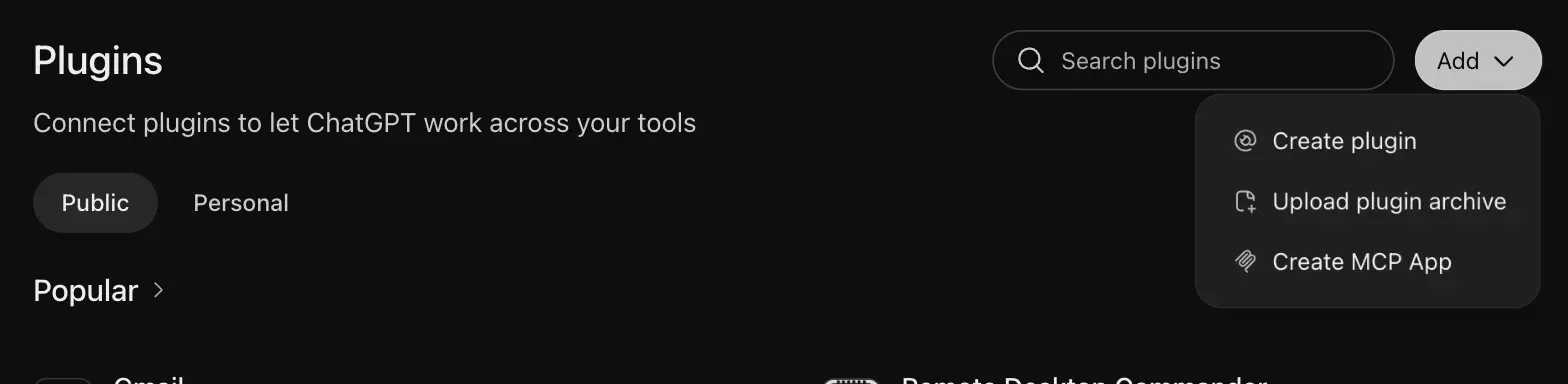
Create MCP App が表示されない場合、アカウントはまだカスタムアプリを追加できません。開発者モードを有効にするか、ワークスペース管理者にカスタム MCP アプリの許可を依頼してください。
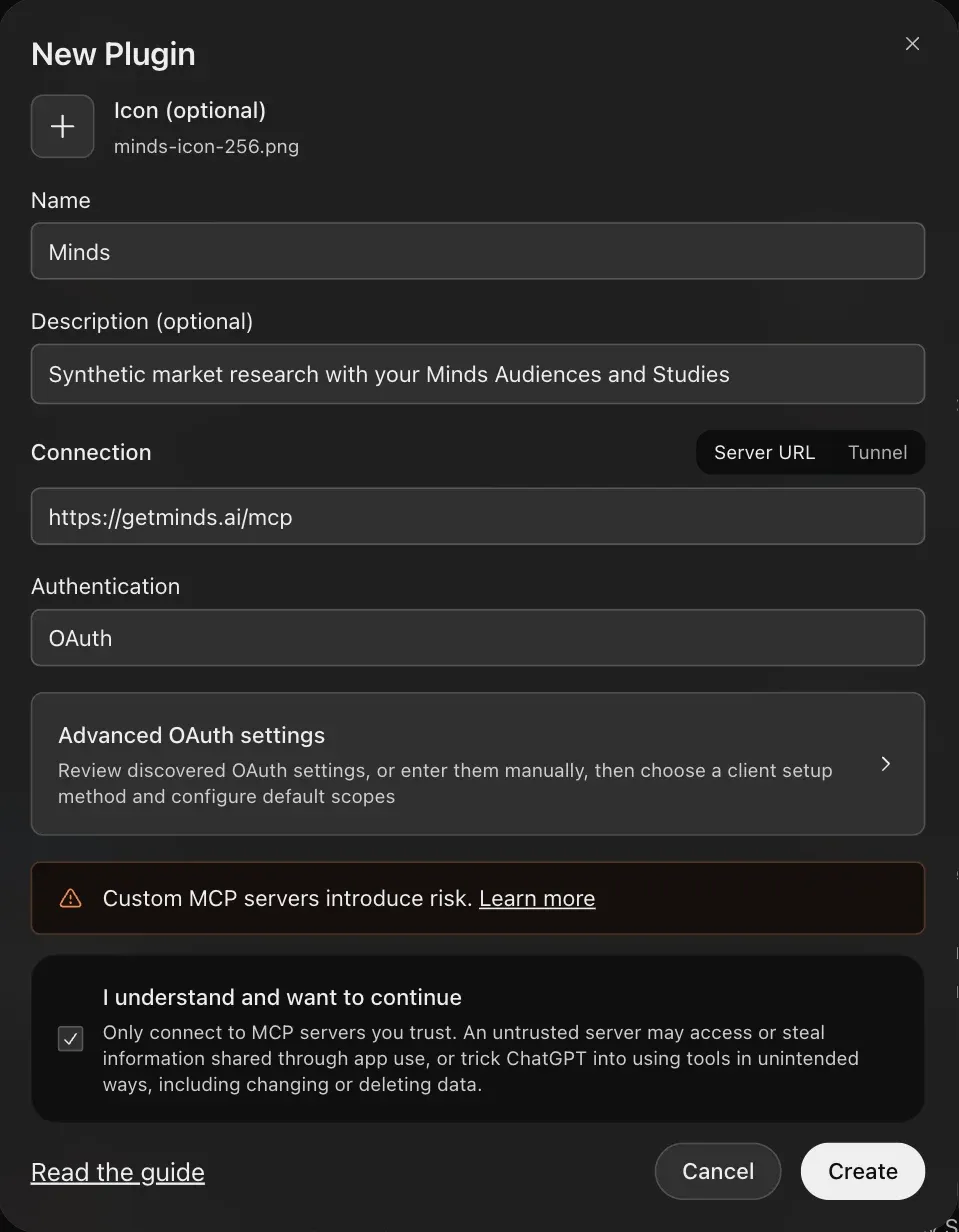
2. フォームに入力する
| 項目 | 入力値 |
|---|---|
| Icon (任意) | PNG 形式の Minds ロゴ(10 KB 以下) |
| Name | Minds |
| Description (任意) | 例:Minds の Audience と Study を使った合成市場調査 |
| Connection | Server URL: https://getminds.ai/mcp |
| Authentication | OAuth |
I understand and want to continue にチェックを入れ、Create をクリックします。
3. OAuth 設定(任意)
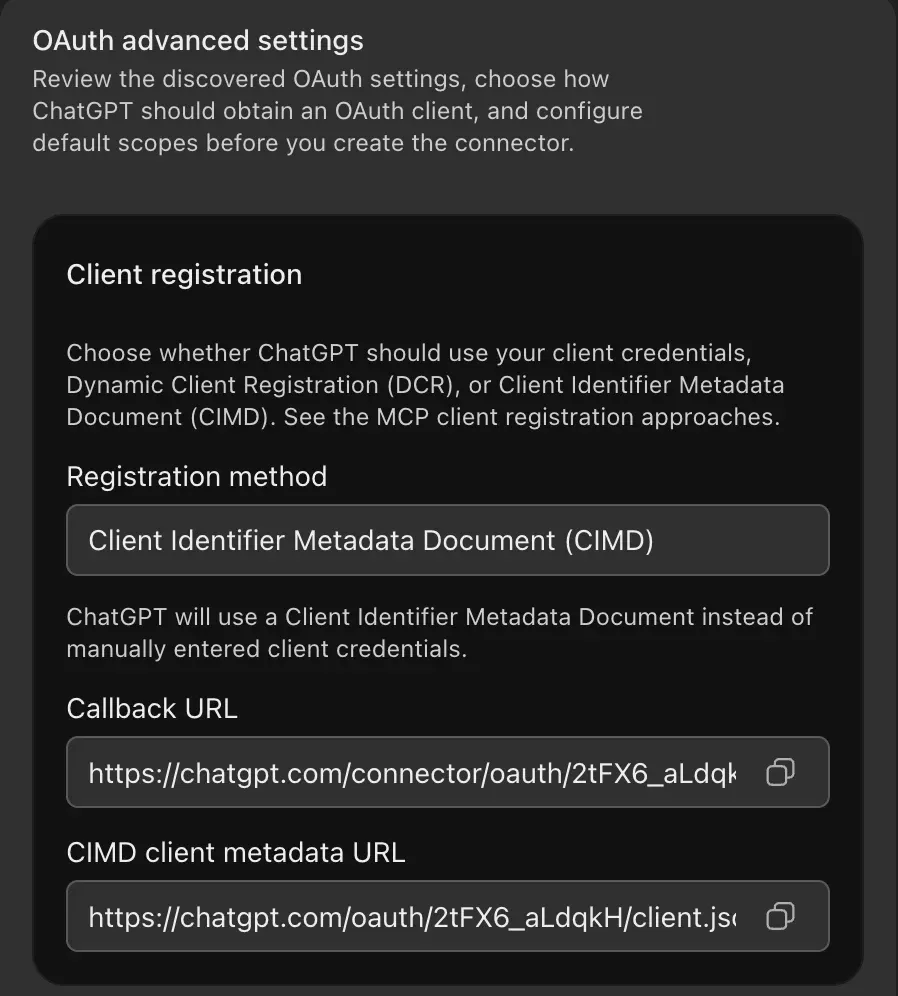
Advanced OAuth settings には ChatGPT が検出した設定が表示されます。変更は不要です。ChatGPT は登録方法として Client Identifier Metadata Document (CIMD) を選びます。Minds は Dynamic Client Registration (DCR) にも対応しています。client ID や client secret は必要ありません。
4. 接続を確認する
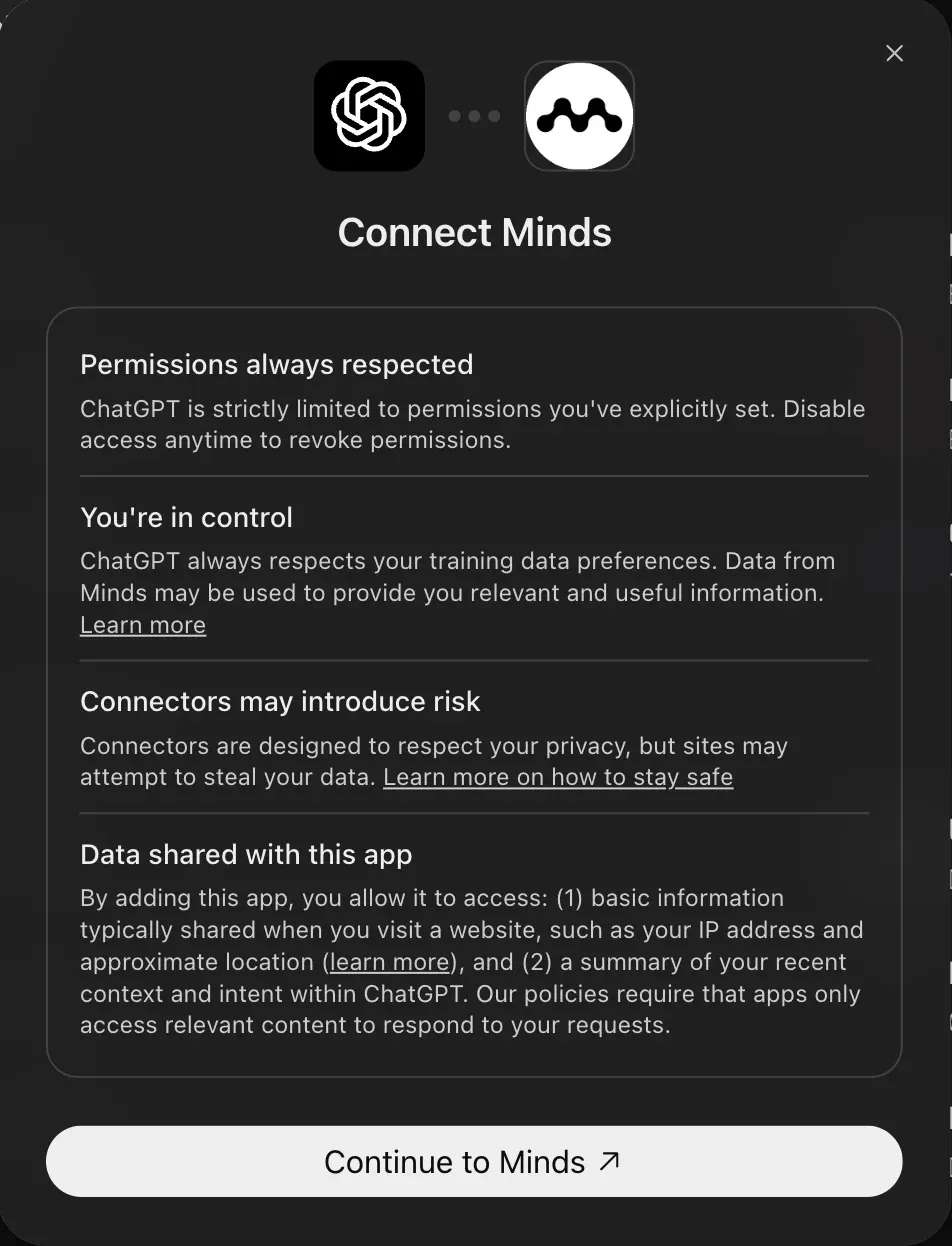
Create の後、ChatGPT が Connect Minds を開きます。Continue to Minds をクリックします。
5. Minds にサインインしてアクセスを許可する
まだサインインしていない場合は Minds にサインインします。Minds が ChatGPT によるアカウント利用の可否を尋ね、権限を一覧表示します。Allow をクリックします。ChatGPT が接続を確認し、Minds が Plugins → Installed に表示されます。
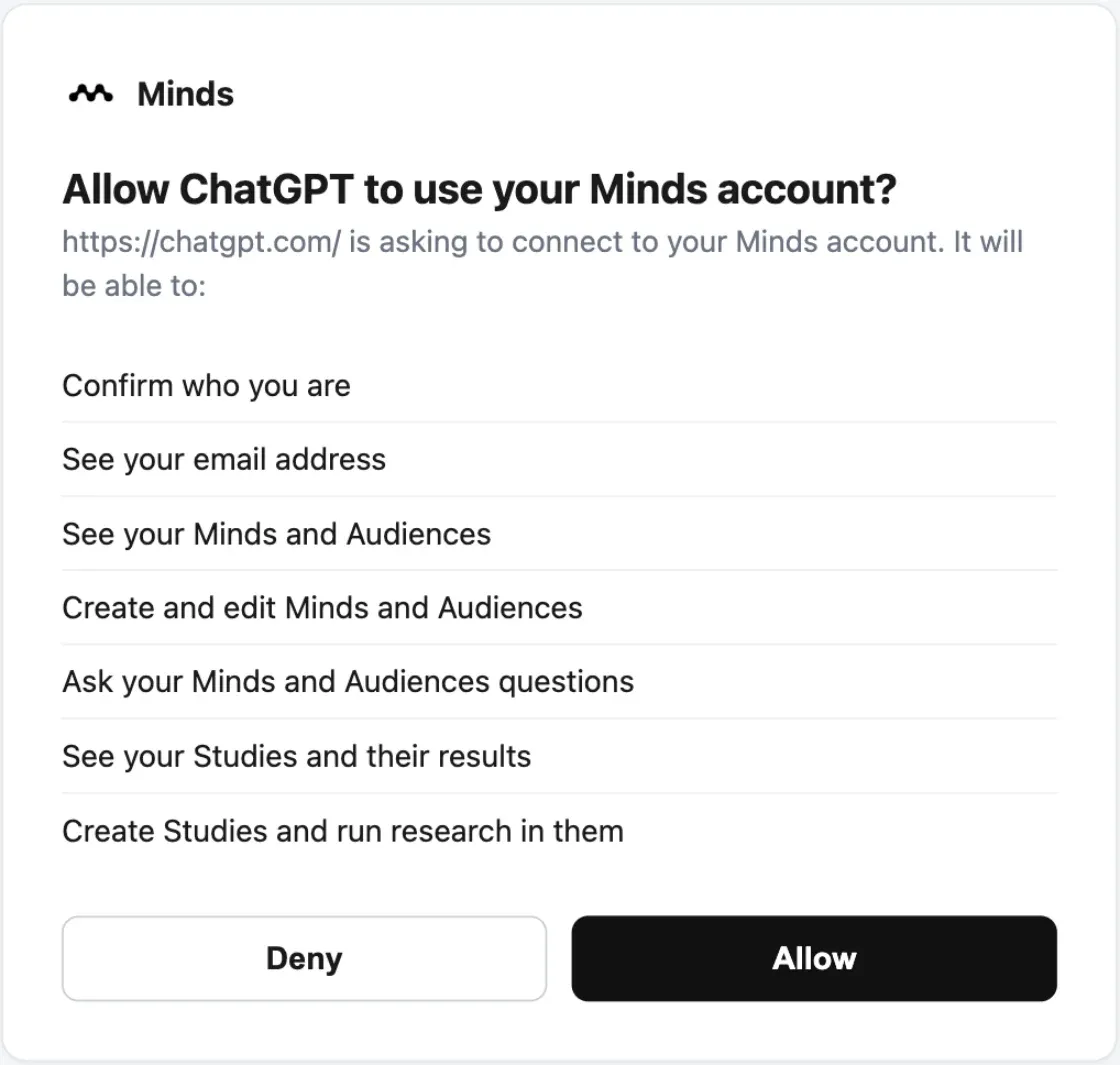
Audience と Study を所有している Minds アカウントを接続してください。別のアカウントでは、そのアカウントのコンテンツしか表示されません。
6. チャットで Minds を使う
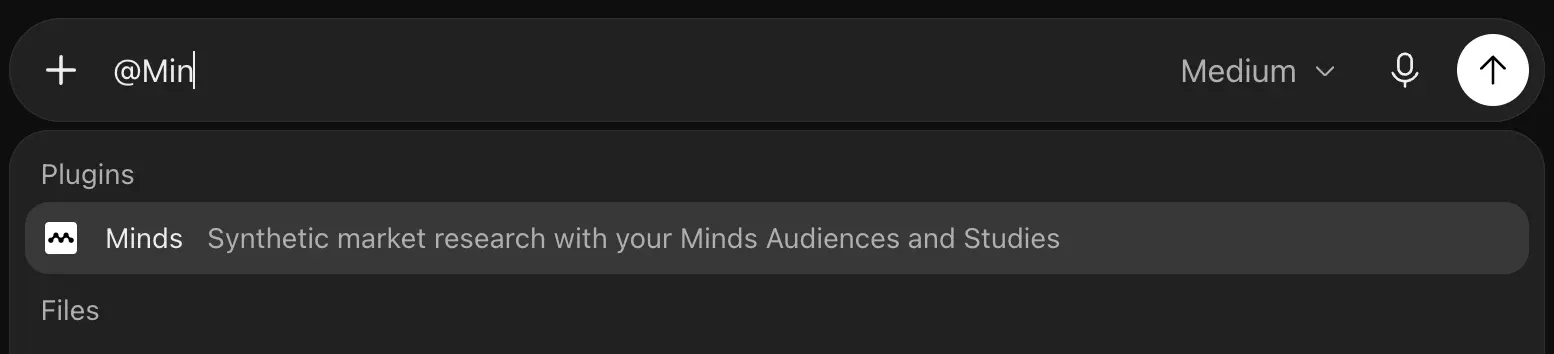
新しいチャットで @Minds と入力して Minds を選ぶか、+ から追加します。続けて質問します。例:「最近編集した Audience を 3 つ表示して」。
方法 B:プラグインディレクトリから Minds を追加する
Plugins で「Minds」を検索します。アカウントに Minds が表示されたら + をクリックし、手順 4 以降と同じサインインを行います。Minds が表示されない場合は方法 A を使ってください。MCP アプリでも同じ機能を利用できます。
方法 C:デスクトップアプリで Minds を MCP サーバーとして追加する
ChatGPT デスクトップアプリでは、MCP サーバーを Plugins → MCPs で管理します。ここで Minds を MCP サーバーとして直接接続できます。
1. 「Add MCP server」を開く
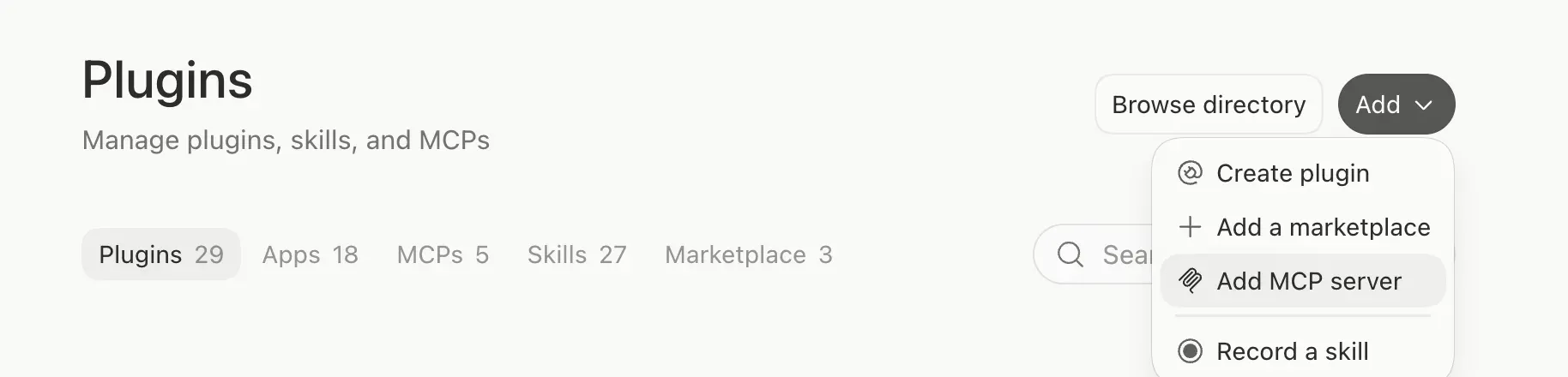
Plugins を開き、Add → Add MCP server を選びます。同じフォームは Settings → MCP servers → Add server からも開けます。
2. フォームに入力する
| 項目 | 値 |
|---|---|
| Name | minds |
| Type | Streamable HTTP |
| URL | https://getminds.ai/mcp |
| Bearer token env var | OAuth の場合は空欄、API キーの場合は MINDS_API_KEY |
3. 保存してサインインする
Save をクリックし、続けて Restart をクリックします。サーバー一覧に Minds のサインインが必要と表示されたら、Authenticate をクリックして Minds にサインインし、手順 5 と同じように Allow をクリックします。これで Minds が Plugins → MCPs で接続済みになります。チャットで /mcp と入力すると、接続中のサーバーを確認できます。
STDIO はローカルプロセスとして動くサーバー向けです。Minds はリモートサーバーなので Streamable HTTP を選びます。
OAuth と API キーのどちらを使う?
- OAuth(推奨):Minds アカウントでサインインします。コンピューターにシークレットは保存されず、各自が自分のアカウントを接続します。
- API キー:ブラウザでサインインできない環境向けです(共有のサービスアカウントなど)。Settings → API Keys でキーを作成します。次に、Bearer token env var にキーを格納した環境変数の名前を入力するか、Headers にキー
Authorization、値Bearer minds_YOUR_API_KEYのヘッダーを追加します。
Headers はキーを ChatGPT のローカル設定に保存します。Bearer token env var はキーを設定に含めないため、アプリが起動する環境で変数を設定しておく必要があります。
ChatGPT での Minds の動作
- まず計画: 実行前に、アシスタントがリサーチプランを提示して承認を求めます。Study はあなたの確認後にのみ開始されます。
- Minds で深掘り: 各回答には Minds の Study へのリンクがあり、個々の回答の確認、Audience の比較、結果のエクスポートができます。
- モバイル: ChatGPT アプリでは、Minds ウィジェットから Minds のワークスペースに移動できます。
ChatGPT が使えるツールは ツールリファレンス に掲載しています。MCP の概要 では連携全体を説明しています。
トラブルシューティング
「Create MCP App」が表示されない。 アカウントまたはワークスペースでカスタム MCP アプリが有効になっていません。開発者モードを有効にするか、ワークスペース管理者に相談してください。
接続時にエラーが出る。 Plugins → Minds → … → Uninstall でアプリを削除し、作り直してください。エラーが続く場合は お問い合わせ からスクリーンショットをお送りください。
Minds の新機能や結果ビューが表示されない。 ChatGPT はアプリを作成した時点のツール一覧を保持しています。Settings → Plugins → Minds → Manage を開いて Refresh tools をクリックし、新しいチャットを始めてください。
Minds では開ける Study や Audience で「Not authorized」と表示される。 ChatGPT が、その Study の所有者とは別の Minds アカウントに接続されています。エラーには接続中のアカウントが表示されます。正しいアカウントで Minds を接続し直すか、接続中のアカウントと Study を共有してください。
@ の後に Minds が出てこない。 Plugins → Installed で Minds が接続されていることを確認し、新しいチャットを開始してください。
Claude、Codex、Cursor などの他のクライアントは 連携の概要 に掲載しています。
MCP サーバー URL
https://getminds.ai/mcp







