
将 Minds 连接到 ChatGPT:设置 MCP 应用
Minds 在 ChatGPT 中以 MCP 应用运行:在 Plugins → Add → Create MCP App 中填写服务器 URL,通过 OAuth 登录 Minds,然后在对话中用 @Minds 选择 Minds。
Minds 是面向商业合成研究的端到端平台。借助 ChatGPT 集成,你可以在 ChatGPT 对话中查找 Audiences、规划 Study、审核建议的研究计划并阅读结果。ChatGPT 与位于 https://getminds.ai/mcp 的 Minds MCP 服务器通信,你通过 OAuth 使用 Minds 账户登录。
前提条件
- 网页版 ChatGPT:chatgpt.com。设置在浏览器中完成;之后 Minds 也可在 ChatGPT 应用中使用。
- 一个 Minds 账户。如果还没有,可以在首次连接时注册。
- 添加自定义 MCP 应用的权限。在 ChatGPT Business、Enterprise 和 Edu 中,由工作区管理员决定成员能否添加自定义应用;视账户情况,你可能需要开启开发者模式。参见 OpenAI 开发者模式指南。
选择哪种方式?
ChatGPT 将扩展统一放在 Plugins 下。你可以通过以下三种方式之一连接 Minds:
| 方式 | 适用情况 | 登录 |
|---|---|---|
| 使用服务器 URL 的 MCP 应用 (推荐) | 适用于任何可以添加自定义 MCP 应用的账户。 | 使用 Minds 账户进行 OAuth |
| 目录中的插件 | 仅当 Minds 出现在你账户的插件目录中时。 | 使用 Minds 账户进行 OAuth |
| 桌面应用中的 MCP 服务器 | 带有 Plugins → MCPs 的 ChatGPT 桌面应用。 | OAuth 或 Minds API 密钥 |
Create plugin 和 Upload plugin archive 用于 ChatGPT 自有的插件格式。Minds 不需要它们:Minds 是 MCP 服务器,以 MCP App 的形式添加。
你自己基于 OpenAI API 开发?请直接在工具调用中传入 Minds MCP 服务器,参见 MCP 设置。
方式 A:将 Minds 添加为 MCP 应用
1. 创建 MCP 应用
在 ChatGPT 中,打开侧边栏的 Plugins,然后在右上角选择 Add → Create MCP App。
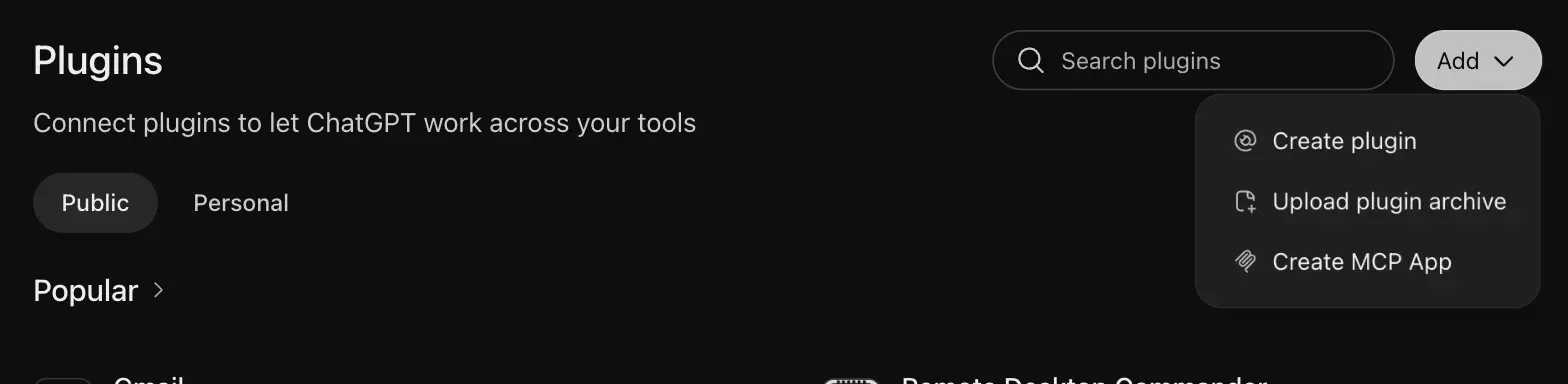
如果没有 Create MCP App,说明你的账户暂时无法添加自定义应用。请开启开发者模式,或请工作区管理员允许自定义 MCP 应用。
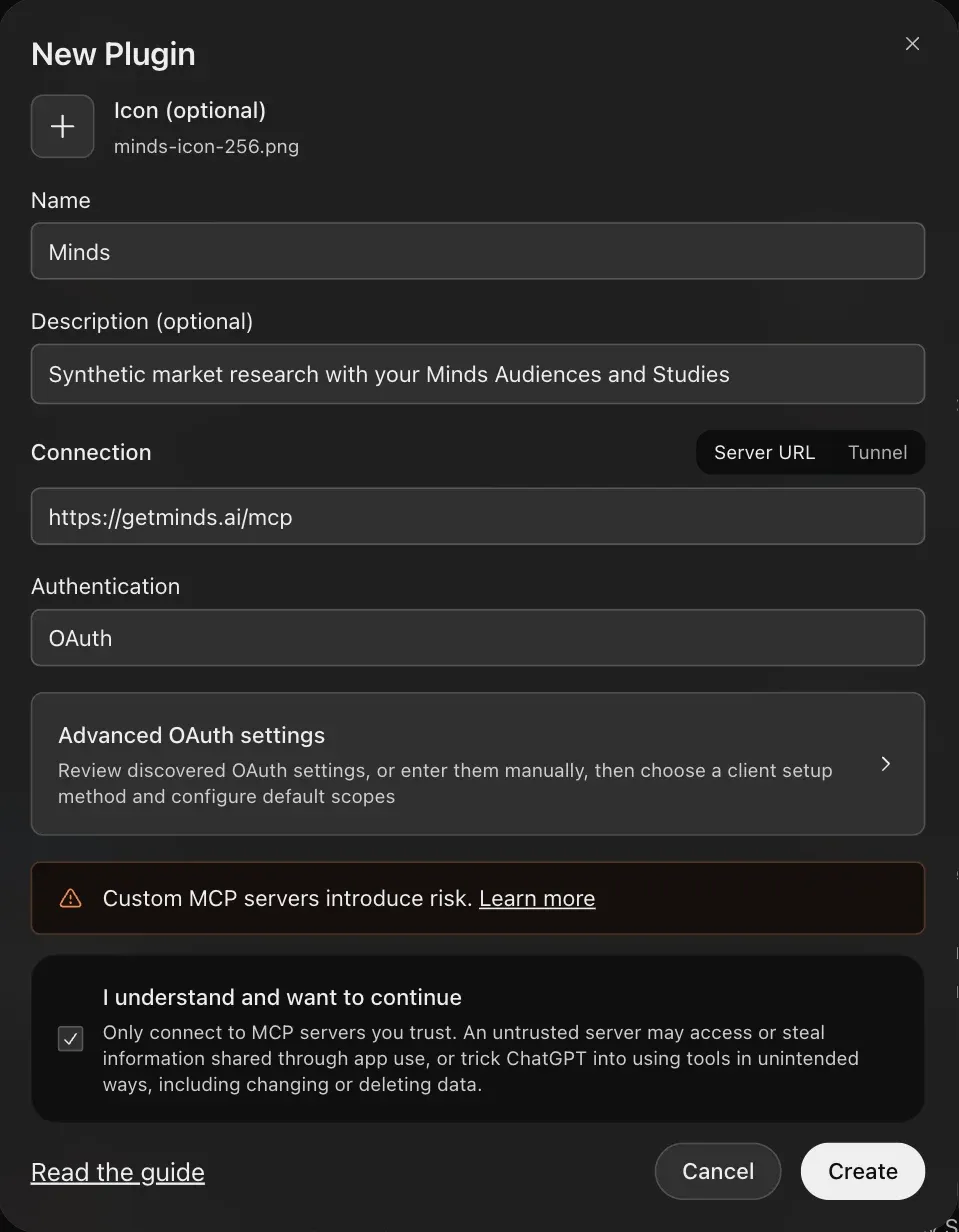
2. 填写表单
| 字段 | 值 |
|---|---|
| Icon (可选) | PNG 格式的 Minds 标志,不超过 10 KB |
| Name | Minds |
| Description (可选) | 例如 使用你的 Minds Audiences 和 Studies 进行合成市场研究 |
| Connection | Server URL: https://getminds.ai/mcp |
| Authentication | OAuth |
勾选 I understand and want to continue,然后点击 Create。
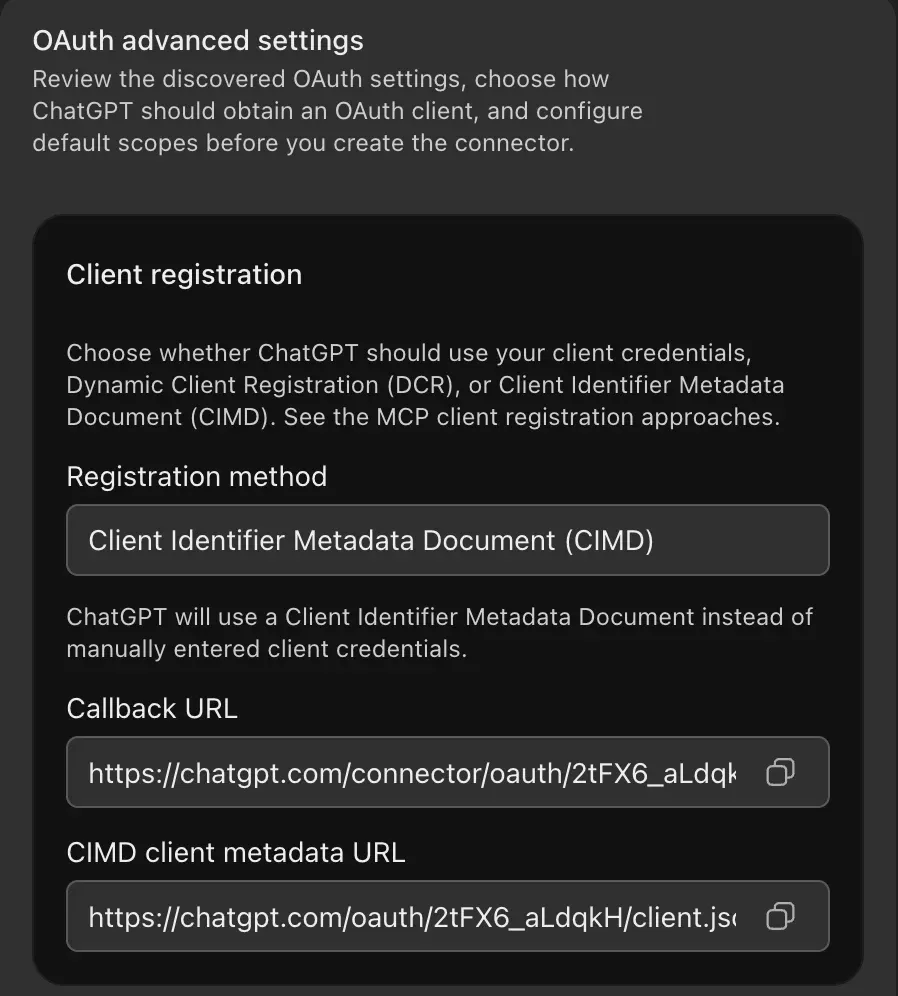
3. OAuth 设置(可选)
Advanced OAuth settings 显示 ChatGPT 自动发现的设置,无需修改:ChatGPT 选择 Client Identifier Metadata Document (CIMD) 作为注册方式。Minds 也支持 Dynamic Client Registration (DCR)。你不需要 client ID 或 client secret。
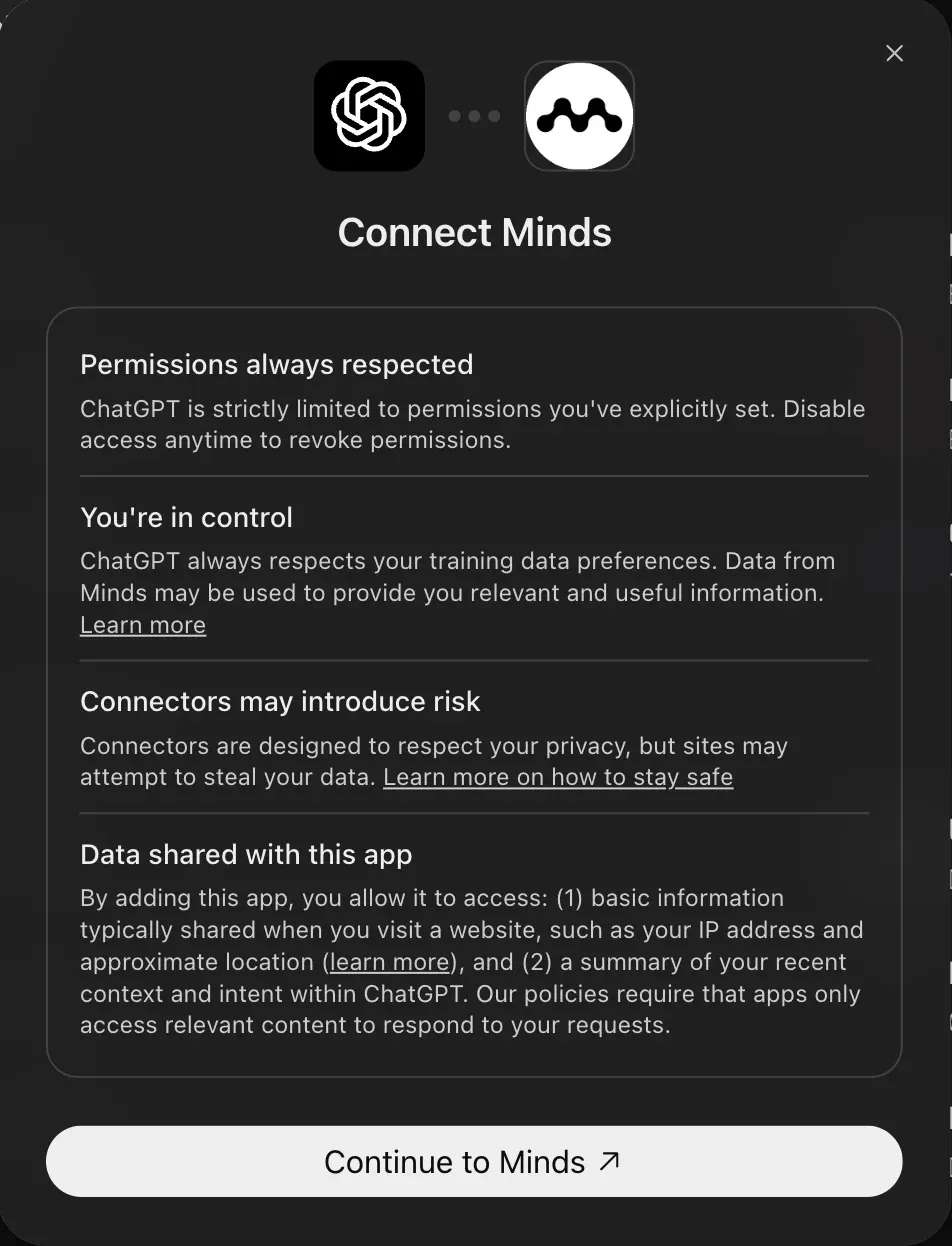
4. 确认连接
点击 Create 后,ChatGPT 会打开 Connect Minds。点击 Continue to Minds。
5. 登录 Minds 并允许访问
如果尚未登录,请登录 Minds。Minds 随后会询问 ChatGPT 是否可以使用你的账户并列出权限。点击 Allow。ChatGPT 会确认连接,Minds 将出现在 Plugins → Installed 下。
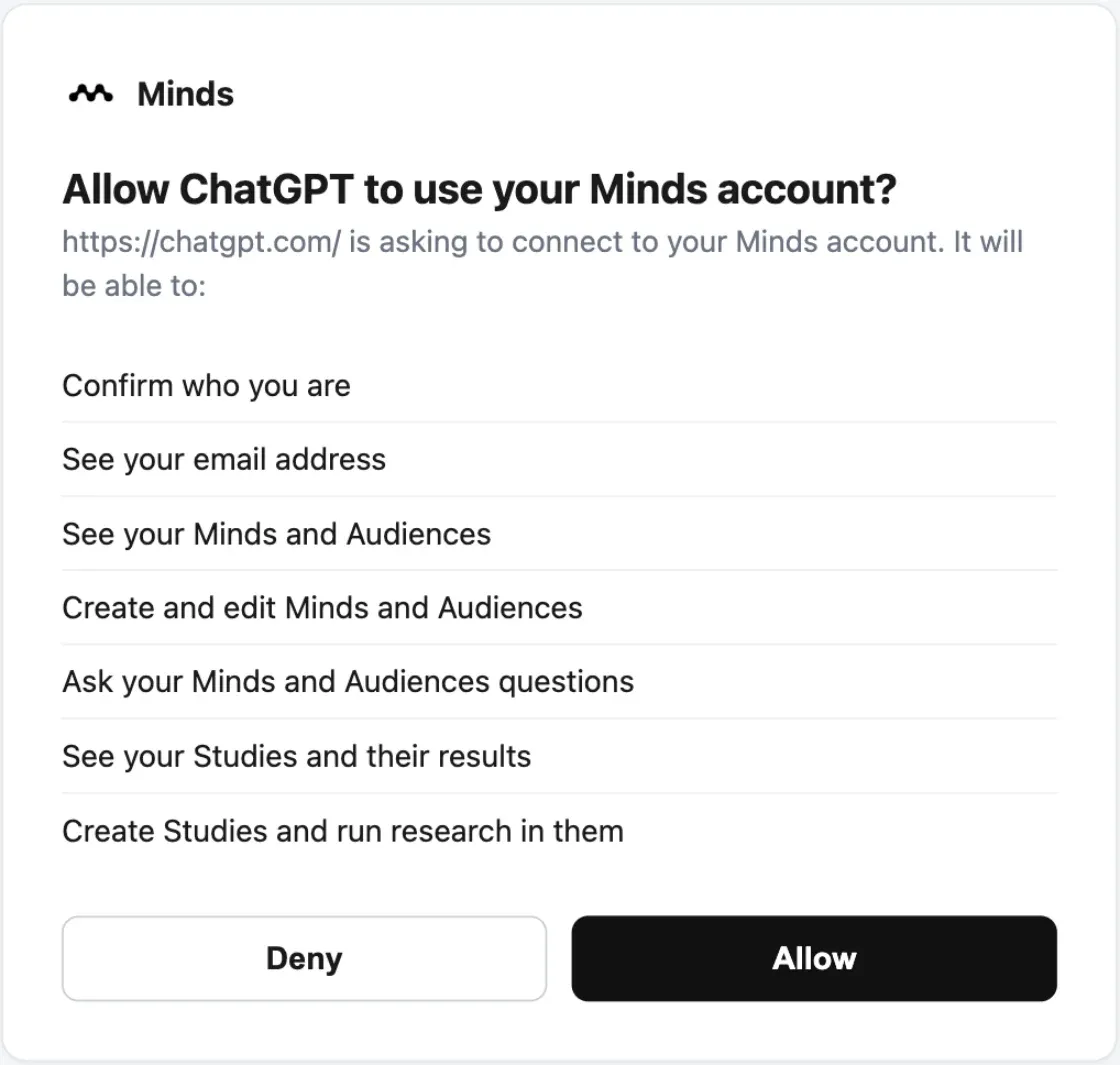
请连接拥有你的 Audiences 和 Studies 的 Minds 账户。使用其他账户时,只能看到该账户的内容。
6. 在对话中使用 Minds
在新对话中输入 @Minds 并选择 Minds,或通过 + 添加。然后提出问题,例如“列出我最近编辑的三个 Audiences”。
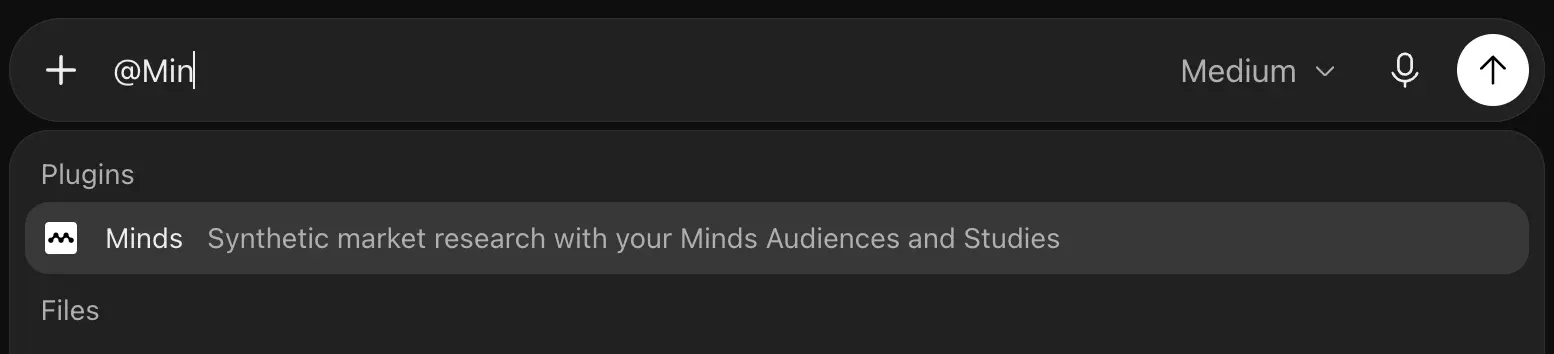
方式 B:从插件目录添加 Minds
在 Plugins 中搜索“Minds”。如果你的账户能看到 Minds,点击 + 并从第 4 步起完成同样的登录。如果没有列出 Minds,请使用方式 A:MCP 应用提供相同的功能。
方式 C:在桌面应用中将 Minds 添加为 MCP 服务器
ChatGPT 桌面应用在 Plugins → MCPs 中管理 MCP 服务器。你可以在这里直接将 Minds 连接为 MCP 服务器。
1. 打开"Add MCP server"
打开 Plugins,选择 Add → Add MCP server。同一表单也可以在 Settings → MCP servers → Add server 中找到。
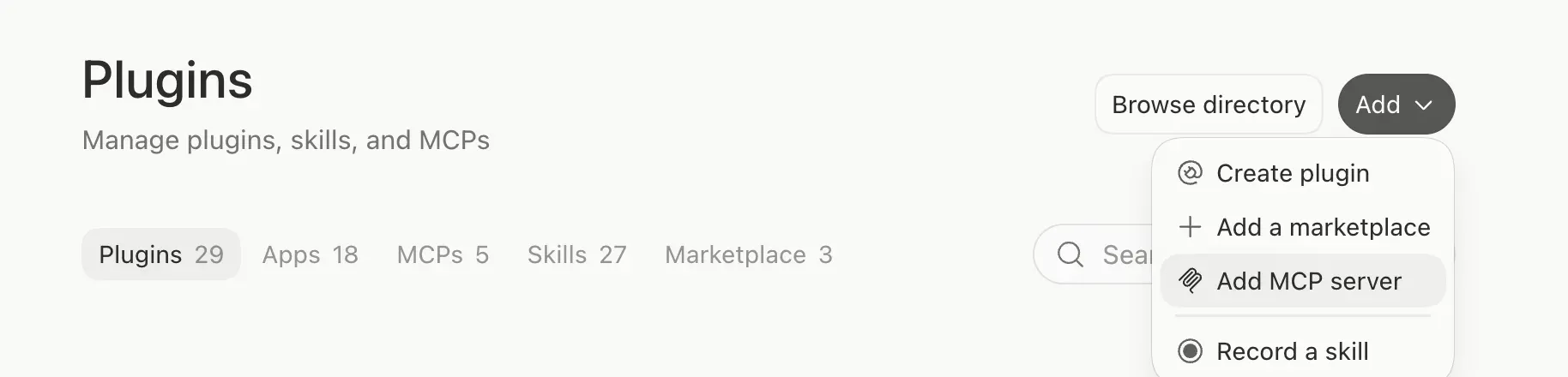
2. 填写表单
| 字段 | 值 |
|---|---|
| Name | minds |
| Type | Streamable HTTP |
| URL | https://getminds.ai/mcp |
| Bearer token env var | 使用 OAuth 时留空,使用 API 密钥时填 MINDS_API_KEY |
3. 保存并登录
点击 Save,然后点击 Restart。服务器列表会显示 Minds 需要登录:点击 Authenticate,登录 Minds,并像第 5 步那样点击 Allow。之后 Minds 会在 Plugins → MCPs 中显示为已连接。在对话中输入 /mcp 可查看已连接的服务器。
STDIO 仅适用于作为本地进程运行的服务器。Minds 是远程服务器,需要选择 Streamable HTTP。
OAuth 还是 API 密钥?
- OAuth(推荐):使用你的 Minds 账号登录。电脑上不会保存任何密钥,每个人连接自己的账号。
- API 密钥:适用于无法在浏览器中登录的场景,例如共享的服务账号。在 Settings → API Keys 中创建密钥。然后在 Bearer token env var 中填写保存该密钥的环境变量名称,或在 Headers 中添加一个键为
Authorization、值为Bearer minds_YOUR_API_KEY的请求头。
Headers 会把密钥保存在 ChatGPT 的本地配置中。Bearer token env var 则让密钥不进入配置,因此该变量必须在应用启动时所在的环境中设置。
Minds 在 ChatGPT 中如何工作
- 先规划: 在执行任何操作前,助手会先提交研究计划供你批准。只有在你确认后才会启动 Study。
- 在 Minds 中深入分析: 每个回答都会链接到 Minds 中的 Study,你可以在那里查看单个回答、比较 Audiences 并导出结果。
- 移动端: 在 ChatGPT 应用中,Minds 小组件会链接到你的 Minds 工作区。
ChatGPT 可使用的工具列在 工具参考 中。MCP 概览 介绍了整个集成。
故障排除
找不到“Create MCP App”。 你的账户或工作区未启用自定义 MCP 应用。请开启开发者模式或联系工作区管理员。
连接时出错。 在 Plugins → Minds → … → Uninstall 中删除应用后重新创建。如果错误仍然存在,请通过 联系我们 发送截图。
新的 Minds 功能或结果视图没有出现。 ChatGPT 会保留你创建应用时的工具列表。打开 Settings → Plugins → Minds → Manage,点击 Refresh tools,然后开始一个新对话。
在 Minds 中能打开的 Study 或 Audience 显示“Not authorized”。 ChatGPT 连接的 Minds 账户与该 Study 的所有者不同。错误信息会注明已连接的账户。请用正确的账户重新连接 Minds,或将 Study 共享给已连接的账户。
输入 @ 后没有出现 Minds。 在 Plugins → Installed 中确认 Minds 已连接,然后开始新的对话。
Claude、Codex 和 Cursor 等其他客户端列在 集成概览 中。
MCP 服务器 URL
https://getminds.ai/mcp







