
Minds for Figma: Audiences, Studies and native comments
选择 Figma 画框,向 Minds Audiences 提问,审阅 Study,并将完成的反馈作为原生评论返回。包含设置、可用状态和故障排查。
Minds Creative Review 将 Minds Study 输入和 Audience 选择器引入 Figma。选择一个设计画框(frame),描述您想要了解的内容并选择 Audiences。开发版插件会准备一个私有 Study,供您审核并确认该研究,并根据已完成的回答请求生成 Figma 原生评论。
Minds 是一个用于定性、定量和混合方法 Studies 的商业合成研究端到端平台。Figma 集成专注于所选的设计图像;更广泛的 Study 方法(包括 MaxDiff)在 Minds 中仍然可用。合成反馈是来自 AI 受访者的方向性证据,并非对观察到的人类行为的主张。
Minds PRISM 是每个 Mind 背后的专有推理、推断和来源建模引擎。在启用的情况下,它将公开来源的背景与获准的研究输入相结合,支持有依据、一致且准确的方向性合成研究。
可用性(Availability)
状态检查于 2026 年 10 月 2 日:
| 部分 | 状态 |
|---|---|
| Minds Creative Review 注册 | 存在真实的 Figma 插件注册。开发版插件已安装,且其 Audience 控件已在原生桌面宿主中完成检查。 |
| 生产环境评论后端 | 画框摘要(frame-summary)评论已发布到实际的 QA 画框并在 Figma 中得到验证。重试操作返回了同一条评论,而非重复创建。 |
| Figma OAuth 评论权限 | 已提交给 Figma;最新提交正在等待审核(pending review)。应用所有者已授权新作用域(scopes)以供测试。公开可用性取决于提供商的审批。 |
| 社区公开插件(Public Community plugin) | 发布仍处于待处理状态(pending)。开发版安装与社区可用性是分开的。 |
| 完整的插件“发送到评论”验收(Complete plugin send-to-comment acceptance) | 仍处于待处理状态(pending)。已验证的生产环境交付并不能证明原生插件内部已完成所有步骤。 |
| 定位人物画像热图评论(Positioned persona heatmap comments) | 独立模式。验收期间发现的主图像选择器验证缺陷已有后续修复方案;本指南的截图演示的是画框摘要(frame summaries)。 |
设置开发版插件
您需要官方 Figma 桌面应用来导入本地开发清单(manifest)、一个可编辑的设计、当前构建的 Minds Creative Review 软件包以及一个 Minds 账号。进行研究还需要一个 Audience 和足够的可用额度。该软件包已包含其真实注册;导入它不会创建公开列表。
在 Figma 中,打开 Plugins → Development → Import plugin from manifest,并选择已构建 Figma 软件包中的 manifest.json。从开发菜单中运行 Minds Creative Review。请使用当前软件包:早期版本使用的是现有 Study 选择器并插入文本图层;那是旧的工作流程。
有关现有的只读账户连接,请参阅 Figma 账户设置。原生评论有其独立的许可同意步骤。
选择设计
选择一个包含待评审设计的未旋转画框(unrotated FRAME)。如果选择的是图像或其他图层,请选择其包含画框或先将图像置于画框内。插件会将该画框导出为静态 PNG。仅选择画框不会上传它、不会启动研究,也不会扣除使用额度。
静态图像无法展示滚动、原型过渡或交互状态。当问题依赖于这些行为时,请使用其他受支持的 Study 输入方式。阅读 Study 指南以了解更广泛的研究工作流程。
连接 Minds 并启用评论
选择 Connect Minds(连接 Minds)并在浏览器中完成正常的 Minds 授权。返回插件。面板会加载您的 Audiences;较大的库会使用明确的 Load more(加载更多)操作。
打开 Enable comments on this board(在此画板上启用评论)。从 Share(分享)中复制当前 Figma 设计链接,并将其粘贴到 Figma board link (for comments)(Figma 画板链接(用于评论))中。所选画框会提供其节点 ID。画板链接用于标识评论归属的位置;它不会将整个画板导入 Minds。
公开插件无法自动获取 REST API 文件密钥(file key)。因此,即使设计已经打开,也需要此设置链接。恢复已保存的 Study 时,请保持选择相同的画板和画框。
在系统提示时,对独立的 Figma 评论连接进行授权。只读设计导入仍然单独可用。原生评论交付需要已连接 Figma 账户的文件内容读取、评论读取和评论写入权限。
向您的 Audiences 提问
在 Describe what you want to learn in this Study…(描述您想在此 Study 中了解的内容…)中输入问题,然后选择 Select Audiences(选择 Audiences)。选择您希望听取反馈的可复用目标群体;主选择器选择的是 Audiences 而不是单独的 Minds。
例如:“您对这次营销活动的第一印象是什么?在尝试该产品之前您需要哪些信息?”请确保问题针对所选画框具体明确。发送前请仔细核对选定 Audience 的数量。
发送操作会使用所选画框准备一个私有 Study。在面板中确认之前,请仔细审核保存的研究草稿,包括其问题、Audiences 和使用额度。只有在确认后,研究才会开始。在该次运行完全完成后,研究结果才具备生成评论的资格。
在画板上查看反馈
当前的插件请求生成画框摘要评论(frame-summary comments)。这些是位于所选画框上的 Figma 原生评论,标有 Minds 的 AI 研究反馈,并链接到私有 Study。已连接的 Figma 账户为作者;AI 受访者不会变成独立的 Figma 账户。
打开 Figma 的 Comments(评论)面板即可查看反馈。原始设计仍然保持可编辑状态。访问 Study 链接需要相应的 Minds 权限;发布评论不会使 Study 变为公开状态。
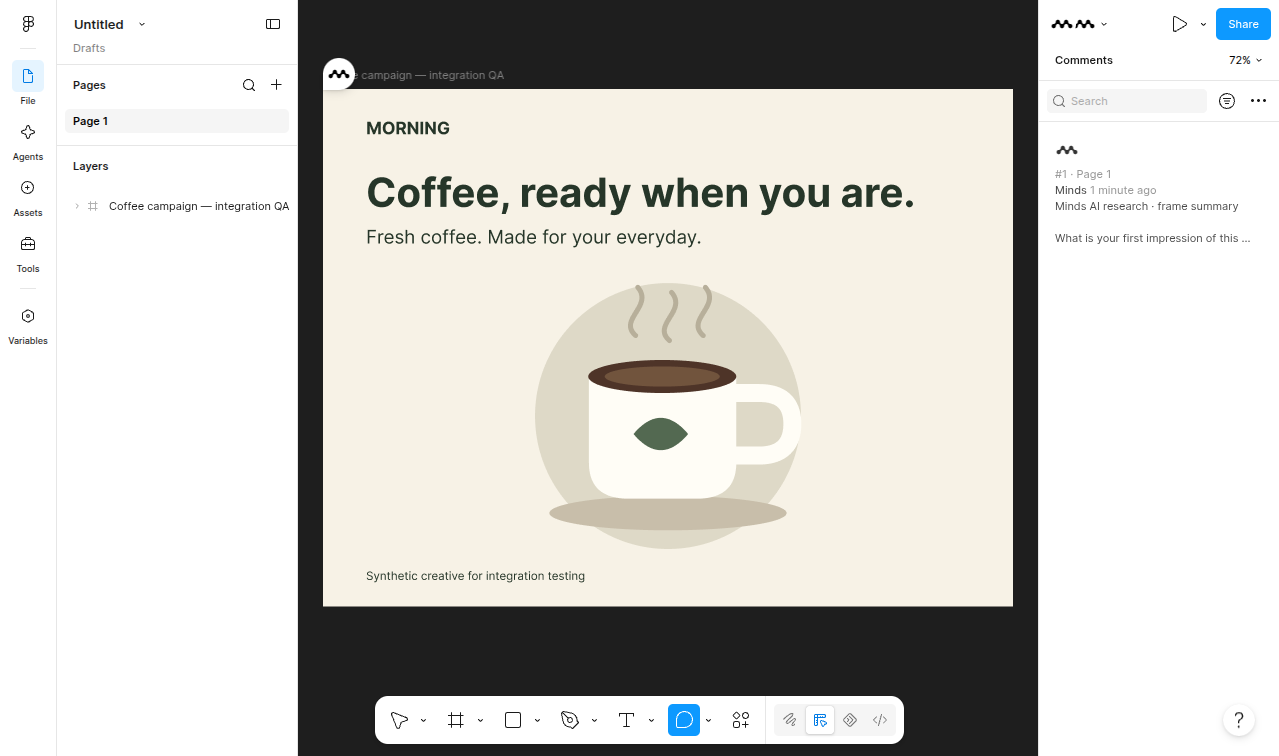
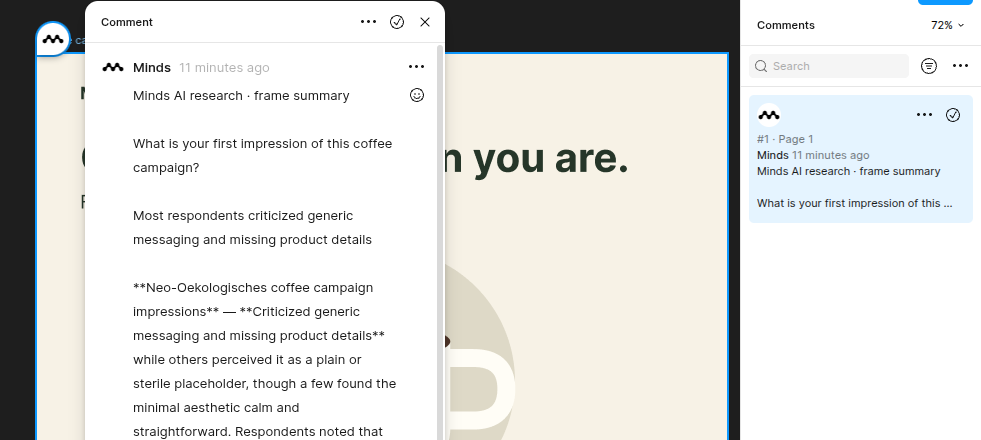
这些是合成咖啡营销活动 QA 设计的真实提供商截图。它们展示了经过验证的生产环境画框摘要交付,而非定位人物画像反应或已完成的原生插件发送。
重试、重新连接与故障排除
如果画板链接丢失或格式错误,当前软件包会在创建 Study 之前打开评论设置。请复制实际的设计/文件 URL,而不是网站、原型路由或历史版本。在重试之前,请选择一个受支持的画框。
如果评论不可用,请重新连接并授予评论权限。仅拥有成功的只读导入连接并不能授权评论写入。如果连接已过期,请重新连接 Minds,并在其原始画板/画框上恢复已保存的草稿。在再次确认之前请检查保存的运行;切勿仅仅为了重试交付而创建第二个 Study。
已完成的评论交付会被记录并对账。生产环境验收测试重复了完全相同的发布请求,并收到了其原始的 Figma 评论 ID。部分交付或状态不确定的交付在进行下一次尝试之前需要检查其保存的凭据。
如果面板仍然显示旧的现有 Study 或单个 Mind 的工作流程,请安装当前的开发构建包。完成编译或存在本地浏览器测试环境并不能作为 Community 上架已获批准的证据。
安全与参考资料
该集成通过 Minds 自有的 Study 工作流程发送所选画框和问题。提供商凭据保留在服务器端。其他具有 Figma 设计读取权限的人可能会看到其发布的评论;链接的 Study 保留其自有的访问控制。
请参阅 Minds 集成指南、规范 API 文档、Figma 的 插件快速入门、公开插件文件密钥限制 以及 原生评论端点。







