
Minds en Canva: guía de desarrollo para revisión creativa
Configura la app privada de Canva, aprueba un PDF, revisa y ejecuta un plan de investigación guardado en Minds y luego regresa para insertar los hallazgos completados. Incluye capturas de pantalla nativas y criterios de lanzamiento.
Minds Review incorpora el material gráfico de Canva a la investigación de audiencias en Minds. Minds es la plataforma integral para la investigación sintética comercial, que conecta el trabajo cualitativo y cuantitativo a través de Audiences y Studies. El paquete de desarrollo permite la selección de material, planes de investigación guardados y hallazgos completados vinculados al borrador seleccionado. Se trata de una vista previa privada, no de un lanzamiento público en el marketplace de Canva.
Estado actual y evidencia
Estado verificado el 2026-10-01. Canva aceptó el paquete de JavaScript cargado y el catálogo de mensajes en inglés, y el panel se renderizó en su editor real. Las pruebas nativas superaron OAuth de Minds, la carga de Studies, la exportación y cancelación de PDF, el consentimiento explícito, la importación duradera de fuentes, la creación de borradores, la deduplicación de reintentos y la navegación al borrador exacto. El último paquete también se reconecta tras una sesión caducada y borra la selección y el consentimiento anteriores.
Abre el borrador guardado exacto en Minds para revisar su material, preguntas, Audience y uso antes de confirmar explícitamente la investigación. Devuelve solo los hallazgos de la ejecución completada de ese borrador. El registro de proveedores y la aprobación pública en el marketplace siguen siendo etapas independientes.
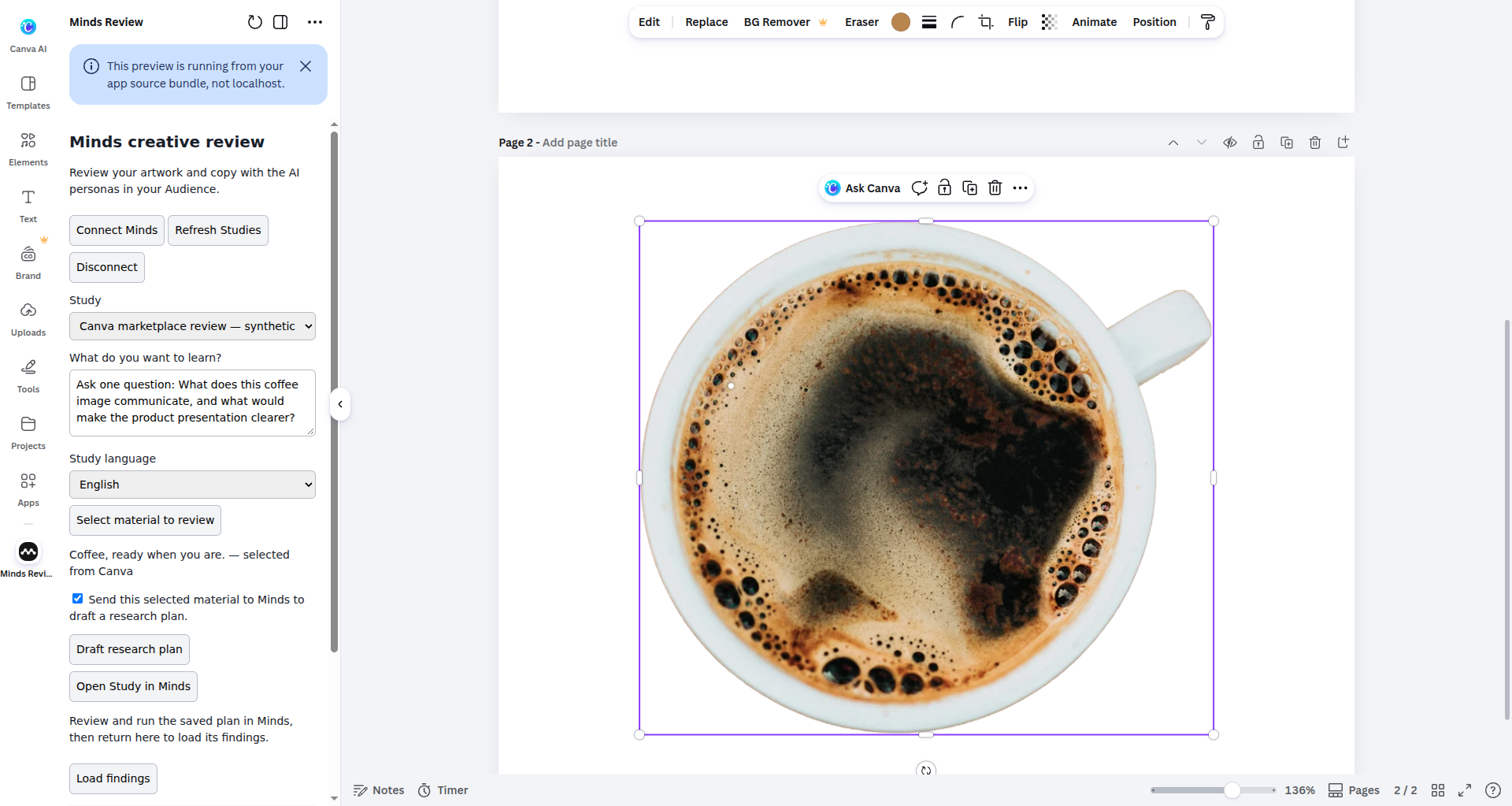
Esta captura nativa del host muestra el material de origen aprobado y el flujo de trabajo de borrador guardado en un documento sintético de QA propio. El consentimiento para la transferencia de material y la confirmación de la ejecución de la investigación son pasos independientes.
Requisitos y permisos
Necesitas una cuenta de Minds, un Study existente con una Audience, acceso a la vista previa privada y permiso para exportar el diseño de Canva. La aplicación no crea una Audience ni selecciona una de forma automática. Comprueba primero el espacio de trabajo y la población de investigación del Study en Minds.
El paquete utiliza el intent del Design Editor, la exportación de diseños, los permisos de contenido del host, la escritura de contenido para el texto de los hallazgos y la navegación externa para la autorización en Minds. La pasarela autoriza el origen exacto registrado de la app de Canva. El inicio de sesión en Canva y la autorización de Minds son independientes. Nunca introduzcas una contraseña o clave de API de Minds en el texto del diseño ni en una solicitud de investigación.
Abrir la vista previa privada cargada
El propietario de la app abre Minds Review en el Developer Portal de Canva, carga el JavaScript compilado y el catálogo de mensajes, y los guarda. En las opciones de vista previa (Preview options), elige el paquete de JavaScript cargado. La URL de desarrollo predeterminada de localhost corresponde a un modo distinto y requiere un servidor de desarrollo local.
Abre un diseño de QA privado y verifica el título de revisión creativa de Minds y el aviso de desarrollo. El acceso debe ser concedido por el propietario de la app; todavía no existe un enlace público de instalación. El paquete utiliza el adaptador de internacionalización de Canva. La aceptación del catálogo en inglés no determina que la vista previa en todos los idiomas traducidos haya superado las comprobaciones.
Conectar y seleccionar un Study
Selecciona Connect Minds, completa el inicio de sesión nativo en el navegador y revisa la pantalla de autorización. Aprueba la conexión prevista, vuelve a Canva y selecciona Refresh Studies. Elige un Study existente con la Audience que deseas investigar.
El panel de desarrollo carga los primeros 100 Studies. Si tu Study no aparece, verifica la cuenta de Minds, el espacio de trabajo y el límite de la lista. El inicio de sesión en el navegador por sí solo no completa el flujo de trabajo del panel: actualiza la lista de Studies tras conceder el consentimiento. Una cancelación no debe crear un borrador de investigación. Vuelve a conectarte mediante el flujo nativo cuando la sesión expire.
Seleccionar material gráfico y aprobar la transferencia
Haz clic en Select material to review. Canva abrirá su diálogo de exportación; elige las páginas pertinentes y completa la exportación estándar en PDF. El formato PDF conserva un diseño de varias páginas como un único documento legible. El adaptador no procesa un archivo ZIP con PNG de varias páginas como si fuera una imagen.
Inspecciona la etiqueta del material seleccionado antes de marcar el consentimiento. Cancelar la exportación no debe crear un borrador ni sustituir una selección existente. Seleccionar material nuevo borra el consentimiento previo. Excluye las páginas confidenciales o no relacionadas cuando sean innecesarias y aprueba únicamente el material que tengas autorización para enviar a Minds.
Exportar y transferir son acciones independientes. El panel requiere consentimiento y una solicitud de investigación antes de crear el borrador. El importador de fuentes canónico de Minds copia el PDF legible y aprobado en el almacenamiento propio mientras prepara el borrador. Un enlace de exportación temporal del proveedor es una entrada para la importación, no una garantía de almacenamiento permanente.
Crear el borrador e inspeccionar la investigación
Escribe una solicitud específica, como por ejemplo: "¿Qué partes de esta campaña resultan claras para la Audience seleccionada, qué afirmaciones necesitan explicación y qué facilitaría la comprensión del siguiente paso?". Elige el idioma del Study y selecciona Draft research plan.
Inspecciona el objetivo devuelto, las preguntas, el idioma y la fuente. Repetir entradas idénticas en el panel actual reutiliza un identificador de idempotencia; cambiar el Study, la solicitud o el material crea uno nuevo. La prueba de reintento nativa devolvió el mismo ID de borrador.
Abre el borrador guardado exacto en Minds para revisar su material, preguntas, Audience y uso antes de confirmar explícitamente la investigación. Devuelve solo los hallazgos de la ejecución completada de ese borrador. El registro de proveedores y la aprobación pública en el marketplace siguen siendo etapas independientes.
Devolver los hallazgos completados a Canva
Mantén abierto el panel original, completa el plan guardado en Minds y regresa para hacer clic en Load findings. Revisa los hallazgos de esa ejecución completada exacta y luego selecciona Add findings to design. Esto inserta un elemento de texto nativo de Canva en el diseño actual tras un clic explícito; no sobrescribe de forma silenciosa el material gráfico de origen.
La aceptación en producción el 2026-10-01 completó todo el flujo de trabajo nativo con un diseño propio de titulares sintéticos: exportación a PDF, consentimiento de la fuente, borrador guardado, revisión de una pregunta y una Audience de 20 Minds, confirmación explícita, investigación completada, hallazgos de la ejecución exacta e inserción nativa. La recarga reanudó la misma ejecución confirmada. Si los resultados de la ejecución faltan, están vacíos o no han finalizado, la inserción permanece no disponible.
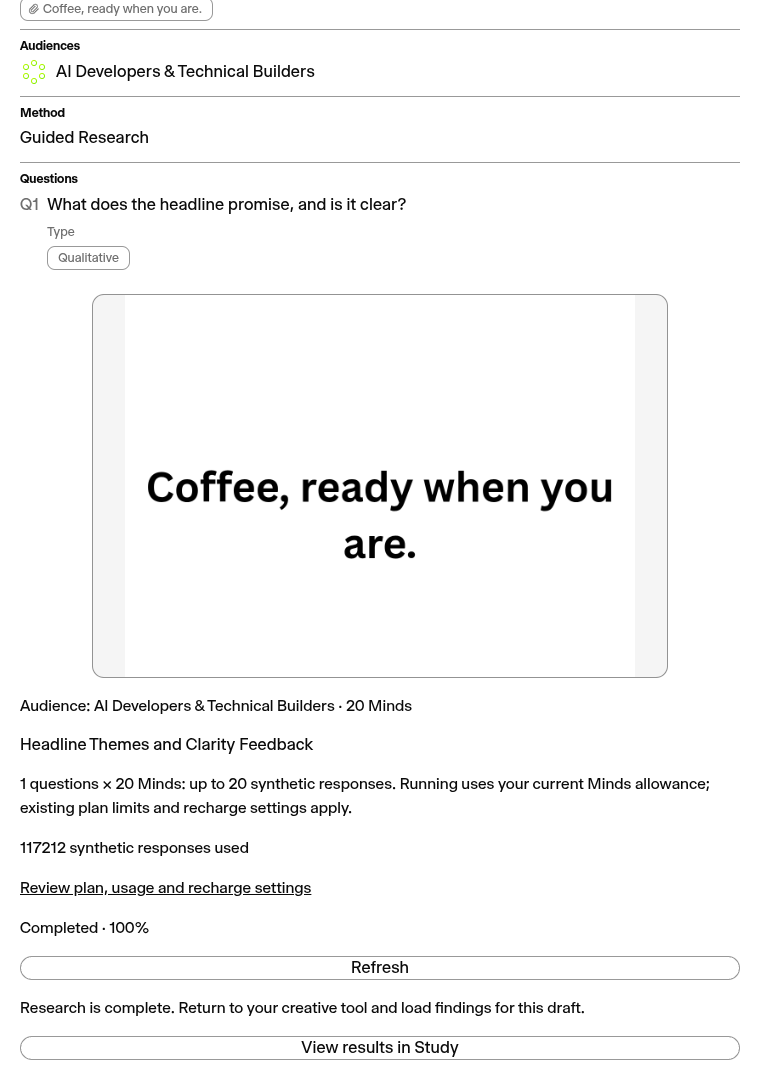
El plan guardado exacto se completó en producción tras una revisión y confirmación explícitas.
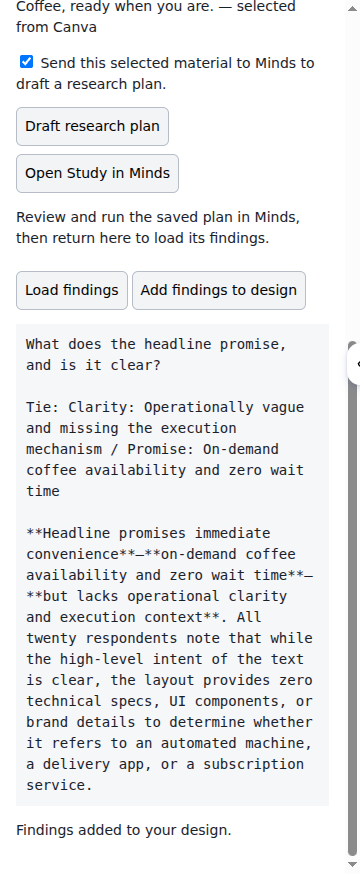
Canva devolvió los hallazgos de la ejecución completada y confirmó la inserción de texto nativa en el diseño de QA propio.
Revisar, confirmar y ejecutar el plan guardado
El flujo de trabajo de borrador guardado abre el plan de investigación exacto en Minds. La pasarela y el paquete privado de Zapier 1.2.0 devuelven los hallazgos completados vinculados a ese borrador. La revisión y la ejecución se realizan en Minds; la disponibilidad pública en el marketplace depende del registro y la aprobación de cada proveedor. Sigue estos pasos:
- Abre Study in Minds desde el panel, o abre la Review URL devuelta por Zapier. Inicia sesión en la cuenta que creó el borrador.
- Inspecciona la fuente importada, el objetivo de investigación, el idioma, cada pregunta y la Audience seleccionada. Verifica que el material y la población coincidan con la decisión que necesitas tomar.
- Responde a cualquier pregunta de aclaración o información faltante y guarda el plan revisado. Revisa de nuevo las preguntas actualizadas; la confirmación se aplica a esa revisión exacta.
- Revisa el cupo de respuestas disponible y el uso estimado cuando el método permita una estimación. Los métodos que preparan preguntas adicionales durante la ejecución no muestran un total fijo engañoso. Resuelve las Audiences faltantes, las poblaciones vacías o los límites de la cuenta antes de confirmar.
- Marca la confirmación explícita de la investigación. Si el plan utiliza un método avanzado, revisa y acepta su autorización independiente. Selecciona Confirm and run una sola vez. Abrir el enlace, importar material y previsualizar un plan no ejecutan la investigación.
- Sigue el estado de esta ejecución: en cola (queued), en ejecución (running), completada (completed) o fallida (failed). Recargar el mismo borrador reanuda su ejecución confirmada en lugar de crear otra. Antes de la confirmación, recargar requiere un nuevo consentimiento. Si se produce un error, se conserva el borrador guardado para su inspección y reintento.
- Vuelve al panel original y selecciona Load findings, o utiliza la búsqueda Get Completed Research Results de Zapier con el Study ID y el Draft Plan ID guardados. Solo se devuelven los resultados completados de la ejecución confirmada de este borrador. Las ejecuciones incompletas, fallidas o ausentes no recurren al resumen de un Study anterior.
Mantén abierto el panel original mientras se ejecuta la investigación. Su conexión de corta duración y la selección del borrador residen en memoria. Recargar el panel del host o volver a conectarse puede requerir seleccionar el material y crear el borrador de nuevo. El borrador guardado y su ejecución confirmada permanecen en Minds incluso cuando finaliza la sesión del panel. Vuelve al Study en Minds para inspeccionar los resultados conservados.
Tratamiento de datos y desconexión
Los tokens OAuth de Minds permanecen en la pasarela. El panel mantiene una capacidad de sesión opaca en memoria, sin guardar credenciales en el almacenamiento local. Las sesiones piloto caducan después de una hora; las recargas del panel y los reinicios de la pasarela pueden requerir una reconexión. Al desconectar se borra el material seleccionado y los hallazgos mostrados, y se elimina el acceso a la pasarela, intentando revocar el token en el proveedor upstream.
Desconectar no elimina el material ya importado en un Study. Gestiona la investigación conservada en Minds según la política de privacidad. Trata los hallazgos sintéticos como evidencia orientativa acotada y utiliza validación humana o de especialistas cuando la decisión lo requiera.
Resolución de problemas
| Síntoma | Qué verificar |
|---|---|
| La vista previa está en blanco o intenta acceder a localhost | Elige el paquete de JavaScript en Preview options y guarda el paquete actual. |
| Los Studies no se cargan | Completa el consentimiento, vuelve al mismo panel, actualiza y verifica la cuenta. |
| La exportación a PDF se cancela | Selecciona el material de nuevo; la cancelación no genera un borrador de investigación. |
| Falla la importación del origen | Exporta nuevamente y confirma que el PDF sea legible y esté autorizado para compartir. |
| El borrador se guarda pero el Study se abre vacío | Verifica la versión correspondiente de frontend y el enlace del borrador; inicia sesión como el creador del borrador. |
| Faltan los hallazgos | Completa la ejecución de este borrador en Minds; no se utilizan resúmenes de Studies anteriores. |
Criterios de lanzamiento y guías relacionadas
El flujo de trabajo completo superó la aceptación nativa en producción. Continúa con las pruebas de revisión del proveedor relativas a cancelación, caducidad y permisos. Finaliza las vistas previas traducidas, las imágenes destacadas, las instrucciones para revisores y la guía interactiva antes de la aprobación pública. Una ficha guardada no constituye una app aprobada; consulta el proceso de revisión y lanzamiento y la documentación de exportación de Canva.
Compara con el plugin de revisión creativa para Figma, el complemento para Adobe Express, la extensión para GenStudio, la integración privada con Zapier y el directorio de integraciones.







