
Conectar Minds con ChatGPT: configurar la app MCP
Minds funciona en ChatGPT como app MCP: en Plugins → Add → Create MCP App introduce la URL del servidor, inicia sesión en Minds con OAuth y elige Minds en un chat con @Minds.
Minds es la plataforma integral para la investigación sintética comercial. Con la integración de ChatGPT encuentras tus Audiences, planificas una Study, revisas el plan de investigación propuesto y lees los resultados dentro de una conversación de ChatGPT. ChatGPT se comunica con el servidor MCP de Minds en https://getminds.ai/mcp e inicias sesión con tu cuenta de Minds mediante OAuth.
Requisitos
- ChatGPT en la web en chatgpt.com. La configuración se hace en el navegador; después Minds también está disponible en las apps de ChatGPT.
- Una cuenta de Minds. Si no tienes una, puedes registrarte durante la primera conexión.
- Permiso para añadir tus propias apps MCP. En ChatGPT Business, Enterprise y Edu, el administrador del espacio de trabajo decide si los miembros pueden añadir apps propias; según tu cuenta, puede que tengas que activar el modo desarrollador. Consulta la guía de OpenAI sobre el modo desarrollador.
¿Qué opción te conviene?
ChatGPT agrupa las extensiones en Plugins. Conectas Minds de una de estas tres formas:
| Opción | Cuándo | Inicio de sesión |
|---|---|---|
| App MCP con URL del servidor (recomendada) | Funciona en cualquier cuenta que pueda añadir apps MCP propias. | OAuth con tu cuenta de Minds |
| Plugin del directorio | Solo si Minds aparece en el directorio de plugins de tu cuenta. | OAuth con tu cuenta de Minds |
| Servidor MCP en la app de escritorio | App de escritorio de ChatGPT con Plugins → MCPs. | OAuth o clave API de Minds |
Create plugin y Upload plugin archive son para el formato de plugins propio de ChatGPT. No los necesitas para Minds: Minds es un servidor MCP y se añade como MCP App.
¿Desarrollas tú mismo con la API de OpenAI? Pasa el servidor MCP de Minds directamente en la llamada a la herramienta; consulta la configuración MCP.
Opción A: añadir Minds como app MCP
1. Crear la app MCP
En ChatGPT, abre Plugins en la barra lateral y elige Add → Create MCP App arriba a la derecha.
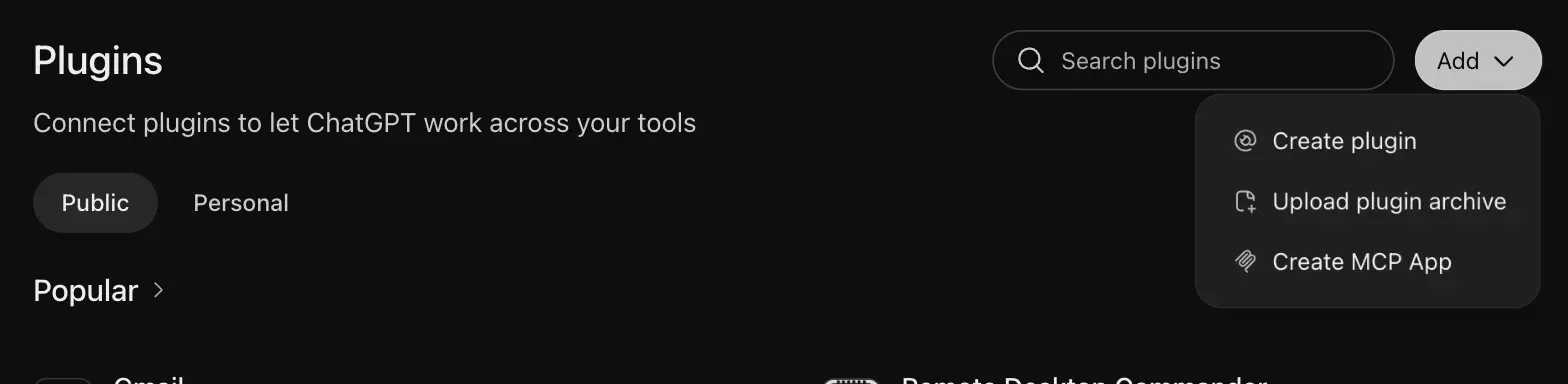
Si falta Create MCP App, tu cuenta todavía no puede añadir apps propias. Activa el modo desarrollador o pide al administrador de tu espacio de trabajo que permita apps MCP propias.
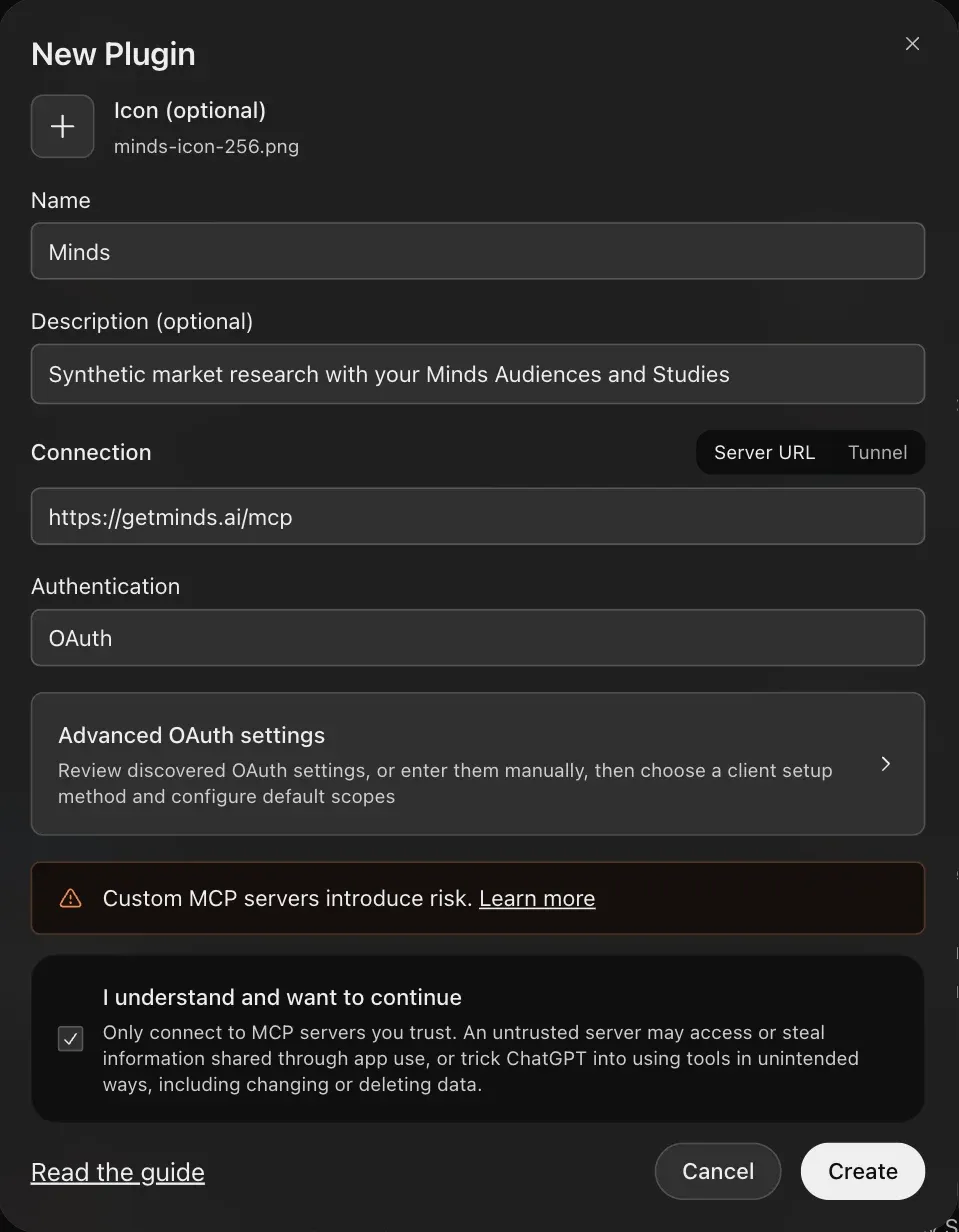
2. Rellenar el formulario
| Campo | Valor |
|---|---|
| Icon (opcional) | Logotipo de Minds en PNG, 10 KB o menos |
| Name | Minds |
| Description (opcional) | p. ej. Investigación de mercado sintética con tus Audiences y Studies de Minds |
| Connection | Server URL: https://getminds.ai/mcp |
| Authentication | OAuth |
Confirma I understand and want to continue y haz clic en Create.
3. Ajustes de OAuth (opcional)
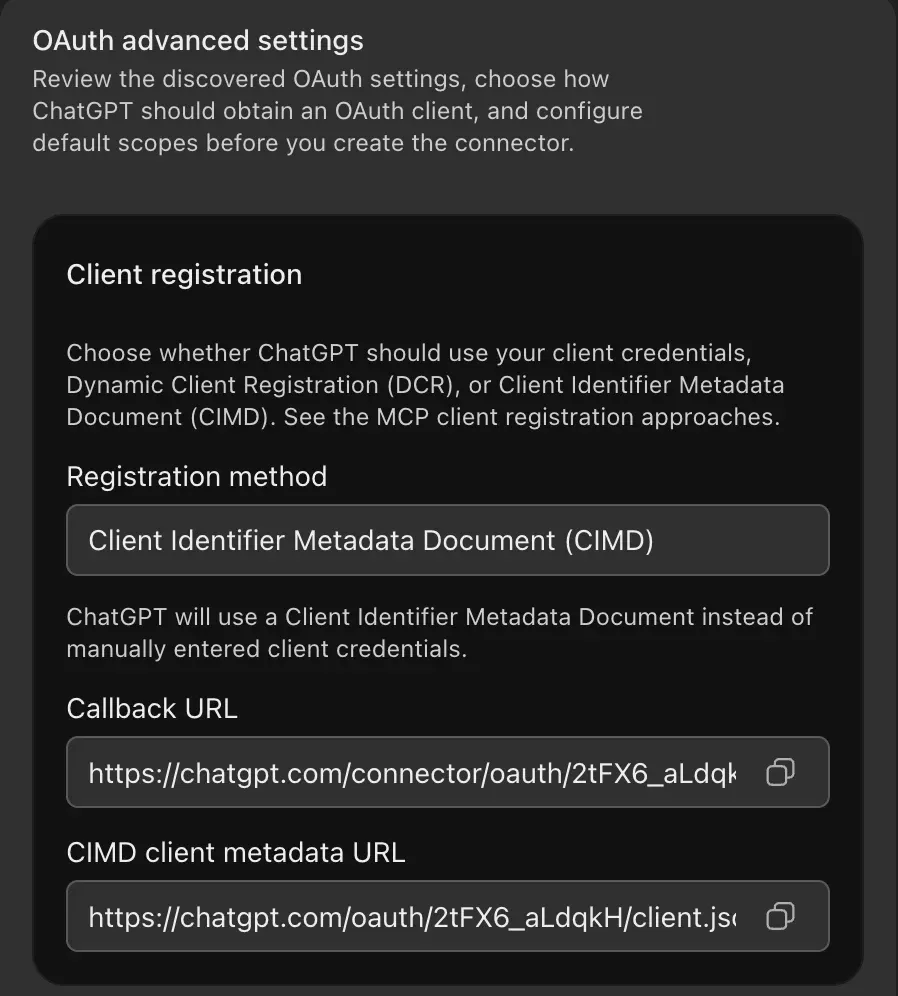
Advanced OAuth settings muestra lo que ChatGPT ha detectado. No tienes que cambiar nada: ChatGPT elige Client Identifier Metadata Document (CIMD) como método de registro. Minds también admite Dynamic Client Registration (DCR). No necesitas un client ID ni un client secret.
4. Confirmar la conexión
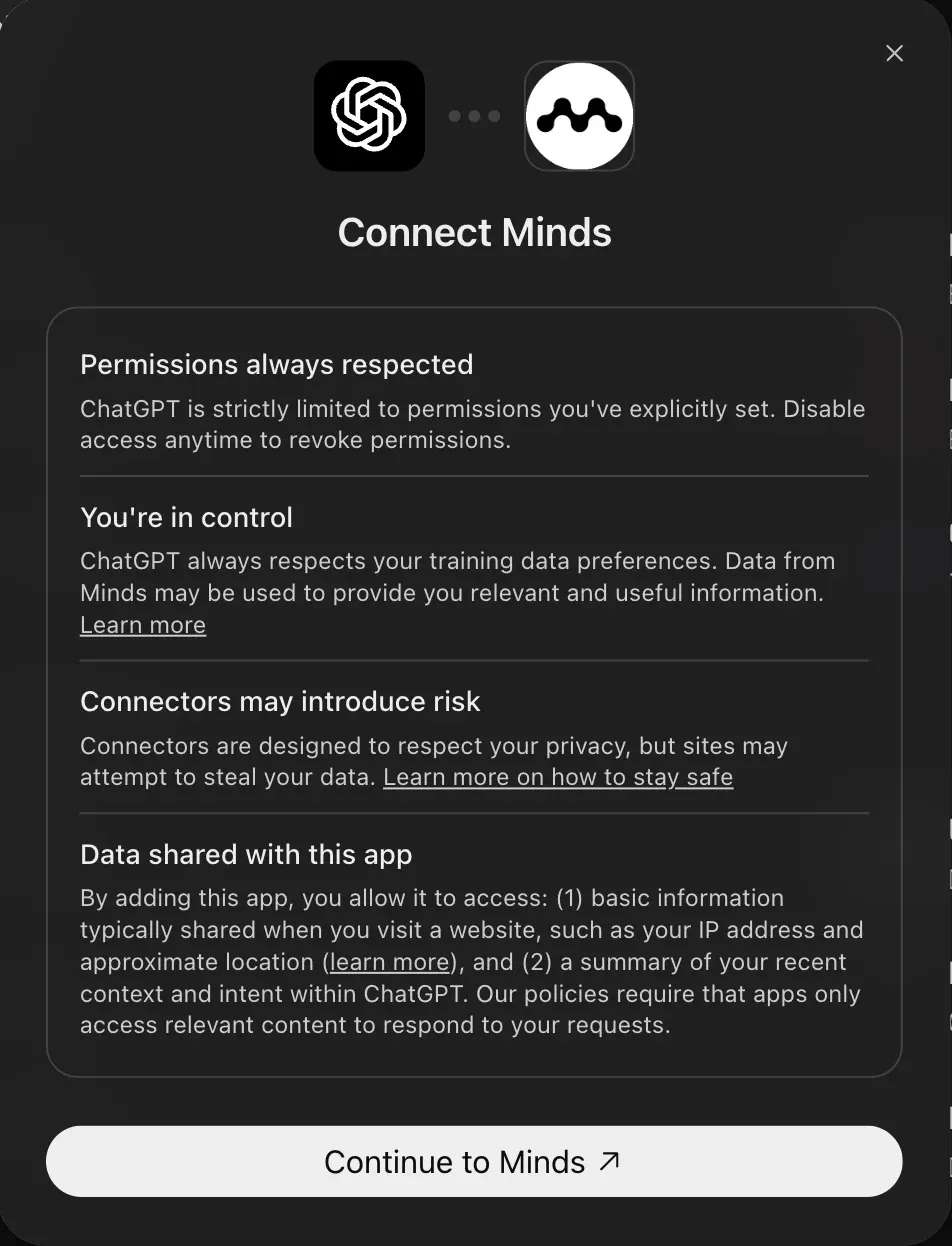
Tras Create, ChatGPT abre Connect Minds. Haz clic en Continue to Minds.
5. Iniciar sesión en Minds y permitir el acceso
Inicia sesión en Minds si aún no lo has hecho. Minds pregunta entonces si ChatGPT puede usar tu cuenta y enumera los permisos. Haz clic en Allow. ChatGPT confirma la conexión y Minds aparece en Plugins → Installed.
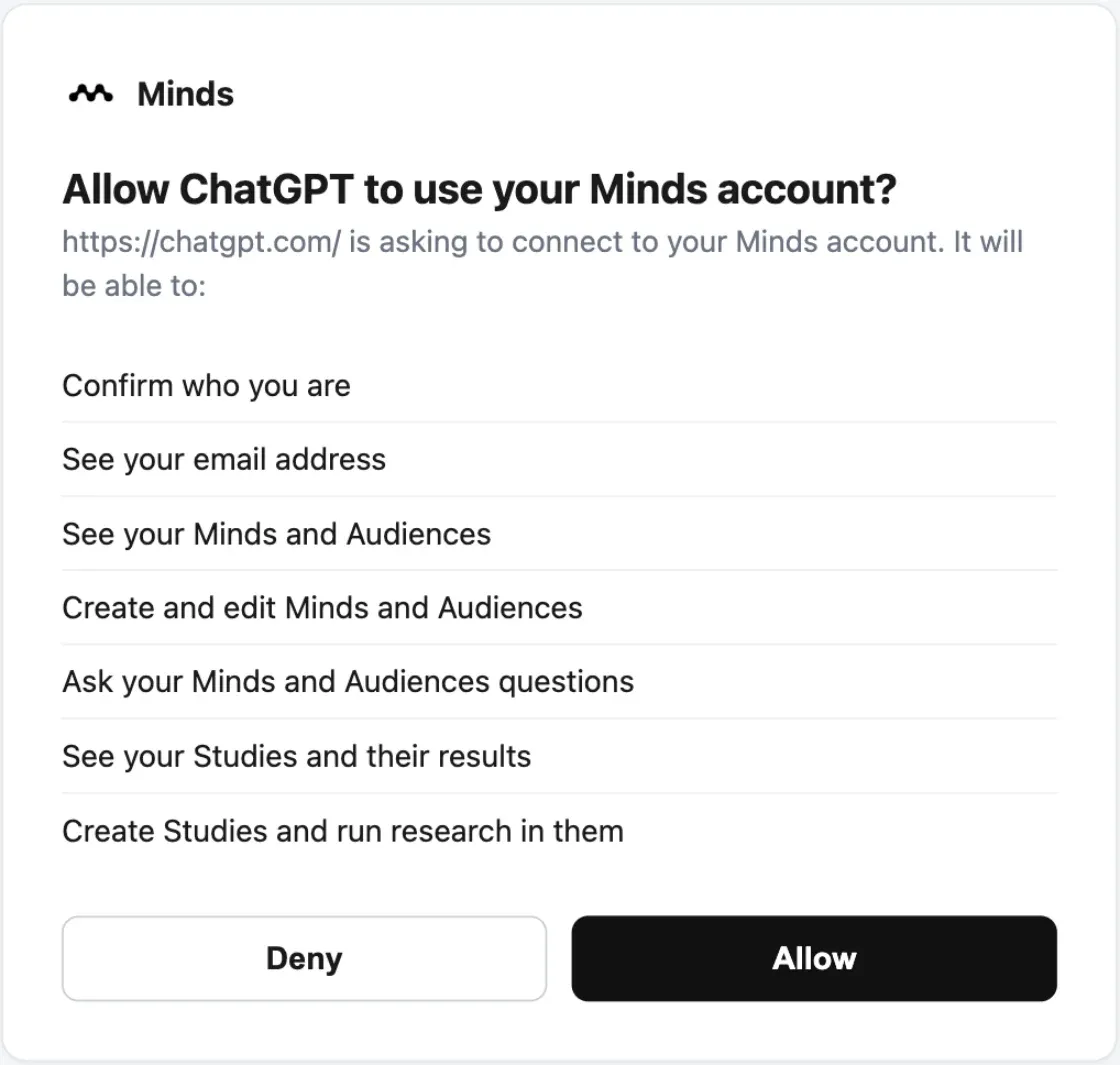
Conecta la cuenta de Minds a la que pertenecen tus Audiences y Studies. Con otra cuenta solo ves el contenido de esa cuenta.
6. Usar Minds en un chat
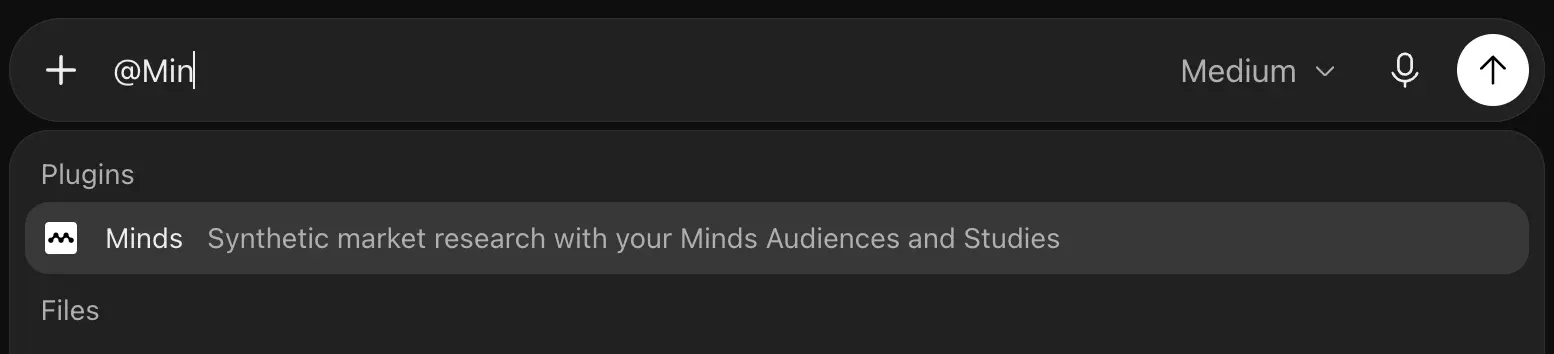
En un chat nuevo, escribe @Minds y elige Minds, o añádelo desde +. Luego haz tu pregunta, por ejemplo «Enumera mis tres Audiences editadas más recientemente».
Opción B: Minds desde el directorio de plugins
Busca «Minds» en Plugins. Si Minds aparece para tu cuenta, haz clic en + y sigue el mismo inicio de sesión desde el paso 4. Si Minds no aparece, usa la opción A: la app MCP ofrece las mismas funciones.
Opción C: añadir Minds como servidor MCP en la app de escritorio
La app de escritorio de ChatGPT gestiona los servidores MCP en Plugins → MCPs. Allí conectas Minds directamente como servidor MCP.
1. Abre "Add MCP server"
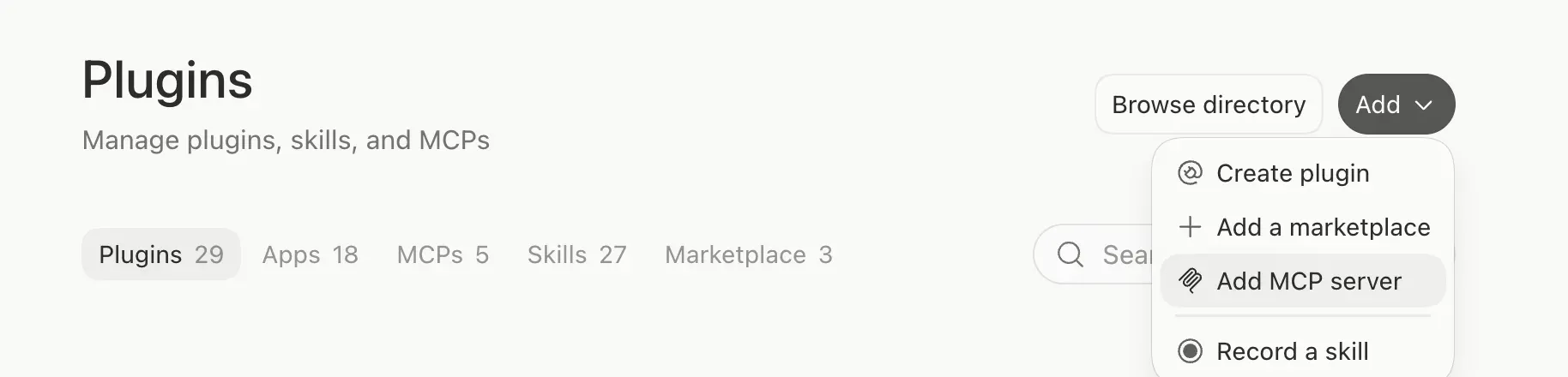
Abre Plugins y elige Add → Add MCP server. El mismo formulario está también en Settings → MCP servers → Add server.
2. Rellena el formulario
| Campo | Valor |
|---|---|
| Name | minds |
| Type | Streamable HTTP |
| URL | https://getminds.ai/mcp |
| Bearer token env var | Vacío para OAuth, o MINDS_API_KEY para una clave API |
3. Guarda e inicia sesión
Haz clic en Save y después en Restart. En la lista de servidores, Minds indica que necesita inicio de sesión: haz clic en Authenticate, inicia sesión en Minds y haz clic en Allow como en el paso 5. Minds quedará conectado en Plugins → MCPs. Escribe /mcp en un chat para ver los servidores conectados.
Elige STDIO solo para servidores que se ejecutan como proceso local. Minds es un servidor remoto y necesita Streamable HTTP.
¿OAuth o clave API?
- OAuth (recomendado): inicias sesión con tu cuenta de Minds. No se guarda ningún secreto en tu equipo y cada persona conecta su propia cuenta.
- Clave API: para configuraciones sin inicio de sesión en el navegador, por ejemplo una cuenta de servicio compartida. Crea una clave en Settings → API Keys. Después, escribe en Bearer token env var el nombre de una variable de entorno que contenga la clave, o añade en Headers un encabezado con la clave
Authorizationy el valorBearer minds_TU_CLAVE_API.
Headers guarda la clave en la configuración local de ChatGPT. Bearer token env var la mantiene fuera de la configuración, así que la variable debe estar definida en el entorno en el que se inicia la app.
Cómo funciona Minds en ChatGPT
- Planificar primero: antes de ejecutar nada, el asistente presenta el plan de investigación para tu aprobación. Una Study solo empieza tras tu confirmación.
- Profundizar en Minds: cada respuesta enlaza a la Study en Minds, donde revisas respuestas individuales, comparas Audiences y exportas resultados.
- Móvil: en la app de ChatGPT, el widget de Minds enlaza a tu espacio de trabajo de Minds.
Las herramientas que ChatGPT puede usar están en la referencia de herramientas. La visión general de MCP explica la integración en su conjunto.
Solución de problemas
Falta «Create MCP App». Las apps MCP propias no están habilitadas para tu cuenta o espacio de trabajo. Activa el modo desarrollador o consulta al administrador de tu espacio de trabajo.
Error al conectar. Elimina la app en Plugins → Minds → … → Uninstall y créala de nuevo. Si el error persiste, envíanos una captura a través de contacto.
No aparecen nuevas funciones o vistas de resultados de Minds. ChatGPT conserva la lista de herramientas del momento en que creaste la app. Abre Settings → Plugins → Minds → Manage, haz clic en Refresh tools e inicia un chat nuevo.
«Not authorized» para una Study o Audience que puedes abrir en Minds. ChatGPT está conectado a otra cuenta de Minds distinta de la propietaria de la Study. El error indica la cuenta conectada. Vuelve a conectar Minds con la cuenta correcta o comparte la Study con la cuenta conectada.
Minds no aparece tras @. Comprueba en Plugins → Installed que Minds está conectado y abre un chat nuevo.
Otros clientes como Claude, Codex y Cursor aparecen en la visión general de integraciones.
URL del servidor MCP
https://getminds.ai/mcp







