
Minds para Figma: Audiences, Studies y comentarios nativos
Selecciona un marco (frame) de Figma, haz una pregunta a tus Minds Audiences, revisa el Study y recibe los comentarios completados como comentarios nativos. Incluye configuración, disponibilidad y resolución de problemas.
Minds Creative Review lleva la entrada de Minds Study y el selector de Audiences a Figma. Selecciona un marco de diseño, describe qué deseas aprender y elige Audiences. El plugin de desarrollo prepara un Study privado, te permite revisar y confirmar la investigación, y solicita comentarios nativos de Figma a partir de las respuestas completadas.
Minds es una plataforma integral para la investigación sintética comercial en Studies cualitativos, cuantitativos y de métodos mixtos. La integración con Figma se enfoca en imágenes de diseño seleccionadas; los métodos de Study más amplios, incluido MaxDiff, continúan disponibles en Minds. La retroalimentación sintética constituye evidencia direccional procedente de participantes de IA, no una afirmación de comportamiento humano observado.
Minds PRISM es el motor propietario de razonamiento, inferencia y modelado de fuentes que sustenta cada Mind. Donde está habilitado, combina contexto de fuentes públicas con entradas de investigación permitidas para apoyar investigación sintética orientativa fundamentada, coherente y precisa.
Disponibilidad
Estado verificado el 2 de octubre de 2026:
| Componente | Estado |
|---|---|
| Registro de Minds Creative Review | Existe un registro genuino de plugin de Figma. El plugin de desarrollo está instalado y sus controles de Audience han sido verificados en el host de escritorio nativo. |
| Backend de comentarios en producción | Se publicó un comentario de resumen de marco (frame-summary) en el marco real de QA y se verificó en Figma. Al reintentar, se devolvió el mismo comentario en lugar de un duplicado. |
| Permisos de comentarios OAuth de Figma | Enviados a Figma; el envío más reciente está pendiente de revisión. El propietario de la app ha autorizado los nuevos alcances (scopes) para pruebas. La disponibilidad pública depende de la aprobación del proveedor. |
| Plugin público en Community | La publicación permanece pendiente. La instalación de desarrollo es independiente de la disponibilidad en Community. |
| Aceptación completa de envío a comentario del plugin nativo | Todavía pendiente. La entrega verificada en producción no demuestra que cada paso se haya completado dentro del plugin nativo. |
| Comentarios de mapas de calor (heatmaps) de personas posicionados | Modo independiente. Un defecto de validación en el selector de imagen principal encontrado durante la aceptación cuenta con una reparación de seguimiento pendiente; las capturas de esta guía demuestran resúmenes de marco (frame summaries). |
Configurar el plugin de desarrollo
Necesitas la aplicación oficial de Figma para escritorio para importar un manifiesto local de desarrollo, un diseño editable, el paquete compilado actual de Minds Creative Review y una cuenta de Minds. La investigación también requiere un Audience y un saldo de uso disponible suficiente. El paquete ya contiene su registro genuino; importarlo no crea una publicación pública.
En Figma, abre Plugins → Development → Import plugin from manifest y selecciona manifest.json del paquete compilado de Figma. Ejecuta Minds Creative Review desde el menú de desarrollo. Utiliza el paquete actual: las versiones anteriores utilizaban un selector de Study existente e insertaban una capa de texto; ese es el flujo de trabajo antiguo.
Para la conexión de cuenta de solo lectura existente, consulta Figma account setup. Los comentarios nativos tienen su propio paso de consentimiento.
Seleccionar el diseño
Selecciona un FRAME sin rotación que contenga el diseño a revisar. Si se selecciona una imagen u otra capa, selecciona el marco que la contiene o coloca la imagen dentro de un marco primero. El plugin exporta dicho marco como un PNG estático. Seleccionar un marco por sí solo no lo sube, no inicia la investigación ni consume saldo de uso.
Una imagen estática no muestra desplazamiento (scrolling), transiciones de prototipos ni estados interactivos. Utiliza entradas de Study admitidas adicionales cuando la pregunta dependa de dichos comportamientos. Lee la Study guidance para conocer el flujo de trabajo de investigación más amplio.
Conectar Minds y habilitar comentarios
Elige Connect Minds (Conectar Minds) y completa la autorización habitual de Minds en el navegador. Regresa al plugin. El panel cargará tus Audiences; las bibliotecas más grandes utilizan una acción explícita Load more (Cargar más).
Abre Enable comments on this board (Habilitar comentarios en este tablero). Copia el enlace del diseño de Figma actual desde Share (Compartir) y pégalo en Figma board link (for comments) (Enlace del tablero de Figma para comentarios). El marco seleccionado proporciona su node ID. El enlace del tablero identifica a dónde pertenecen los comentarios; no importa el tablero completo en Minds.
El plugin público no puede obtener la clave de archivo (file key) de la API REST de forma automática. Por lo tanto, este enlace de configuración es obligatorio a pesar de que el diseño ya esté abierto. Mantén seleccionados el mismo tablero y marco al reanudar un Study guardado.
Autoriza la conexión independiente para comentarios de Figma cuando se te solicite. La importación de diseños de solo lectura permanece disponible por separado. La entrega de comentarios nativos requiere permisos de lectura de contenido de archivo (file-content read), lectura de comentarios (comment read) y escritura de comentarios (comment write) para la cuenta de Figma conectada.
Preguntar a tus Audiences
Introduce la pregunta en Describe what you want to learn in this Study… (Describe qué deseas aprender en este Study…) y elige Select Audiences (Seleccionar Audiences). Selecciona las poblaciones objetivo reutilizables de las que deseas obtener respuestas; el selector principal elige Audiences en lugar de Minds individuales.
Por ejemplo: “¿Cuál es tu primera impresión de esta campaña y qué información necesitarías antes de probar el producto?”. Haz que la pregunta sea específica para el marco seleccionado. Revisa el recuento de Audiences seleccionadas antes de enviar.
El envío prepara un Study privado con el marco seleccionado. Revisa el borrador de investigación guardado, incluyendo su pregunta, Audiences y uso, antes de confirmarlo en el panel. La investigación comienza únicamente tras dicha confirmación. Los hallazgos pasan a ser aptos para comentarios una vez que la ejecución exacta se haya completado.
Leer la retroalimentación en el tablero
El plugin actual solicita comentarios de resumen de marco (frame-summary comments). Se trata de comentarios nativos de Figma sobre el marco seleccionado, etiquetados como feedback de investigación de IA de Minds y vinculados al Study privado. La cuenta de Figma conectada figura como autora; los participantes de IA no se convierten en cuentas independientes de Figma.
Abre el panel de Comments (Comentarios) de Figma para leer la retroalimentación. El diseño original permanece editable. El enlace al Study requiere el acceso adecuado a Minds; publicar un comentario no hace que el Study sea público.
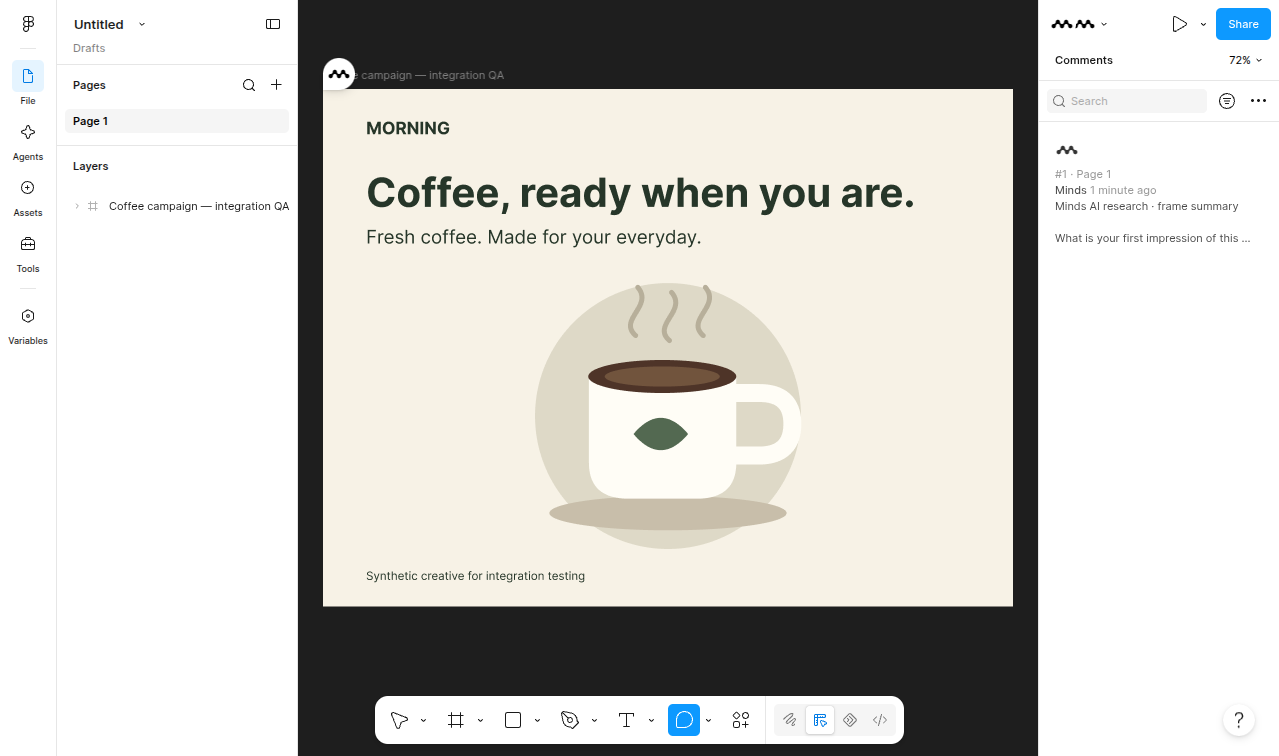
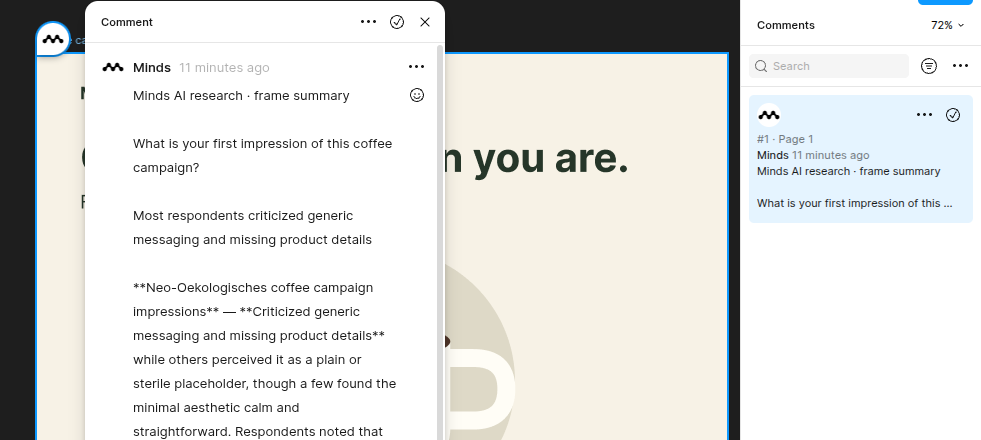
Estas son capturas de pantalla genuinas del proveedor del diseño de QA de la campaña sintética de café. Muestran una entrega verificada de resumen de marco (frame-summary) en producción, no reacciones posicionadas de personas ni un envío completado a través del plugin nativo.
Reintentar, reconectar y solucionar problemas
Si el enlace del tablero falta o tiene un formato incorrecto, el paquete actual abre la configuración de comentarios antes de crear el Study. Copia la URL real del diseño/archivo en lugar de un sitio web, ruta de prototipo o versión histórica. Selecciona un marco compatible antes de reintentar.
Si los comentarios no están disponibles, reconéctate con permisos de comentarios. Una conexión exitosa de importación de solo lectura no autoriza por sí sola la escritura de comentarios. Si la conexión ha expirado, reconecta Minds y reanuda el borrador guardado en su tablero/marco original. Revisa la ejecución guardada antes de confirmar nuevamente; no crees un segundo Study simplemente para reintentar la entrega.
Las entregas de comentarios completadas quedan registradas y conciliadas. La prueba de aceptación en producción repitió la solicitud de publicación exacta y recibió su ID de comentario original de Figma. Una entrega parcial o incierta requiere que se verifique su comprobante guardado antes de realizar otro intento.
Si el panel todavía muestra el flujo de trabajo anterior de Study existente o de Mind individual, instala el paquete de desarrollo actual. La compilación o un entorno local de prueba (fixture) en el navegador no constituye evidencia de que una publicación en Community esté aprobada.
Seguridad y referencias
La integración envía el marco seleccionado y la pregunta a través del flujo de trabajo de Study propiedad de Minds. Las credenciales del proveedor permanecen en el servidor. Otras personas con permisos de lectura en el diseño de Figma pueden ver el comentario publicado; el Study vinculado mantiene sus propios controles de acceso.
Consulta la Minds integration guidance, la canonical API documentation, la plugin quickstart de Figma, la public-plugin file-key restriction y los native comments endpoints.







