
Slack | Intégrations
Minds for Slack s’installe via le lien ci-dessous. L’application n’est pas répertoriée dans le Slack Marketplace. Vous devez disposer de votre propre compte Minds et d’une Audience ou Study existante.
Disponibilité
Minds for Slack s’installe via le lien ci-dessous. L’application n’est pas répertoriée dans le Slack Marketplace. Vous devez disposer de votre propre compte Minds et d’une Audience ou Study existante.
Installer et connecter
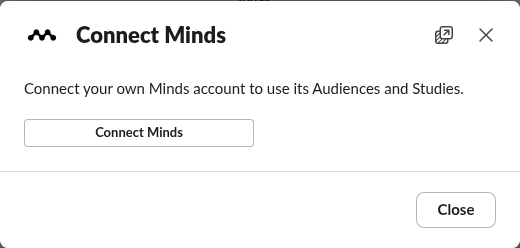
Un administrateur installe Minds pour Slack et invite @Minds dans le canal prévu. Mentionnez @Minds avec la question et le texte réel à tester, ou choisissez Connect to apps → Ask Minds dans le menu d’un message. Sélectionnez Connect Minds et autorisez votre propre compte Minds. L’installation ne connecte pas tous les membres au compte Minds de la personne qui installe l’application.
Si la page indique que le service est temporairement indisponible, attendez la résolution du problème. Générer davantage de liens ne résout pas une panne. Si elle indique explicitement que le lien a expiré, ouvrez une nouvelle demande de connexion dans Slack.
Lancer et consulter une recherche
Choisissez Ask an Audience, sélectionnez l’Audience exacte et vérifiez la question et le stimulus. Autorisez le partage des résultats dans la conversation d’origine, puis choisissez Run question. L’opération utilise le quota de recherche de votre compte Minds. Chaque envoi accepte une question ; les plans connus comportant plusieurs questions se vérifient dans Minds.
Le résultat apparaît dans un fil avec la couverture des réponses terminées et un lien Open Study. Les réponses proviennent de Minds synthétiques, pas de participants humains recrutés. Read a Study récupère des résultats existants sans lancer une nouvelle recherche. Un lien seul ne garantit pas que son contenu a été transmis comme stimulus ; collez le texte à tester. Les pièces jointes privées Slack ne sont pas importées.
Partage et traitement des données
Les personnes qui peuvent lire la conversation Slack peuvent lire les résultats publiés. Le lien Open Study conserve les autorisations Minds existantes : publier dans Slack ne rend pas la Study publique. Vérifiez que la conversation convient avant l’envoi.
L’intégration traite les mentions délibérées ou messages sélectionnés, les identifiants d’espace, d’utilisateur et de canal, les informations de connexion, les identifiants d’Audience ou de Study sélectionnés et l’état des demandes et résultats. Elle ne lit pas l’historique des canaux. Les informations de connexion et les enregistrements conservés sont chiffrés dans un schéma de base de données dédié. Google Cloud Vertex AI prépare la demande à partir de votre message délibéré et d’un ensemble limité de noms et identifiants d’Audiences ou de Studies accessibles. Vous vérifiez la question proposée avant de lancer la recherche. L’historique du canal et les résultats de recherche ne sont pas envoyés à ce modèle de préparation. Minds traite la recherche selon sa politique de confidentialité, sa liste de sous-traitants et ses conditions.
Conservation et déconnexion
Les liens de connexion et états d’autorisation expirent après 10 minutes ; les formulaires inachevés après 30 minutes. Les demandes, résultats et contextes de fil conservés expirent après sept jours. Un nettoyage périodique supprime les enregistrements expirés. Les informations de connexion restent jusqu’à la déconnexion, la révocation ou la désinstallation, selon le cas.
Disconnect supprime votre connexion Minds et votre état personnel conservé dans l’intégration. La désinstallation supprime l’état conservé de l’espace. Ces actions ne suppriment pas les Studies Minds existantes, les messages Slack ou les sauvegardes gérées par les fournisseurs, et n’annulent pas une recherche déjà lancée. Pour ces systèmes, adressez vos demandes d’accès ou de suppression au contact confidentialité ci-dessous.
Assistance
Pour l’installation ou l’utilisation : [email protected]. Pour l’accès aux données ou leur suppression : [email protected]. Indiquez l’étape concernée et l’heure approximative, sans mot de passe, jeton d’accès, lien de connexion ou recherche privée dans le premier message. Aucun compte supplémentaire n’est nécessaire pour contacter l’assistance. Consultez la présentation des intégrations pour les autres connexions.







