
Connecter Minds à ChatGPT : configurer l'app MCP
Minds fonctionne dans ChatGPT comme app MCP : dans Plugins → Add → Create MCP App, saisissez l'URL du serveur, connectez-vous à Minds via OAuth et choisissez Minds dans un chat avec @Minds.
Minds est la plateforme de bout en bout pour la recherche synthétique commerciale. Avec l'intégration ChatGPT, vous retrouvez vos Audiences, planifiez une Study, vérifiez le plan de recherche proposé et lisez les résultats dans une conversation ChatGPT. ChatGPT communique avec le serveur MCP de Minds à l'adresse https://getminds.ai/mcp, et vous vous connectez avec votre compte Minds via OAuth.
Prérequis
- ChatGPT sur le web à l'adresse chatgpt.com. La configuration se fait dans le navigateur ; ensuite, Minds est aussi disponible dans les apps ChatGPT.
- Un compte Minds. Si vous n'en avez pas, vous pouvez en créer un lors de la première connexion.
- L'autorisation d'ajouter vos propres apps MCP. Dans ChatGPT Business, Enterprise et Edu, l'administrateur de l'espace de travail décide si les membres peuvent ajouter des apps personnalisées ; selon votre compte, vous devrez peut-être activer le mode développeur. Voir le guide d'OpenAI sur le mode développeur.
Quelle option choisir ?
ChatGPT regroupe les extensions sous Plugins. Vous connectez Minds de l'une de ces trois façons :
| Option | Quand | Connexion |
|---|---|---|
| App MCP avec URL du serveur (recommandée) | Fonctionne avec tout compte autorisé à ajouter des apps MCP personnalisées. | OAuth avec votre compte Minds |
| Plugin de l'annuaire | Uniquement si Minds apparaît dans l'annuaire des plugins de votre compte. | OAuth avec votre compte Minds |
| Serveur MCP dans l'app de bureau | App de bureau ChatGPT avec Plugins → MCPs. | OAuth ou clé API Minds |
Create plugin et Upload plugin archive servent au format de plugin propre à ChatGPT. Vous n'en avez pas besoin pour Minds : Minds est un serveur MCP et s'ajoute comme MCP App.
Vous développez vous-même avec l'API OpenAI ? Transmettez directement le serveur MCP de Minds dans l'appel d'outil ; voir la configuration MCP.
Option A : ajouter Minds comme app MCP
1. Créer l'app MCP
Dans ChatGPT, ouvrez Plugins dans la barre latérale et choisissez Add → Create MCP App en haut à droite.
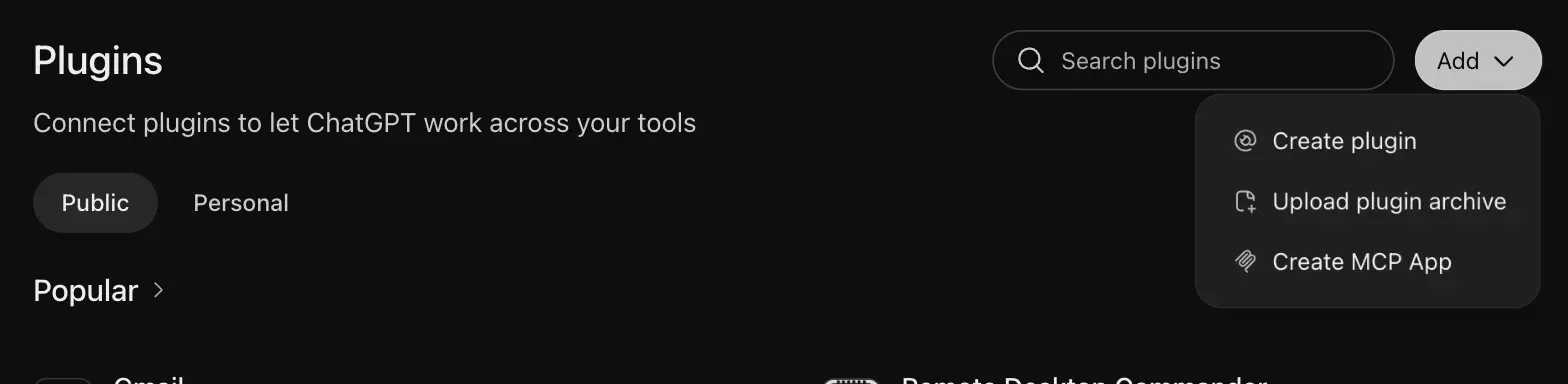
Si Create MCP App est absent, votre compte ne peut pas encore ajouter d'apps personnalisées. Activez le mode développeur ou demandez à l'administrateur de votre espace de travail d'autoriser les apps MCP personnalisées.
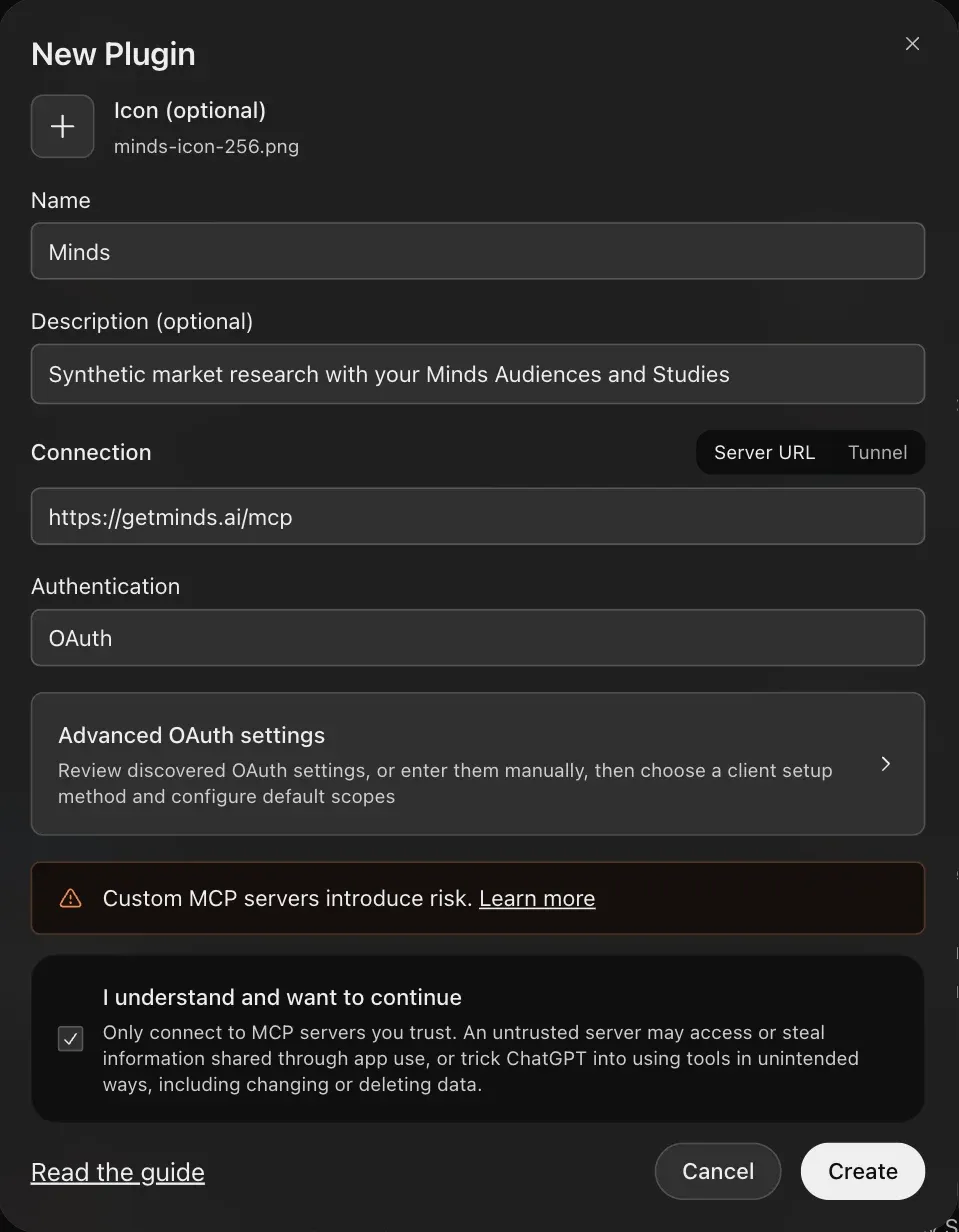
2. Remplir le formulaire
| Champ | Valeur |
|---|---|
| Icon (facultatif) | Logo Minds en PNG, 10 Ko maximum |
| Name | Minds |
| Description (facultatif) | p. ex. Recherche marketing synthétique avec vos Audiences et Studies Minds |
| Connection | Server URL: https://getminds.ai/mcp |
| Authentication | OAuth |
Confirmez I understand and want to continue et cliquez sur Create.
3. Paramètres OAuth (facultatif)
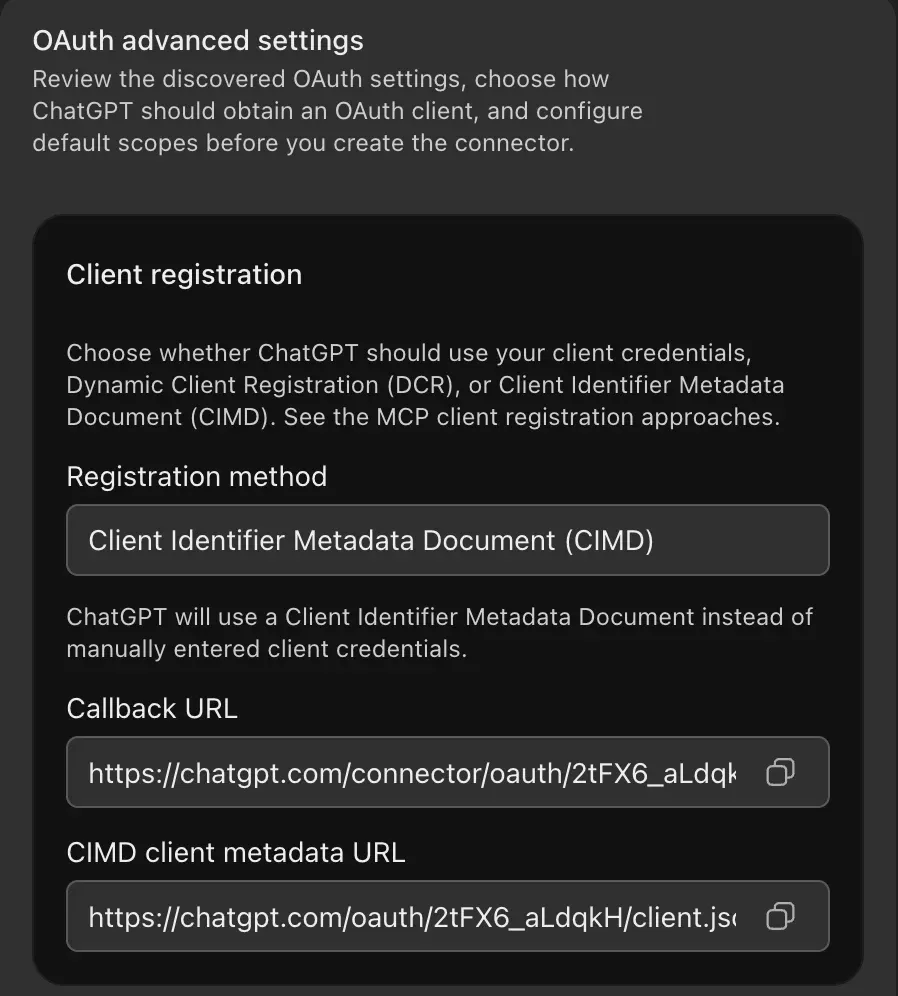
Advanced OAuth settings affiche ce que ChatGPT a détecté. Vous n'avez rien à modifier : ChatGPT choisit Client Identifier Metadata Document (CIMD) comme méthode d'enregistrement. Minds prend aussi en charge Dynamic Client Registration (DCR). Aucun client ID ni client secret n'est nécessaire.
4. Confirmer la connexion
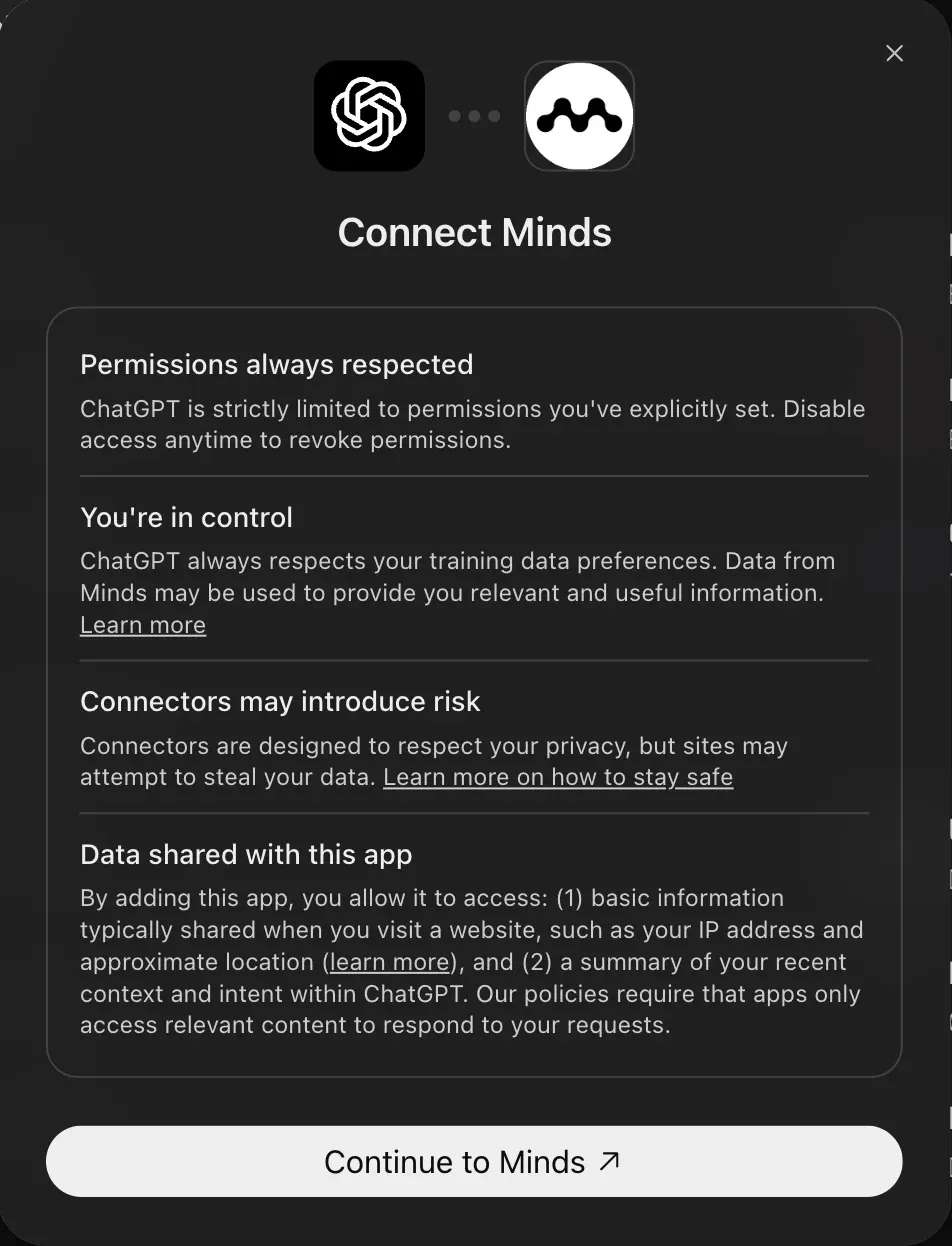
Après Create, ChatGPT ouvre Connect Minds. Cliquez sur Continue to Minds.
5. Se connecter à Minds et autoriser l'accès
Connectez-vous à Minds si ce n'est pas déjà fait. Minds demande alors si ChatGPT peut utiliser votre compte et liste les autorisations. Cliquez sur Allow. ChatGPT confirme la connexion, et Minds apparaît sous Plugins → Installed.
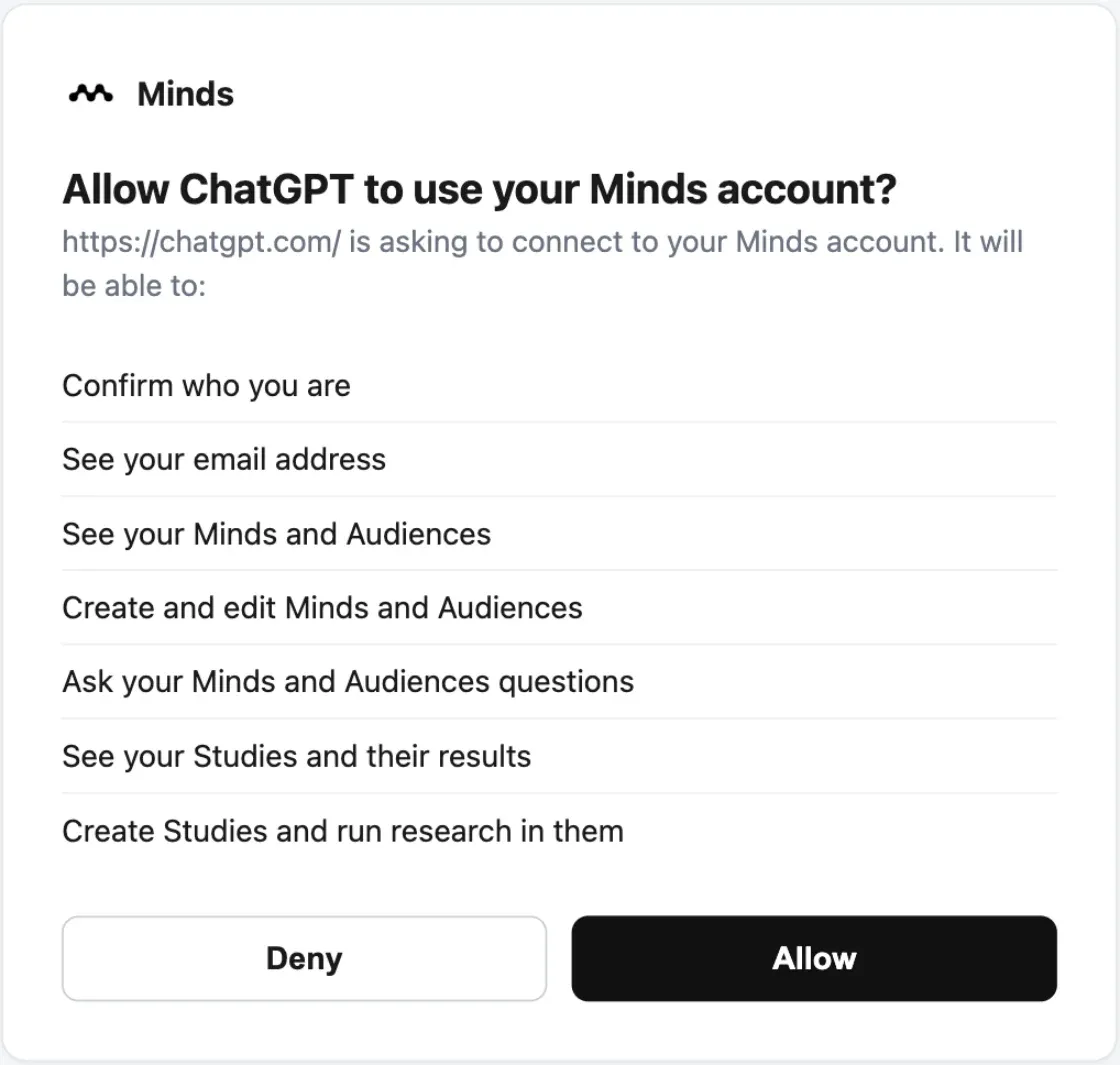
Connectez le compte Minds auquel appartiennent vos Audiences et Studies. Avec un autre compte, vous ne voyez que le contenu de ce compte.
6. Utiliser Minds dans un chat
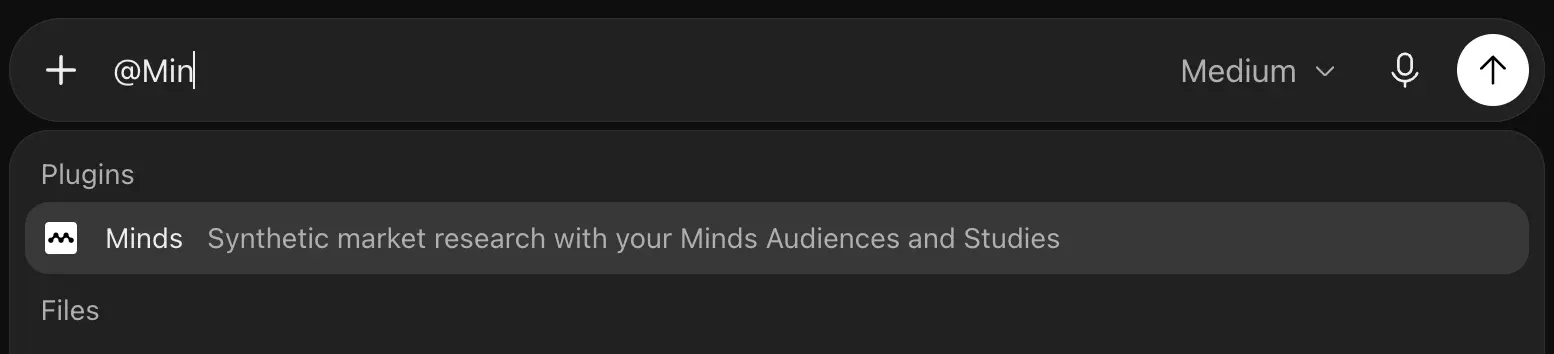
Dans un nouveau chat, tapez @Minds et choisissez Minds, ou ajoutez-le via +. Posez ensuite votre question, par exemple « Liste mes trois Audiences modifiées le plus récemment ».
Option B : Minds depuis l'annuaire des plugins
Recherchez « Minds » dans Plugins. Si Minds s'affiche pour votre compte, cliquez sur + et suivez la même connexion à partir de l'étape 4. Si Minds n'est pas listé, utilisez l'option A : l'app MCP offre les mêmes fonctionnalités.
Option C : ajouter Minds comme serveur MCP dans l'app de bureau
L'app de bureau ChatGPT gère les serveurs MCP sous Plugins → MCPs. Vous y connectez Minds directement comme serveur MCP.
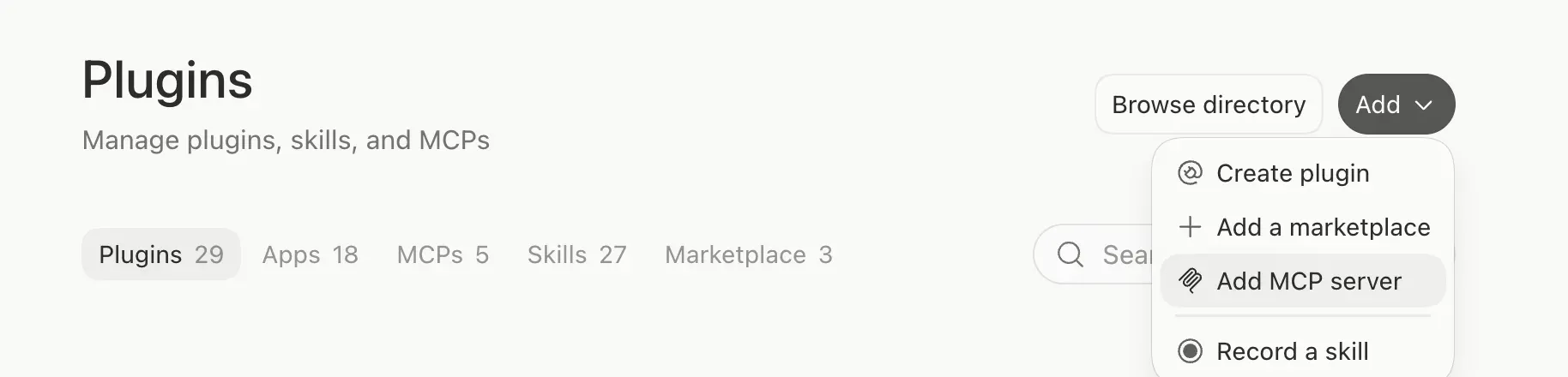
1. Ouvrir « Add MCP server »
Ouvrez Plugins et choisissez Add → Add MCP server. Le même formulaire se trouve aussi sous Settings → MCP servers → Add server.
2. Remplir le formulaire
| Champ | Valeur |
|---|---|
| Name | minds |
| Type | Streamable HTTP |
| URL | https://getminds.ai/mcp |
| Bearer token env var | Vide pour OAuth, ou MINDS_API_KEY pour une clé API |
3. Enregistrer et se connecter
Cliquez sur Save, puis sur Restart. Dans la liste des serveurs, Minds indique qu'une connexion est nécessaire : cliquez sur Authenticate, connectez-vous à Minds et cliquez sur Allow comme à l'étape 5. Minds est alors connecté sous Plugins → MCPs. Tapez /mcp dans un chat pour voir les serveurs connectés.
Choisissez STDIO uniquement pour les serveurs qui s'exécutent en processus local. Minds est un serveur distant et nécessite Streamable HTTP.
OAuth ou clé API ?
- OAuth (recommandé) : vous vous connectez avec votre compte Minds. Aucun secret n'est stocké sur votre ordinateur, et chaque personne connecte son propre compte.
- Clé API : pour les configurations sans connexion dans le navigateur, par exemple un compte de service partagé. Créez une clé dans Settings → API Keys. Saisissez ensuite sous Bearer token env var le nom d'une variable d'environnement contenant la clé, ou ajoutez sous Headers un en-tête avec la clé
Authorizationet la valeurBearer minds_VOTRE_CLE_API.
Headers enregistre la clé dans la configuration locale de ChatGPT. Bearer token env var la garde hors de la configuration ; la variable doit alors être définie dans l'environnement dans lequel l'app démarre.
Comment Minds fonctionne dans ChatGPT
- Planifier d'abord : avant toute exécution, l'assistant présente le plan de recherche pour approbation. Une Study ne démarre qu'après votre confirmation.
- Approfondir dans Minds : chaque réponse renvoie vers la Study dans Minds, où vous examinez les réponses individuelles, comparez les Audiences et exportez les résultats.
- Mobile : dans l'app ChatGPT, le widget Minds renvoie vers votre espace de travail Minds.
Les outils utilisables par ChatGPT figurent dans la référence des outils. La présentation MCP décrit l'intégration dans son ensemble.
Dépannage
« Create MCP App » est absent. Les apps MCP personnalisées ne sont pas activées pour votre compte ou votre espace de travail. Activez le mode développeur ou contactez l'administrateur de votre espace de travail.
Erreur lors de la connexion. Supprimez l'app via Plugins → Minds → … → Uninstall et recréez-la. Si l'erreur persiste, envoyez-nous une capture d'écran via le contact.
De nouvelles fonctionnalités ou vues de résultats Minds n'apparaissent pas. ChatGPT conserve la liste d'outils du moment où vous avez créé l'app. Ouvrez Settings → Plugins → Minds → Manage, cliquez sur Refresh tools, puis démarrez une nouvelle conversation.
« Not authorized » pour une Study ou une Audience que vous pouvez ouvrir dans Minds. ChatGPT est connecté à un autre compte Minds que celui qui possède la Study. L'erreur indique le compte connecté. Reconnectez Minds avec le bon compte ou partagez la Study avec le compte connecté.
Minds n'apparaît pas après @. Vérifiez sous Plugins → Installed que Minds est connecté, puis ouvrez un nouveau chat.
D'autres clients comme Claude, Codex et Cursor figurent dans la vue d'ensemble des intégrations.
URL du serveur MCP
https://getminds.ai/mcp







