
Minds dans Adobe Express : guide du module complémentaire privé
Exportez une page Express validée, connectez une Study Minds et examinez un projet de recherche. Comprend l'installation privée, les captures d'écran, la gestion des données et les prérequis pour la version publique.
Minds Creative Review prépare des études d'audience à partir de la page Adobe Express en cours. Minds est la plateforme de référence pour la recherche synthétique commerciale de bout en bout, articulant volets qualitatifs et quantitatifs au sein des Audiences et des Studies. Ce module complémentaire est une intégration de développement privée, et non une version publique disponible sur la marketplace Adobe Express.
Versions et comportements vérifiés
Statut vérifié le 2026-10-01. Le package privé 0.1.10 a passé avec succès la validation Adobe, l'exportation native en PNG, le consentement de transfert, le téléversement authentifié des ressources propriétaires, la création de brouillons et la navigation vers le brouillon exact. Le package inclut la récupération après l'expiration d'une connexion à la passerelle.
Le brouillon de fiche publique enregistré séparément correspond au package 0.1.11, également validé. Adobe réservant les numéros de version entre tests privés et brouillons publics, ces versions diffèrent. La validation et l'enregistrement d'un brouillon ne constituent en aucun cas une approbation publique.
Ouvrez le brouillon exact enregistré dans Minds afin d'examiner ses supports, ses questions, son Audience et sa consommation avant de confirmer explicitement l'étude. Ne récupérez que les enseignements issus de l'exécution complète de ce brouillon. L'enregistrement du fournisseur et l'approbation publique sur la marketplace restent des étapes distinctes.
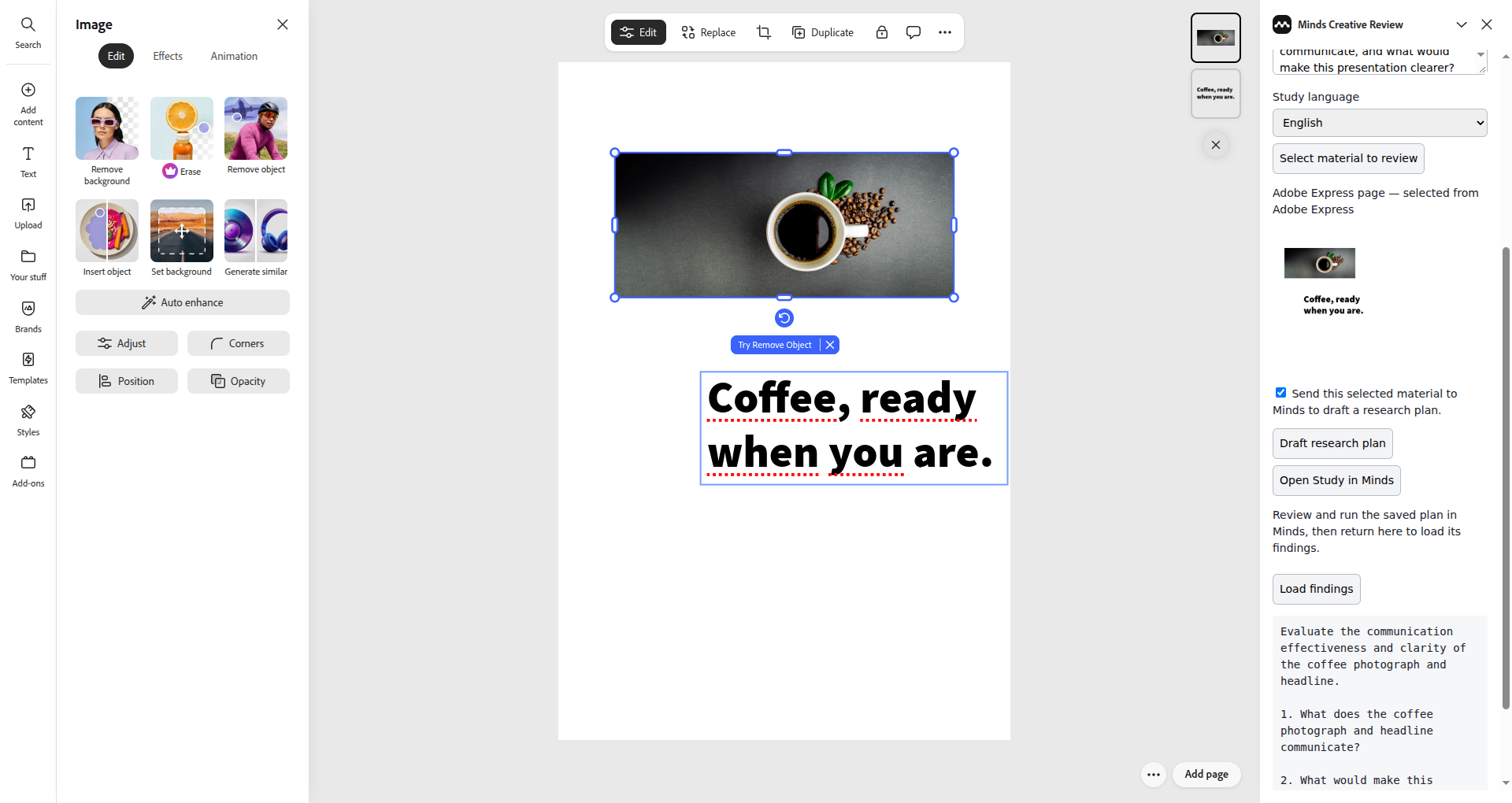
Cette capture native de l'hôte montre le matériel source approuvé et le workflow de brouillon enregistré dans un document d'assurance qualité synthétique propriétaire. Le consentement au transfert de matériel et la confirmation d'exécution de la recherche constituent deux étapes distinctes.
Prérequis et installation privée
Vous avez besoin d'un compte Express disposant d'un accès de test pour développeur, d'une installation privée autorisée, d'un compte Minds et d'une Study existante associée à une Audience. Le manifeste cible la version de bureau d'Express et ne déclare pas de prise en charge tactile. Vérifiez que vous disposez des autorisations nécessaires pour modifier et exporter le document.
Activez le mode développeur, ouvrez l'installation privée fournie par le propriétaire et ajoutez Minds Creative Review à un document de test via le flux de distribution d'Adobe. Les liens d'accès privés constituent des éléments confidentiels et ne doivent figurer ni dans les guides ni dans les captures d'écran. Aucun lien d'installation public n'est disponible pour le moment.
Vérifiez la version installée avant de comparer les comportements : l'enregistrement d'un brouillon public plus récent ne met pas à jour une installation privée antérieure. Veillez à ce que les instructions destinées aux évaluateurs soient associées au package exact testé, et ne saisissez jamais d'identifiants dans les requêtes de recherche ou dans le texte du design.
Connexion et sélection d'une Study
Cliquez sur Connect Minds dans le module complémentaire. Validez l'autorisation native du navigateur dans Minds, revenez à Express et cliquez sur Refresh Studies. Choisissez une Study existante associée à l'Audience ciblée. Un document Adobe ne détermine pas automatiquement la population de recherche ni l'espace de travail Minds.
Le panneau charge les 100 premières Studies. Vérifiez le compte et le périmètre de la liste si la Study recherchée n'apparaît pas. Le package déclare des autorisations d'ouverture de pop-up en bac à sable pour la fenêtre d'autorisation ; si le navigateur la bloque, autorisez le pop-up Minds concerné et réessayez. L'annulation du consentement ne doit en aucun cas autoriser un brouillon de recherche.
Exporter la page active validée
Cliquez sur Select material to review. L'adaptateur vérifie l'autorisation d'exportation d'Adobe avant de créer un rendu. Si le document requiert une approbation, obtenez-la dans l'application hôte ; ne contournez pas le contrôle exportAllowed.
L'adaptateur demande un seul rendu PNG de la page active. Il n'exporte pas automatiquement l'ensemble des pages. Rendez-vous sur la page souhaitée, examinez l'étiquette et l'aperçu du support, et supprimez toute donnée privée non pertinente d'un document d'assurance qualité dédié.
L'image sélectionnée reste un blob local tant que le transfert n'est pas approuvé et qu'un brouillon n'a pas été demandé. Ne cochez la case de consentement qu'après avoir vérifié la sélection. Tout nouveau support réinitialise le consentement et l'identifiant de tentative précédent. L'approbation de l'exportation, le consentement au transfert de matériel et l'autorisation d'exécution de la recherche constituent des décisions distinctes.
Rédiger et examiner le projet de recherche
Saisissez un objectif concret, tel que : « Quel est le message principal transmis par cette page, quels éléments créent de la confusion pour cette Audience et dans quelle mesure l'étape suivante proposée est-elle convaincante ? » Choisissez la langue de la Study et cliquez sur Draft research plan.
La passerelle vérifie le PNG, le téléverse via le point de terminaison Minds authentifié et génère un aperçu de l'étude avec la source propriétaire. Examinez la réponse enregistrée pour vérifier le matériel, l'objectif, la langue et les questions prévus. Une saisie inchangée dans le panneau actif réutilise un identifiant d'idempotence ; toute saisie modifiée reçoit un nouvel identifiant.
Ouvrez le brouillon exact enregistré dans Minds afin d'examiner ses supports, ses questions, son Audience et sa consommation avant de confirmer explicitement l'étude. Ne récupérez que les enseignements issus de l'exécution complète de ce brouillon. L'enregistrement du fournisseur et l'approbation publique sur la marketplace restent des étapes distinctes.
Consulter les enseignements existants
Finalisez ce brouillon enregistré dans Minds, puis revenez au panneau d'origine du module complémentaire et cliquez sur Load findings. Le module affiche les enseignements de cette exécution complète spécifique pour examen. Cette première version de l'adaptateur Express ne dispose pas d'opération intégrée Add findings to design ; les utilisateurs appliquent les conclusions directement lors de l'édition de leur design.
La recette de production du 2026-10-01 a validé l'intégralité du workflow natif privé 0.1.10 sur une page d'accroche synthétique propriétaire : export PNG, consentement sur la source, brouillon enregistré, examen d'une question et d'une Audience de 20 Minds, confirmation explicite, recherche menée à terme et affichage dans Express des enseignements issus de cette exécution exacte. L'actualisation a repris la même exécution confirmée. Les résultats manquants, incomplets, incohérents ou vides sont rejetés.
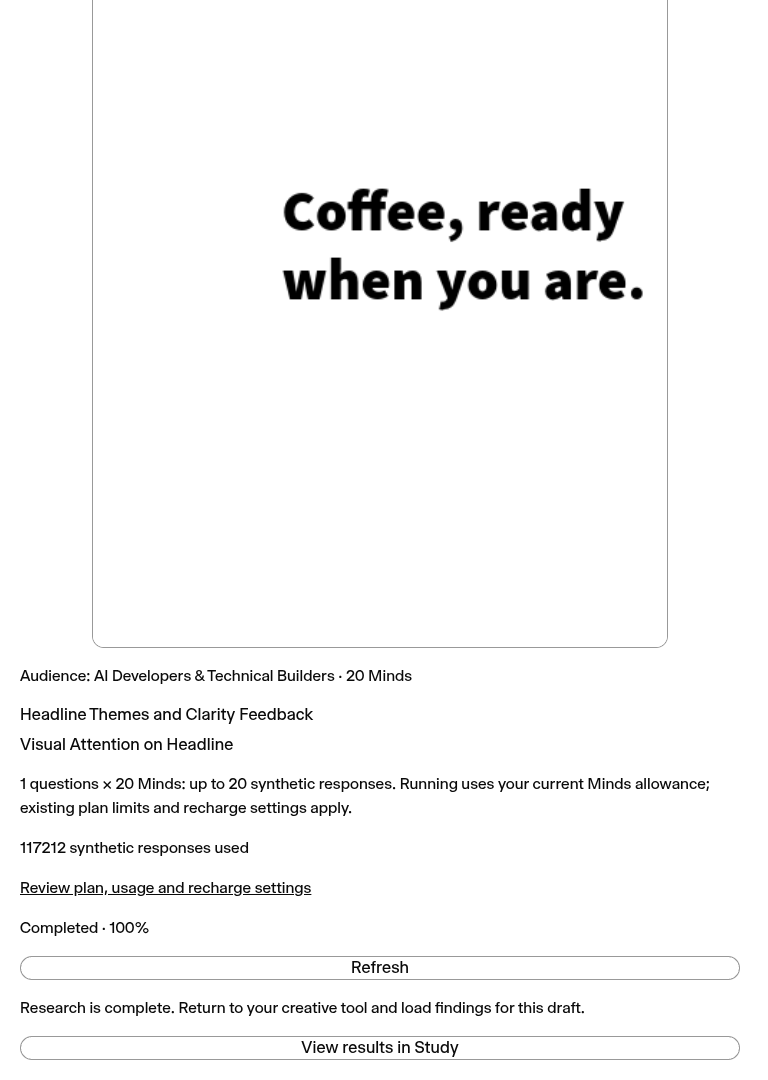
Le plan enregistré exact a été exécuté en production après examen et confirmation explicites.
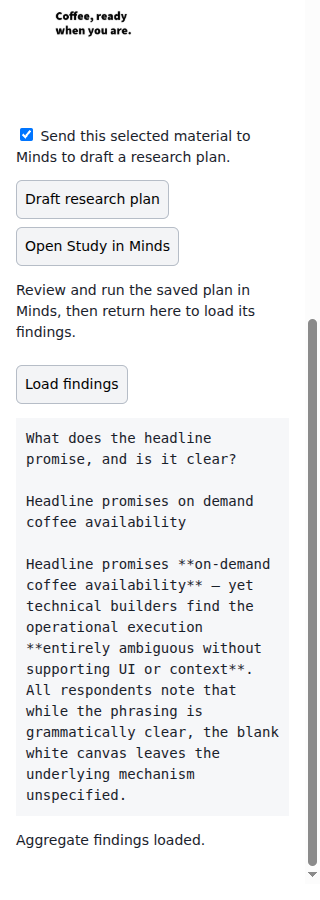
Adobe Express a renvoyé les enseignements de l'exécution terminée pour consultation dans le module complémentaire ; l'application des modifications au design reste manuelle.
Données et déconnexion
Les jetons d'accès et d'actualisation OAuth restent conservés dans la passerelle. Le panneau détient en mémoire une capacité opaque à courte durée de vie, sans stocker d'identifiants localement. Ce projet pilote à processus unique utilise des sessions d'une heure, et tout redémarrage, expiration ou rechargement du panneau peut nécessiter une reconnexion.
La déconnexion efface les éléments sélectionnés ainsi que les enseignements affichés, et supprime la session de la passerelle en tentant une révocation en amont. Elle ne supprime pas les fichiers PNG déjà importés dans une Study. Gérez les recherches conservées conformément à la politique de confidentialité de Minds. Réservez les résultats synthétiques aux décisions directionnelles et faites appel à une validation humaine adaptée lorsque cela est requis.
Examiner, confirmer et exécuter le plan enregistré
Le flux de travail du brouillon enregistré ouvre le plan de recherche exact dans Minds. La passerelle et le package privé Zapier 1.2.0 renvoient les enseignements finalisés associés à ce brouillon. L'examen et l'exécution ont lieu dans Minds ; la disponibilité sur la marketplace publique dépend de l'enregistrement et de la validation de chaque fournisseur. Suivez ces étapes :
- Cliquez sur Open Study in Minds depuis le panneau, ou ouvrez l'URL Review renvoyée par Zapier. Connectez-vous au compte ayant créé le brouillon.
- Examinez la source importée, l'objectif de recherche, la langue, chaque question et l'Audience sélectionnée. Vérifiez que les supports et la population correspondent à la décision que vous devez prendre.
- Répondez aux éventuelles questions de clarification ou demandes d'informations manquantes, puis enregistrez le plan révisé. Examinez à nouveau les questions mises à jour ; la confirmation s'applique à cette révision exacte.
- Vérifiez le quota de réponses disponible et la consommation estimée lorsque la méthode permet une telle estimation. Les méthodes qui génèrent des questions supplémentaires en cours d'exécution ne présentent pas un faux total fixe. Résolvez les problèmes d'Audiences manquantes, de populations vides ou de limites de compte avant de confirmer.
- Cochez la confirmation explicite de l'étude. Si le plan utilise une méthode avancée, examinez et acceptez son option dédiée. Cliquez une seule fois sur Confirm and run. L'ouverture du lien, l'importation de matériel et la prévisualisation d'un plan ne déclenchent pas l'exécution de la recherche.
- Suivez le statut de cette exécution : queued, running, completed ou failed. Le rechargement d'un même brouillon reprend son exécution confirmée au lieu d'en créer une nouvelle. Avant confirmation, le rechargement nécessite un nouveau consentement. En cas d'erreur, le brouillon enregistré est conservé pour inspection et nouvelle tentative.
- Revenez au panneau d'origine et cliquez sur Load findings, ou utilisez la recherche Get Completed Research Results de Zapier avec le Study ID et le Draft Plan ID enregistrés. Seuls les résultats finalisés issus de l'exécution confirmée de ce brouillon sont renvoyés. Les exécutions incomplètes, échouées ou manquantes ne basculent pas vers un résumé de Study plus ancien.
Gardez le panneau d'origine ouvert pendant l'exécution de la recherche. Sa connexion temporaire et la sélection du brouillon résident en mémoire. Le rechargement du panneau hôte ou une reconnexion peuvent nécessiter de sélectionner à nouveau les supports et de relancer la génération du brouillon. Le brouillon enregistré et son exécution confirmée restent stockés dans Minds même si la session du panneau prend fin. Revenez à la Study dans Minds pour consulter les résultats conservés.
Résolution des problèmes
| Symptôme | Étape suivante |
|---|---|
| Invocation non autorisée lors de la connexion | La version privée 0.1.0 présentait une erreur de récepteur fetch. Elle a été corrigée avant la recette native 0.1.3. |
| Le pop-up d'autorisation ne s'ouvre pas | Vérifiez les autorisations de pop-up du navigateur ainsi que les autorisations de pop-up sandbox déclarées. |
| L'exportation requiert une approbation | Complétez l'approbation dans l'application hôte avant de sélectionner à nouveau le support. |
| Plusieurs rendus sont renvoyés | Vérifiez le chemin d'accès à la page active et conservez l'erreur de l'hôte pour la phase de recette. |
| Le brouillon enregistré est absent de la Study native | Vérifiez la correspondance de version du frontend, le lien du brouillon et le compte créateur. |
| Les enseignements sont manquants | Finalisez l'exécution du brouillon sélectionné ; les brouillons en prévisualisation seule ne génèrent aucun nouvel enseignement. |
Fiche publique et critères de mise en production
Le brouillon de fiche enregistré comprend les visuels officiels de Minds, les descriptions ainsi que les liens vers le support, la confidentialité et les conditions d'utilisation. L'approbation publique est distincte du workflow de brouillon enregistré actuellement déployé. Fournissez des captures d'écran fidèles, un accès évaluateur, les déclarations relatives à l'utilisation de l'IA et à la monétisation, les coordonnées commerciales et assurez la validation native sur l'hôte avant toute soumission.
Répétez les scénarios d'approbation, d'annulation et de révocation OAuth, les restrictions d'exportation, le consentement, les vérifications des sources propriétaires, le comportement en cas de nouvelle tentative, l'absence de résumé et l'expiration de session dans l'environnement hôte réel. L'évaluation des coûts, la confirmation explicite et le passage de relais pour l'exécution ont passé avec succès la recette de production native. Un package validé ou une fiche enregistrée ne constituent pas une version publique approuvée par le fournisseur.
Consultez le guide des rendus d'Adobe et la référence du manifeste. Comparez avec Canva, Figma Creative Review, GenStudio et le répertoire des intégrations.







