
Minds pour Figma : Audiences, Studies et commentaires natifs
Sélectionnez un cadre (frame) Figma, posez une question à vos Minds Audiences, examinez la Study et recevez les retours complétés sous forme de commentaires natifs. Inclut la configuration, la disponibilité et le dépannage.
Minds Creative Review intègre la saisie de Study et le sélecteur d'Audience de Minds directement dans Figma. Sélectionnez un cadre de conception (frame), décrivez ce que vous souhaitez apprendre et choisissez vos Audiences. Le plugin de développement prépare une Study privée, vous permet d'examiner et de confirmer la recherche, puis demande des commentaires natifs Figma à partir des réponses complétées.
Minds est une plateforme de bout en bout dédiée à la recherche synthétique commerciale à travers des Studies qualitatives, quantitatives et mixtes. L'intégration Figma se concentre sur les images de design sélectionnées ; des méthodes d'étude plus larges, notamment MaxDiff, restent disponibles dans Minds. Les retours synthétiques constituent des éléments indicatifs fournis par des répondants IA, et non une affirmation de comportement humain observé.
Minds PRISM est le moteur propriétaire de raisonnement, d’inférence et de modélisation des sources qui sous-tend chaque Mind. Là où cette fonction est activée, il combine le contexte de sources publiques avec les données de recherche autorisées pour soutenir une recherche synthétique indicative fondée, cohérente et précise.
Disponibilité
Statut vérifié le 2 octobre 2026 :
| Élément | Statut |
|---|---|
| Enregistrement de Minds Creative Review | L'enregistrement authentique du plugin Figma existe. Le plugin de développement est installé et ses contrôles d'Audience ont été vérifiés dans l'application hôte de bureau native. |
| Backend de commentaires en production | Un commentaire de synthèse de cadre (frame-summary) a été publié sur le cadre de QA réel et vérifié dans Figma. Une nouvelle tentative a renvoyé le même commentaire plutôt qu'un doublon. |
| Permissions OAuth de commentaires Figma | Soumises à Figma ; la dernière soumission est en attente de validation (pending review). Le propriétaire de l'application a autorisé les nouveaux périmètres (scopes) pour les tests. La disponibilité publique dépend de l'approbation du fournisseur. |
| Plugin public Community | La publication reste en attente (pending). L'installation pour le développement est distincte de la disponibilité sur le Community. |
| Recette complète de l'envoi vers le commentaire via plugin | Toujours en attente (pending). La livraison vérifiée en production n'établit pas que chaque étape a été menée à terme au sein du plugin natif. |
| Commentaires positionnés de carte thermique (heatmap) par persona | Mode distinct. Un défaut de validation du sélecteur d'image principale constaté lors de la recette fait l'objet d'un correctif de suivi (repair pending) ; les captures de ce guide illustrent les résumés de cadre (frame summaries). |
Configurer le plugin de développement
Vous avez besoin de l'application de bureau officielle Figma pour importer un manifeste de développement local, d'un design modifiable, du package compilé actuel de Minds Creative Review et d'un compte Minds. La recherche nécessite également une Audience et un quota d'utilisation disponible suffisant. Le package contient déjà son enregistrement authentique ; son importation ne crée pas de fiche publique.
Dans Figma, ouvrez Plugins → Development → Import plugin from manifest et sélectionnez manifest.json depuis le package Figma compilé. Lancez Minds Creative Review depuis le menu de développement. Utilisez le package actuel : les versions antérieures utilisaient un sélecteur de Study existante et inséraient un calque de texte ; il s'agit de l'ancien flux de travail.
Pour la connexion de compte existante en lecture seule, consultez la configuration de compte Figma. Les commentaires natifs disposent de leur propre étape de consentement.
Sélectionner le design
Sélectionnez un seul cadre (FRAME) non pivoté contenant le design à examiner. Si une image ou un autre calque est sélectionné, sélectionnez son cadre parent ou placez d'abord l'image à l'intérieur d'un cadre. Le plugin exporte ce cadre sous forme de PNG statique. La simple sélection d'un cadre ne le téléverse pas, ne démarre pas de recherche et ne décompte pas d'utilisation.
Une image statique ne montre pas le défilement (scrolling), les transitions de prototype ou l'état interactif. Utilisez d'autres sources de données d'étude prises en charge lorsque la question dépend de ces comportements. Lisez les conseils pour les Studies pour le flux de recherche global.
Connecter Minds et activer les commentaires
Choisissez Connect Minds (Connecter Minds) et effectuez l'autorisation Minds habituelle dans le navigateur. Revenez au plugin. Le panneau charge vos Audiences ; les bibliothèques plus volumineuses utilisent une action explicite Load more (Charger plus).
Ouvrez Enable comments on this board (Activer les commentaires sur ce tableau). Copiez le lien du design Figma actuel depuis Share (Partager) et collez-le dans Figma board link (for comments) (Lien du tableau Figma pour les commentaires). Le cadre sélectionné fournit son identifiant de nœud (node ID). Le lien du tableau identifie l'emplacement auquel appartiennent les commentaires ; il n'importe pas l'intégralité du tableau dans Minds.
Le plugin public ne peut pas obtenir automatiquement la clé de fichier (file key) de l'API REST. Ce lien de configuration est par conséquent requis même si le design est déjà ouvert. Conservez le même tableau et le même cadre sélectionnés lors de la reprise d'une Study enregistrée.
Autorisez la connexion séparée pour les commentaires Figma lorsque cela vous est demandé. L'importation de design en lecture seule reste disponible séparément. La transmission de commentaires natifs nécessite les autorisations de lecture du contenu des fichiers, de lecture des commentaires et d'écriture des commentaires pour le compte Figma connecté.
Poser une question à vos Audiences
Saisissez la question dans Describe what you want to learn in this Study… (Décrivez ce que vous souhaitez apprendre dans cette Study…) et choisissez Select Audiences (Sélectionner les Audiences). Sélectionnez les populations cibles réutilisables dont vous souhaitez obtenir les retours ; le sélecteur principal choisit des Audiences plutôt que des Minds individuels.
Par exemple : « Quelle est votre première impression sur cette campagne, et de quelles informations auriez-vous besoin avant d'essayer le produit ? » Rendez la question spécifique au cadre sélectionné. Vérifiez le nombre d'Audiences sélectionnées avant l'envoi.
L'envoi prépare une Study privée avec le cadre sélectionné. Examinez le brouillon de recherche enregistré, y compris sa question, ses Audiences et son utilisation, avant de le confirmer dans le panneau. La recherche ne commence qu'après cette confirmation. Les résultats deviennent éligibles aux commentaires dès lors que l'exécution exacte est terminée.
Consulter les retours sur le tableau
Le plugin actuel demande des commentaires de résumé de cadre (frame-summary comments). Il s'agit de commentaires natifs Figma sur le cadre sélectionné, étiquetés retours de recherche IA de Minds et associés par lien à la Study privée. Le compte Figma connecté en est l'auteur ; les répondants IA ne deviennent pas des comptes Figma distincts.
Ouvrez le panneau Comments (Commentaires) de Figma pour lire les retours. Le design original reste modifiable. Le lien de la Study nécessite les accès Minds appropriés ; la publication d'un commentaire ne rend pas la Study publique.
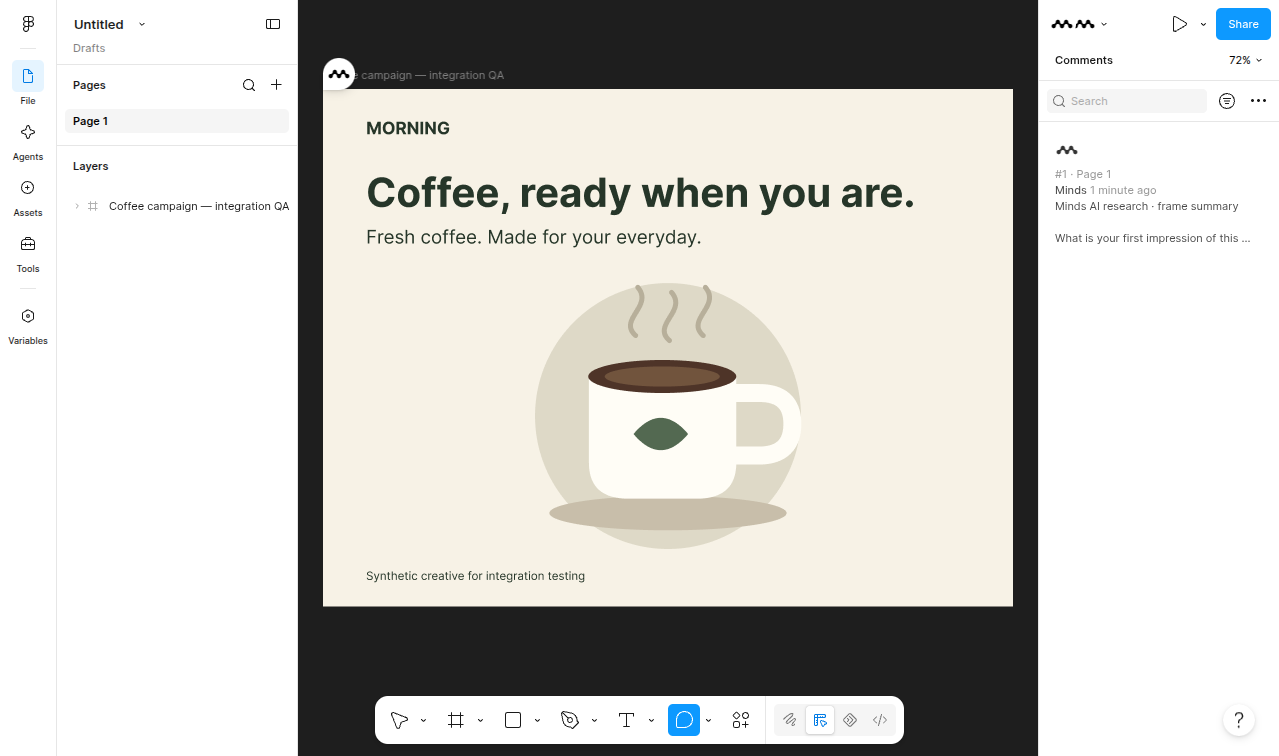
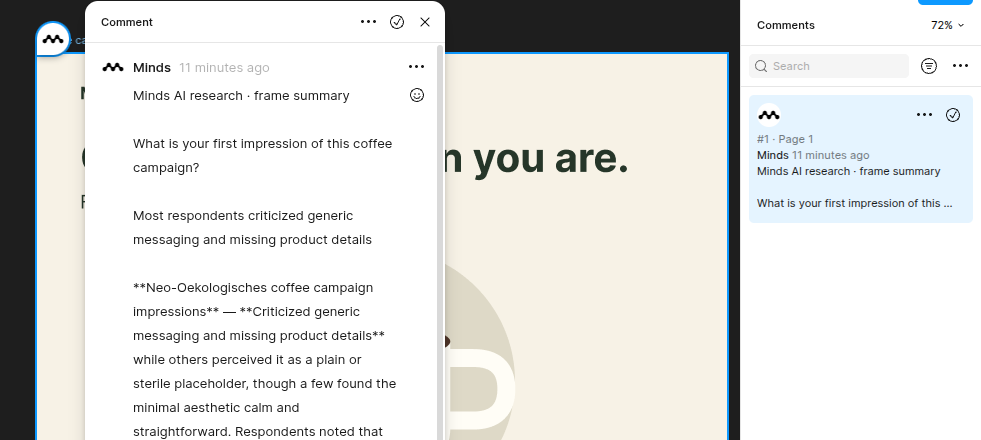
Il s'agit de véritables captures d'écran du fournisseur issues du design de QA de la campagne synthétique sur le café. Elles illustrent la transmission vérifiée en production d'un résumé de cadre, et non des réactions positionnées par persona ou un envoi complété depuis le plugin natif.
Réessayer, reconnecter et dépanner
Si le lien du tableau est manquant ou mal formé, le package actuel ouvre la configuration des commentaires avant de créer la Study. Copiez l'URL réelle du fichier/design plutôt qu'un site web, un lien de prototype ou une version d'historique. Sélectionnez un cadre pris en charge avant de réessayer.
Si les commentaires sont indisponibles, reconnectez-vous avec l'autorisation de commentaire. Une connexion d'importation en lecture seule réussie ne permet pas à elle seule d'écrire des commentaires. Si la connexion a expiré, reconnectez Minds et reprenez le brouillon enregistré sur son tableau/cadre d'origine. Examinez l'exécution enregistrée avant de confirmer à nouveau ; ne créez pas une deuxième Study simplement pour retenter l'envoi.
Les transmissions de commentaires complétées sont enregistrées et rapprochées. Le test de recette en production a répété la demande de publication exacte et a reçu son identifiant de commentaire Figma original. Une livraison partielle ou incertaine nécessite de vérifier son reçu enregistré avant toute nouvelle tentative.
Si le panneau affiche toujours l'ancien flux de Study existante ou de Mind individuel, installez le bundle de développement actuel. Une compilation ou un banc d'essai local dans le navigateur ne constitue pas la preuve qu'une fiche Community est approuvée.
Sécurité et références
L'intégration transmet le cadre et la question sélectionnés via le flux de Study propre à Minds. Les identifiants du fournisseur restent côté serveur. Les autres personnes autorisées à lire le design Figma peuvent voir le commentaire publié ; la Study liée conserve ses propres contrôles d'accès.
Consultez les instructions relatives aux intégrations Minds, la documentation d'API canonique, le guide de démarrage rapide des plugins Figma, la restriction de la clé de fichier pour les plugins publics, et les points de terminaison des commentaires natifs.







