
Minds in Canva: Entwicklerleitfaden für Creative Reviews
Richten Sie die private Canva-App ein, genehmigen Sie ein PDF, prüfen und starten Sie einen gespeicherten Forschungsplan in Minds und fügen Sie die abgeschlossenen Ergebnisse direkt wieder ein. Inklusive nativer Screenshots und Release-Gates.
Minds Review bringt Canva-Grafiken direkt in die Zielgruppenforschung in Minds. Minds ist die End-to-End-Plattform für kommerzielle synthetische Forschung, die qualitative und quantitative Methoden über Audiences und Studies hinweg verbindet. Das Entwicklungspaket unterstützt die Materialauswahl, gespeicherte Forschungspläne und abgeschlossene Ergebnisse, die an den ausgewählten Entwurf gebunden sind. Es handelt sich um eine private Preview und noch nicht um ein öffentliches Release im Canva Marketplace.
Aktueller Status und Nachweise
Status geprüft am 2026-10-01. Canva hat das hochgeladene JavaScript-Bundle und den englischen Nachrichtenkatalog akzeptiert, und das Panel wurde im tatsächlichen Editor gerendert. Native Tests bestätigten Minds-OAuth, das Laden von Studies, den PDF-Export und dessen Abbruch, explizite Zustimmung, dauerhaften Quellenimport, Entwurfserstellung, Retry-Deduplizierung und die Navigation zum exakten Entwurf. Das neueste Bundle stellt nach einer abgelaufenen Sitzung die Verbindung wieder her und setzt die vorherige Auswahl sowie Zustimmung zurück.
Öffnen Sie den exakt gespeicherten Entwurf in Minds, um Material, Fragen, Audience und Nutzung zu prüfen, bevor Sie die Forschung explizit bestätigen. Übernehmen Sie ausschließlich Ergebnisse aus dem abgeschlossenen Durchlauf dieses Entwurfs. Provider-Registrierung und öffentliche Marktplatz-Zulassung bleiben separate Prüfschritte.
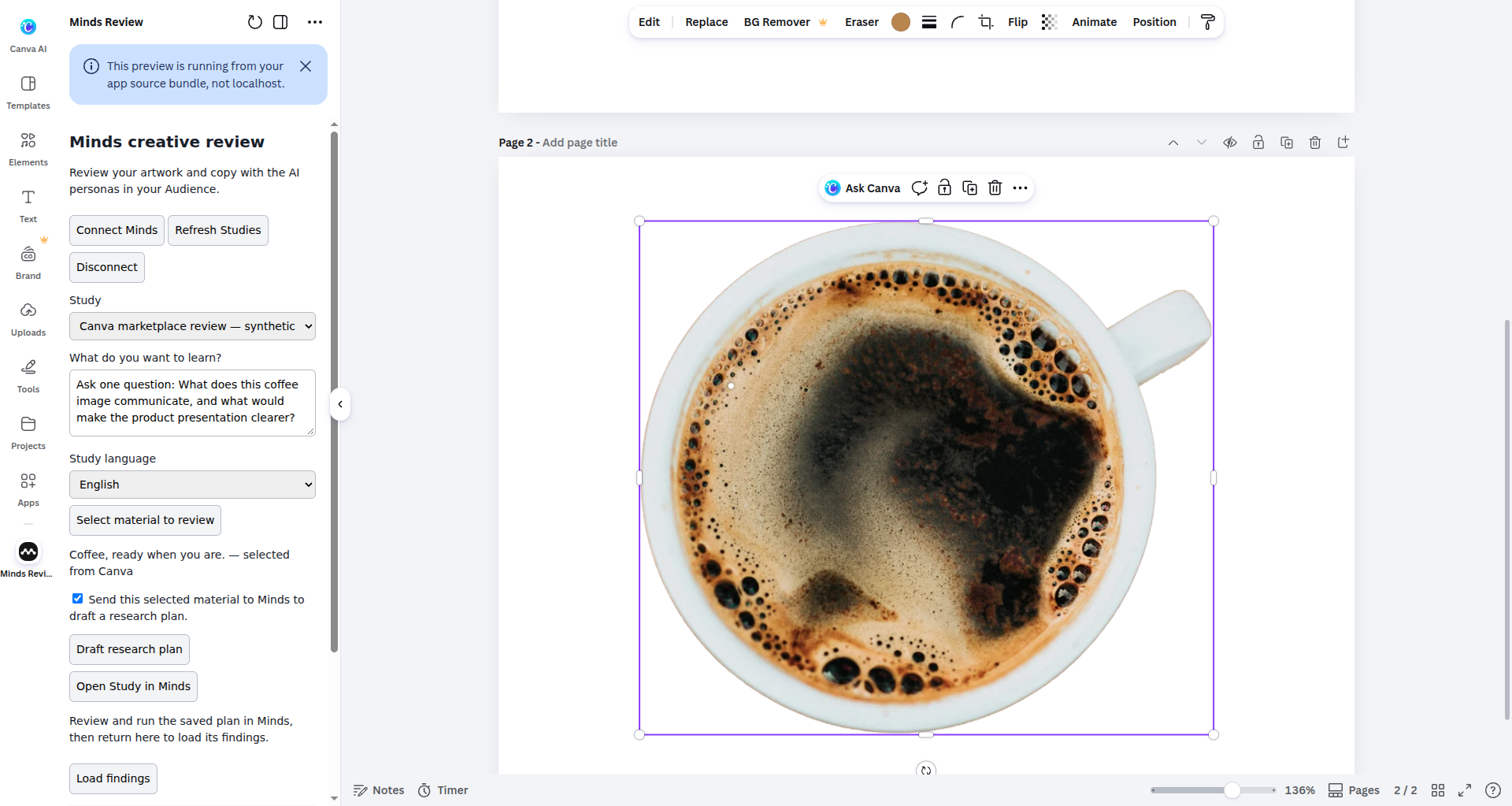
Dieser native Host-Screenshot zeigt freigegebenes Ausgangsmaterial und den Saved-Draft-Workflow in einem eigenen synthetischen QA-Dokument. Die Zustimmung zur Materialübertragung und die Bestätigung der Durchführung sind separate Schritte.
Voraussetzungen und Berechtigungen
Sie benötigen einen Minds-Account, eine bestehende Study mit einer Audience, Zugriff auf die private Preview sowie die Berechtigung zum Exportieren des Canva-Designs. Die App erstellt weder eine Audience noch wählt sie automatisch eine aus. Prüfen Sie den Workspace der Study und die Forschungspopulation vorab in Minds.
Das Paket nutzt den Design-Editor-Intent, Design-Export, Host-Inhaltsberechtigungen, Schreibrechte für Ergebnistexte sowie externe Navigation für die Minds-Autorisierung. Das Gateway lässt exakt den registrierten Origin der Canva-App zu. Canva-Anmeldung und Minds-Autorisierung sind voneinander getrennt. Geben Sie niemals ein Minds-Passwort oder einen API-Schlüssel in Designtexte oder Forschungsanfragen ein.
Die hochgeladene private Preview öffnen
Der App-Eigentümer öffnet Minds Review im Canva Developer Portal, lädt das kompilierte JavaScript sowie den Nachrichtenkatalog hoch und speichert diese. Wählen Sie in den Preview-Optionen das hochgeladene JavaScript-Bundle aus. Die standardmäßige Localhost-Entwicklungs-URL stellt einen anderen Modus dar und erfordert einen lokalen Entwicklungsserver.
Öffnen Sie ein privates QA-Design und überprüfen Sie den Titel von Minds Creative Review sowie den Entwicklungshinweis. Der Zugriff muss vom App-Eigentümer gewährt werden; es gibt noch keinen öffentlichen Installationslink. Das Bundle nutzt Canvas Internationalisierungs-Adapter. Die Freigabe des englischen Katalogs garantiert noch nicht, dass jede übersetzte Sprachvorschau erfolgreich validiert wurde.
Verbinden und eine Study auswählen
Wählen Sie Minds verbinden, schließen Sie die native Browser-Anmeldung ab und prüfen Sie den Autorisierungsbildschirm. Bestätigen Sie die gewünschte Verbindung, kehren Sie zu Canva zurück und wählen Sie Studies aktualisieren. Wählen Sie eine bestehende Study mit der Audience aus, die Sie erforschen möchten.
Das Entwicklungspanel lädt die ersten 100 Studies. Falls Ihre Study nicht aufgeführt ist, überprüfen Sie den Minds-Account, den Workspace und die Listenbegrenzung. Die reine Browser-Anmeldung schließt den Panel-Workflow nicht ab: Aktualisieren Sie die Study-Liste nach der Zustimmung. Ein Abbruch darf keinen Forschungsentwurf erstellen. Bauen Sie die Verbindung über den nativen Ablauf wieder auf, sobald die Sitzung abläuft.
Bildmaterial auswählen und Übertragung freigeben
Wählen Sie Zu prüfendes Material auswählen. Canva öffnet den Exportdialog; wählen Sie die relevanten Seiten aus und schließen Sie den standardmäßigen PDF-Export ab. PDF behält mehrseitige Designs als ein einziges lesbares Dokument bei. Der Adapter behandelt ein mehrseitiges PNG-ZIP nicht als Bild.
Prüfen Sie die Bezeichnung des ausgewählten Materials, bevor Sie die Zustimmung aktivieren. Ein Abbruch des Exports darf weder einen Entwurf erstellen noch eine bestehende Auswahl ersetzen. Die Auswahl neuen Materials setzt die Zustimmung zurück. Schließen Sie vertrauliche oder irrelevante Seiten aus, wenn diese nicht benötigt werden, und geben Sie nur Material frei, das Sie an Minds übermitteln dürfen.
Export und Übertragung sind zwei getrennte Schritte. Das Panel erfordert eine Zustimmung und eine Forschungsanfrage, bevor ein Entwurf erstellt wird. Der kanonische Minds-Quellenimporter kopiert das freigegebene, lesbare PDF während der Entwurfsvorbereitung in den eigenen Speicher. Ein temporärer Exportlink des Anbieters dient lediglich als Input für den Import, nicht als dauerhafte Speichergarantie.
Forschung entwerfen und prüfen
Formulieren Sie eine konkrete Anfrage, zum Beispiel: „Welche Teile dieser Kampagne sind für die ausgewählte Audience verständlich, welche Aussagen erfordern Erklärungen und was würde den nächsten Schritt einfacher nachvollziehbar machen?“ Wählen Sie die Sprache der Study und klicken Sie auf Forschungsplan entwerfen.
Prüfen Sie das zurückgegebene Ziel, die Fragen, die Sprache und die Quelle. Werden unveränderte Eingaben im aktuellen Panel wiederholt, wird eine Idempotenz-ID wiederverwendet; eine Änderung der Study, der Anfrage oder des Materials generiert eine neue. Der native Retry-Test lieferte dieselbe Entwurfs-ID zurück.
Öffnen Sie den exakt gespeicherten Entwurf in Minds, um Material, Fragen, Audience und Nutzung zu prüfen, bevor Sie die Forschung explizit bestätigen. Übernehmen Sie ausschließlich Ergebnisse aus dem abgeschlossenen Durchlauf dieses Entwurfs. Provider-Registrierung und öffentliche Marktplatz-Zulassung bleiben separate Prüfschritte.
Abgeschlossene Ergebnisse zurück an Canva übergeben
Lassen Sie das ursprüngliche Panel geöffnet, schließen Sie den gespeicherten Plan in Minds ab und kehren Sie zurück, um Ergebnisse laden auszuführen. Prüfen Sie die Ergebnisse dieses exakt abgeschlossenen Durchlaufs und wählen Sie anschließend Ergebnisse zum Design hinzufügen. Dadurch wird nach einem expliziten Klick ein natives Canva-Textelement in das aktuelle Design eingefügt; das Ausgangsmaterial wird nicht stillschweigend überschrieben.
Die Produktionsabnahme am 2026-10-01 durchlief den gesamten nativen Workflow mit einem eigenen synthetischen Headline-Design: PDF-Export, Quellenzustimmung, gespeicherter Entwurf, Prüfung einer Frage und einer Audience von 20 Minds, explizite Bestätigung, abgeschlossene Forschung, ergebnisexakter Durchlauf und natives Einfügen. Ein Neuladen setzte denselben bestätigten Durchlauf fort. Bei fehlenden, leeren oder unvollständigen Ergebnissen bleibt das Einfügen deaktiviert.
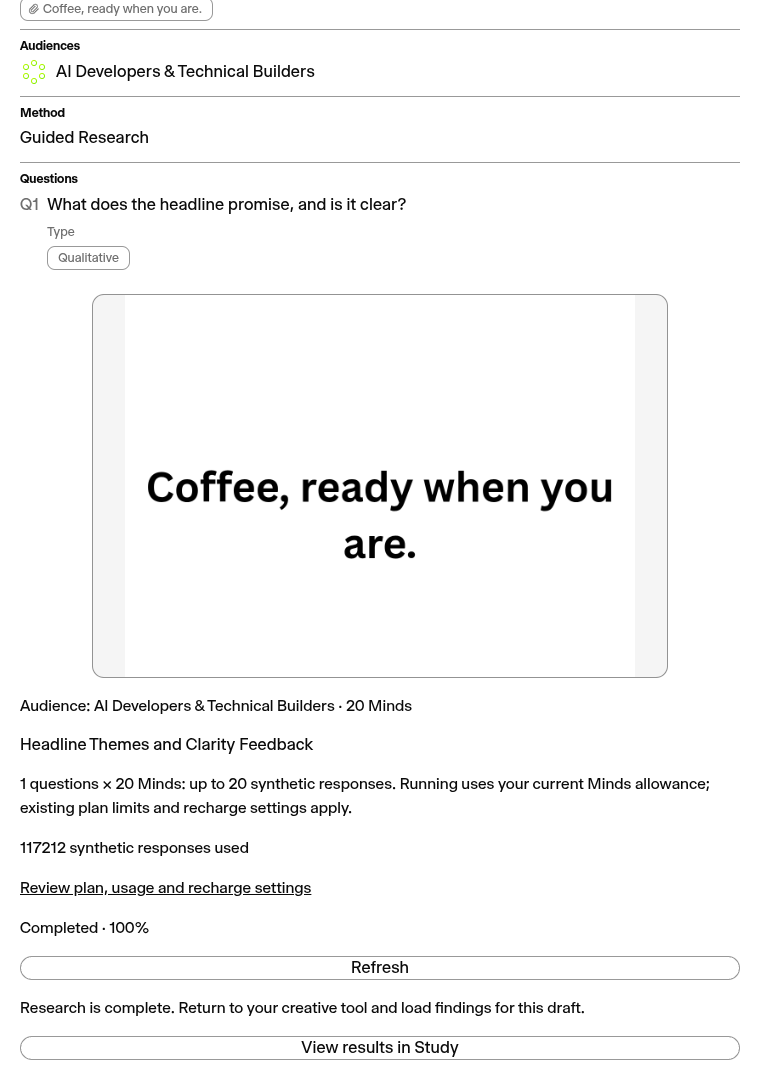
Der exakt gespeicherte Plan wurde nach expliziter Prüfung und Bestätigung in der Produktionsumgebung abgeschlossen.
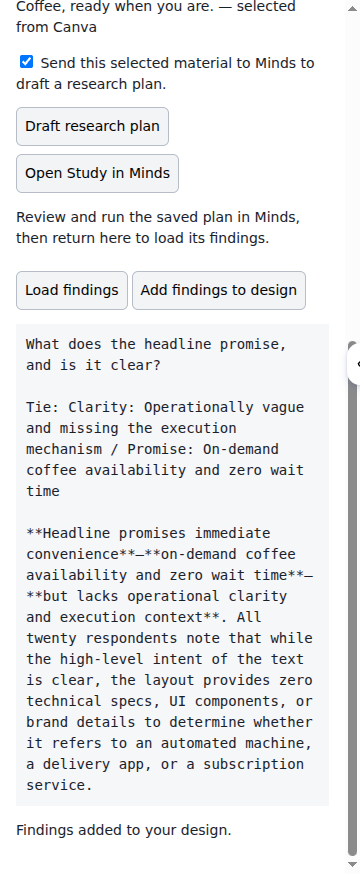
Canva hat die Ergebnisse des abgeschlossenen Durchlaufs zurückgegeben und das native Einfügen von Text in das eigene QA-Design bestätigt.
Gespeicherten Plan prüfen, bestätigen und ausführen
Der Saved-Draft-Workflow öffnet den exakten Forschungsplan in Minds. Das Gateway und das private Zapier-1.2.0-Paket liefern abgeschlossene Ergebnisse zurück, die an diesen Entwurf gebunden sind. Prüfung und Ausführung finden in Minds statt; die öffentliche Verfügbarkeit auf Marktplätzen hängt von der Registrierung und Genehmigung des jeweiligen Anbieters ab. Folgen Sie diesen Schritten:
- Öffnen Sie Study in Minds aus dem Panel oder rufen Sie die von Zapier zurückgegebene Review-URL auf. Melden Sie sich mit dem Account an, der den Entwurf erstellt hat.
- Prüfen Sie die importierte Quelle, das Forschungsziel, die Sprache, jede einzelne Frage und die ausgewählte Audience. Stellen Sie sicher, dass Material und Population zu der Entscheidung passen, die Sie treffen möchten.
- Beantworten Sie eventuelle Rückfragen oder Präzisierungsfragen und speichern Sie den überarbeiteten Plan. Überprüfen Sie die aktualisierten Fragen erneut; die Bestätigung gilt für genau diese Revision.
- Prüfen Sie das verfügbare Antwortkontingent und die geschätzte Nutzung, sofern die Methode eine Schätzung erlaubt. Methoden, die während der Durchführung zusätzliche Fragen dynamisch vorbereiten, weisen keine fälschlicherweise feste Gesamtzahl aus. Klären Sie fehlende Audiences, leere Populationen oder Account-Limits vor der Bestätigung.
- Setzen Sie das Häkchen für die explizite Forschungsbestätigung. Wenn der Plan eine erweiterte Methode verwendet, prüfen und akzeptieren Sie das separate Opt-in. Wählen Sie Bestätigen und einmalig ausführen. Das bloße Öffnen des Links, der Materialimport und die Planvorschau lösen noch keine Forschung aus.
- Verfolgen Sie den Status dieses Durchlaufs: Warteschlange, in Bearbeitung, abgeschlossen oder fehlgeschlagen. Ein erneutes Laden desselben Entwurfs setzt den bestätigten Durchlauf fort, anstatt einen weiteren zu erstellen. Vor der Bestätigung erfordert das Neuladen eine erneute Zustimmung. Bei einem Fehler bleibt der gespeicherte Entwurf für Prüfung und Wiederholung erhalten.
- Kehren Sie zum ursprünglichen Panel zurück und wählen Sie Ergebnisse laden, oder nutzen Sie Zapiers Suche Get Completed Research Results mit der gespeicherten Study-ID und Draft-Plan-ID. Es werden nur abgeschlossene Ergebnisse aus dem bestätigten Durchlauf dieses Entwurfs zurückgegeben. Unvollständige, fehlgeschlagene oder fehlende Durchläufe greifen nicht auf eine ältere Study-Zusammenfassung zurück.
Lassen Sie das ursprüngliche Panel geöffnet, während die Forschung läuft. Seine kurzlebige Verbindung und Entwurfsauswahl liegen im Arbeitsspeicher. Ein Neuladen des Host-Panels oder eine erneute Verbindung kann dazu führen, dass Material erneut ausgewählt und entworfen werden muss. Der gespeicherte Entwurf und sein bestätigter Durchlauf bleiben in Minds erhalten, selbst wenn die Panel-Sitzung endet. Kehren Sie zur Study in Minds zurück, um gespeicherte Ergebnisse einzusehen.
Datenverarbeitung und Verbindungstrennung
Minds-OAuth-Tokens verbleiben im Gateway. Das Panel behält eine opake Session-Capability im Speicher, ohne Zugangsdaten im Local Storage abzulegen. Pilot-Sitzungen laufen nach einer Stunde ab; Panel-Reloads und Gateway-Neustarts können eine erneute Verbindung erfordern. Eine Trennung der Verbindung (Disconnect) löscht ausgewähltes Material sowie angezeigte Ergebnisse, entfernt den Gateway-Zugriff und versucht einen Upstream-Token-Widerruf.
Das Trennen der Verbindung löscht kein bereits in eine Study importiertes Material. Verwalten Sie gespeicherte Forschung in Minds gemäß der Datenschutzrichtlinie. Betrachten Sie synthetische Ergebnisse als eingegrenzte richtungsweisende Evidenz und nutzen Sie menschliche oder fachliche Validierung dort, wo die Entscheidung es erfordert.
Fehlerbehebung
| Symptom | Was zu prüfen ist |
|---|---|
| Vorschau ist leer oder versucht localhost | Wählen Sie JavaScript-Bundle in den Preview-Optionen und speichern Sie das aktuelle Paket. |
| Studies laden nicht | Schließen Sie die Zustimmung ab, kehren Sie zum selben Panel zurück, aktualisieren Sie und prüfen Sie den Account. |
| PDF-Export wird abgebrochen | Wählen Sie das Material erneut aus; ein Abbruch erstellt keinen Forschungsentwurf. |
| Quellenimport schlägt fehl | Exportieren Sie erneut und stellen Sie sicher, dass das PDF lesbar ist und geteilt werden darf. |
| Entwurf wird gespeichert, aber Study öffnet sich leer | Überprüfen Sie den passenden Frontend-Release und Entwurfslink; melden Sie sich als Ersteller des Entwurfs an. |
| Ergebnisse fehlen | Schließen Sie den Durchlauf dieses Entwurfs in Minds ab; ältere Study-Zusammenfassungen werden nicht verwendet. |
Release-Gates und verwandte Leitfäden
Der vollständige Workflow hat die native Produktionsabnahme bestanden. Führen Sie weitere Prüfungen bezüglich Abbruch, Ablauf und Berechtigungen im Rahmen des Provider-Reviews durch. Schließen Sie übersetzte Vorschauen, Featured Images, Anweisungen für Reviewer und die exemplarische Durchführung vor der öffentlichen Genehmigung ab. Ein gespeicherter Eintrag ist noch keine genehmigte App; nutzen Sie Canvas Prüf- und Veröffentlichungsprozess sowie die Exportdokumentation.
Vergleichen Sie das Figma Creative Review Plugin, das Adobe Express Add-on, die GenStudio Extension, die private Zapier-Integration und das Integrationsverzeichnis.







