
Minds in Adobe Express: Leitfaden zum privaten Add-on
Exportieren Sie eine freigegebene Express-Seite, verknüpfen Sie ein Minds Study und prüfen Sie einen Forschungsentwurf. Inklusive privater Installation, Screenshots, Datenverarbeitung und Blockern für den öffentlichen Release.
Minds Creative Review bereitet Zielgruppenforschung direkt aus der aktuellen Adobe Express-Seite vor. Minds ist die End-to-End-Plattform für kommerzielle synthetische Forschung und verbindet qualitative sowie quantitative Analysen über Audiences und Studies hinweg. Dieses Add-on ist eine private Entwicklungsintegration und kein öffentlicher Release im Adobe Express Marketplace.
Versionen und verifiziertes Verhalten
Status geprüft am 2026-10-01. Das private Paket 0.1.10 hat die Adobe-Validierung sowie den nativen PNG-Export, die Übertragungseinwilligung, den authentifizierten Upload eigener Inhalte, die Entwurfserstellung und die Navigation zum exakten Entwurf erfolgreich durchlaufen. Das Paket umfasst auch die Wiederherstellung nach einer abgelaufenen Gateway-Verbindung.
Der separat gespeicherte Entwurf für das öffentliche Listing ist Paket 0.1.11, ebenfalls validiert. Da Adobe Versionen für private Tests und öffentliche Entwürfe getrennt reserviert, weichen diese Versionsnummern voneinander ab. Validierung und ein gespeicherter Entwurf stellen noch keine öffentliche Freigabe dar.
Öffnen Sie den exakt gespeicherten Entwurf in Minds, um Material, Fragen, Audience und Nutzung zu prüfen, bevor Sie die Untersuchung explizit bestätigen. Rufen Sie ausschließlich Ergebnisse aus dem abgeschlossenen Durchlauf dieses Entwurfs ab. Die Registrierung als Anbieter und die öffentliche Marktplatz-Freigabe bleiben separate Schritte.
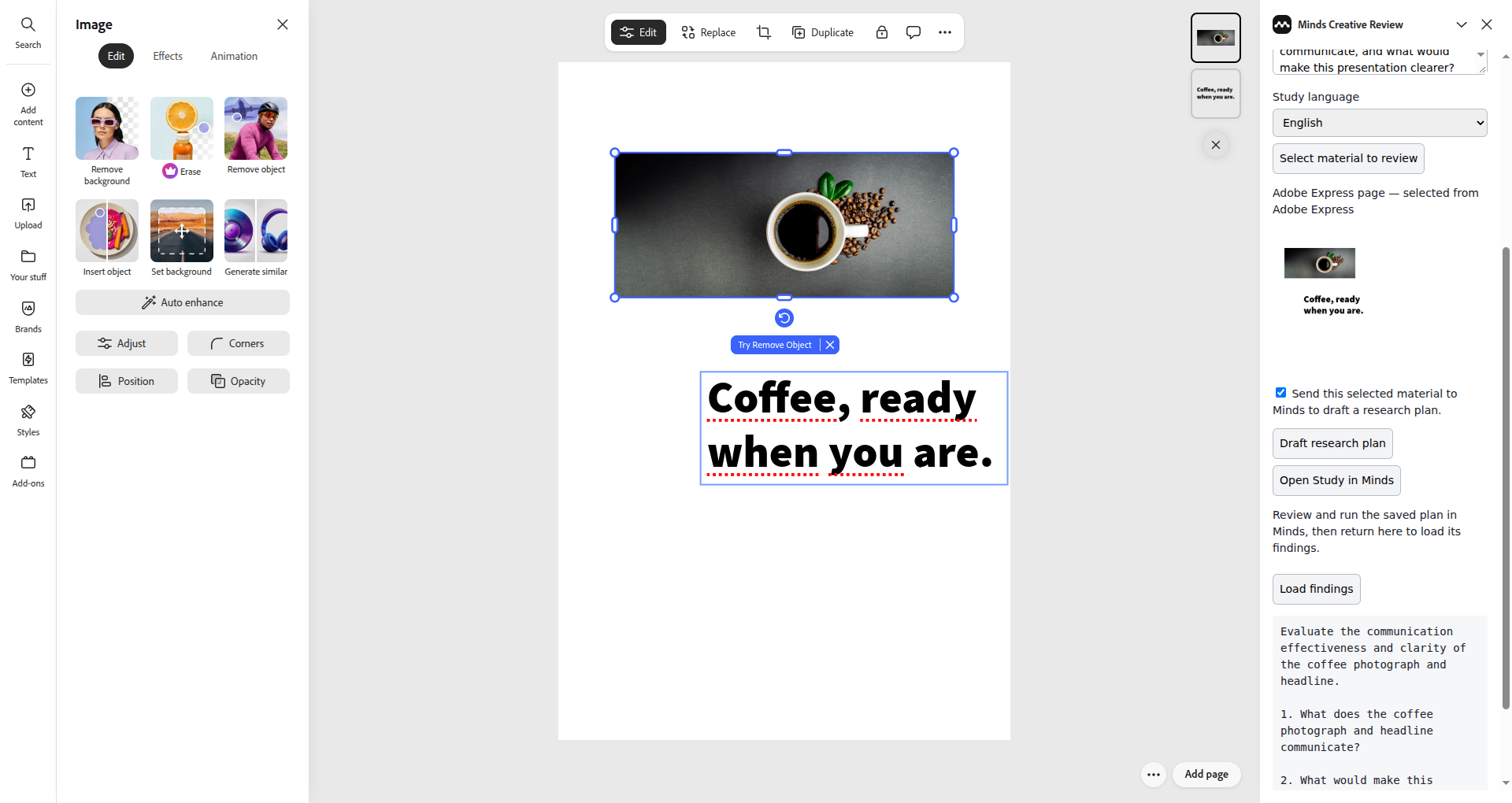
Diese native Host-Aufnahme zeigt freigegebenes Ausgangsmaterial und den Ablauf des gespeicherten Entwurfs in einem eigenen synthetischen QA-Dokument. Die Zustimmung zum Materialtransfer und die Bestätigung der Durchführung sind getrennte Schritte.
Voraussetzungen und private Installation
Sie benötigen ein Express-Konto mit Entwicklertest-Zugang, eine autorisierte private Installation, ein Minds-Konto und ein bestehendes Study mit einer Audience. Das Manifest zielt auf Desktop-Express ab und deklariert keine Touch-Unterstützung. Prüfen Sie die Berechtigungen zum Bearbeiten und Exportieren des Dokuments.
Aktivieren Sie den Entwicklermodus, öffnen Sie die vom Eigentümer bereitgestellte private Installation und fügen Sie Minds Creative Review über den regulären Adobe-Distributionsflow zu einem QA-Dokument hinzu. Private Claim-Links sind Zugangsdaten und dürfen nicht in Anleitungen oder Screenshots auftauchen. Es gibt noch keinen öffentlichen Installationslink.
Überprüfen Sie die installierte Version, bevor Sie das Verhalten abgleichen: Das Speichern eines neueren öffentlichen Entwurfs aktualisiert eine ältere private Installation nicht. Halten Sie Prüfanweisungen strikt an das jeweils getestete Paket gebunden und tragen Sie niemals Anmeldedaten in Forschungsanfragen oder Designtexte ein.
Verbinden und Study auswählen
Wählen Sie Connect Minds im Add-on. Bestätigen Sie die native Minds-Browserautorisierung, kehren Sie zu Express zurück und wählen Sie Refresh Studies. Wählen Sie ein bestehendes Study mit der gewünschten Audience aus. Ein Adobe-Dokument legt die Untersuchungspopulation oder den Minds-Workspace nicht automatisch fest.
Das Panel lädt die ersten 100 Studies. Überprüfen Sie Konto und Listenbereich, falls das gewünschte Study fehlt. Das Paket deklariert Sandbox-Popup-Berechtigungen für das Autorisierungsfenster; falls der Browser es blockiert, erlauben Sie das vorgesehene Minds-Popup und versuchen Sie es erneut. Ein Abbruch der Zustimmung darf keinen Forschungsentwurf autorisieren.
Freigegebene aktuelle Seite exportieren
Wählen Sie Select material to review. Der Adapter prüft die Adobe-Exportberechtigung, bevor ein Rendition erstellt wird. Falls das Dokument eine Freigabe erfordert, holen Sie diese im Host ein; umgehen Sie die Prüfung exportAllowed nicht.
Der Adapter fordert eine einzelne PNG-Rendition der aktuellen Seite an. Er exportiert nicht automatisch alle Seiten. Navigieren Sie zur gewünschten Seite, prüfen Sie Materialbezeichnung und Vorschau und entfernen Sie nicht benötigte private Daten aus einem dedizierten QA-Dokument.
Das ausgewählte Bild verbleibt als lokales Blob, bis die Übertragung genehmigt und ein Entwurf angefordert wird. Setzen Sie das Häkchen für die Zustimmung erst nach Prüfung der Auswahl. Neues Material setzt die Zustimmung und die vorherige Retry-Identität zurück. Exportfreigabe, Zustimmung zum Materialtransfer und Bestätigung der Durchführung sind jeweils eigenständige Entscheidungen.
Forschung entwerfen und prüfen
Geben Sie ein konkretes Ziel ein, wie etwa: „Was vermittelt diese Seite zuerst, welche Elemente verwirren diese Audience und wie überzeugend ist der vorgeschlagene nächste Schritt?“ Wählen Sie die Sprache für das Study und klicken Sie auf Draft research plan.
Das Gateway verifiziert das PNG, lädt es über den authentifizierten Minds-Endpunkt hoch und zeigt eine Vorschau der Untersuchung mit dem eigenen Ausgangsmaterial an. Prüfen Sie die gespeicherte Antwort auf das vorgesehene Material, das Ziel, die Sprache und die Fragen. Unveränderte Eingaben im aktuellen Panel verwenden denselben Idempotenz-Bezeichner wieder; geänderte Eingaben erhalten einen neuen Bezeichner.
Öffnen Sie den exakt gespeicherten Entwurf in Minds, um Material, Fragen, Audience und Verbrauch zu prüfen, bevor Sie die Untersuchung explizit bestätigen. Rufen Sie ausschließlich Ergebnisse aus dem abgeschlossenen Durchlauf dieses Entwurfs ab. Anbieterregistrierung und öffentliche Marktplatz-Freigabe bleiben separate Schritte.
Bestehende Ergebnisse abrufen
Schließen Sie diesen gespeicherten Entwurf in Minds ab, kehren Sie dann zum ursprünglichen Add-on-Panel zurück und wählen Sie Load findings. Das Add-on zeigt die Ergebnisse aus genau diesem abgeschlossenen Durchlauf zur Prüfung an. Dieser erste Express-Adapter verfügt über keine implementierte Funktion „Add findings to design“; Nutzer wenden die Erkenntnisse direkt bei der manuellen Bearbeitung des Designs an.
Die Produktionsabnahme am 2026-10-01 durchlief den gesamten nativen privaten 0.1.10-Workflow mit einer eigenen synthetischen Headline-Seite: PNG-Export, Materialzustimmung, gespeicherter Entwurf, Prüfung einer Frage und einer Audience von 20 Minds, explizite Bestätigung, abgeschlossene Untersuchung und Anzeige der Ergebnisse des exakten Durchlaufs in Express. Ein Neuladen setzte denselben bestätigten Durchlauf fort. Fehlende, unvollständige, abweichende oder leere Ergebnisse werden abgewiesen.
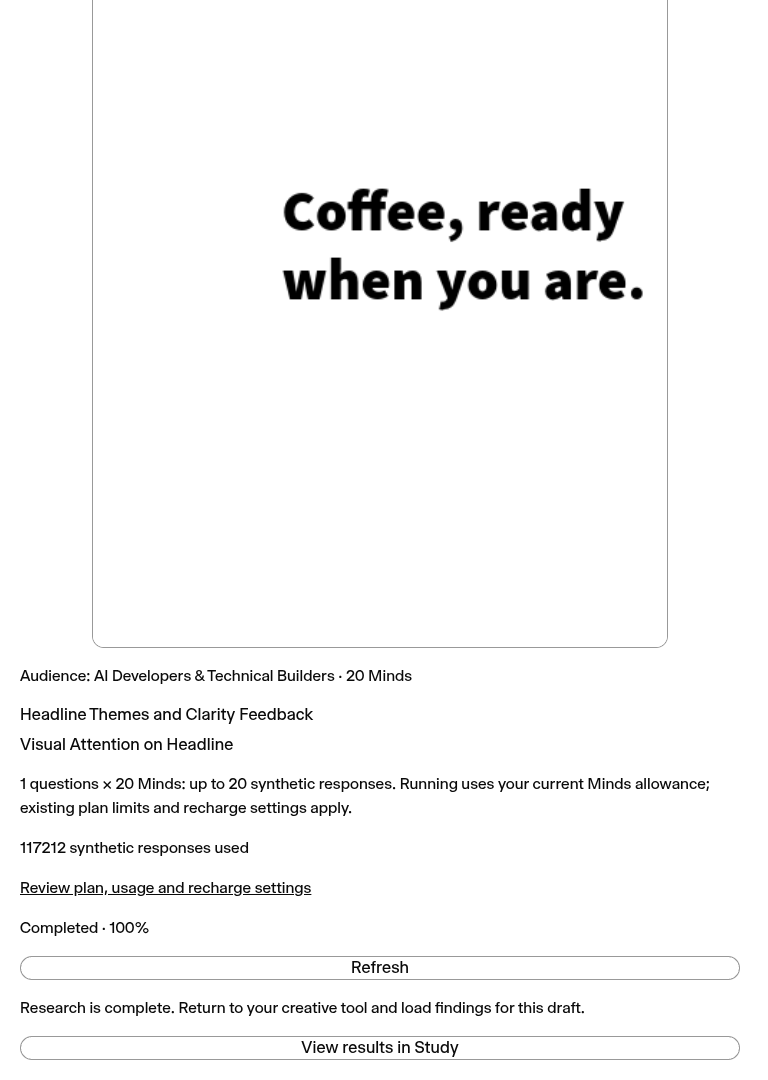
Der exakt gespeicherte Plan wurde nach expliziter Prüfung und Bestätigung in der Produktionsumgebung abgeschlossen.
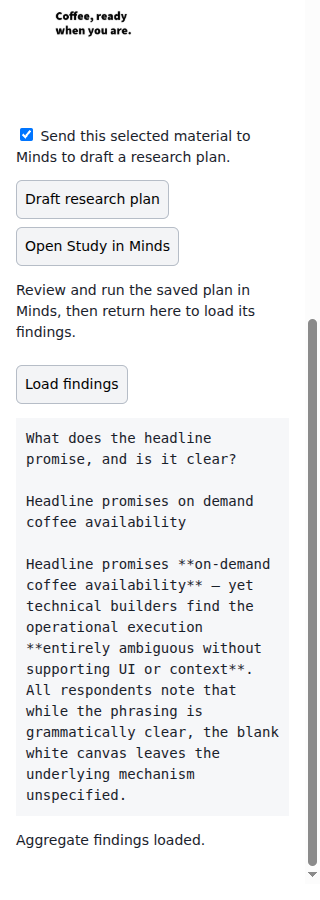
Adobe Express lieferte die Ergebnisse des abgeschlossenen Durchlaufs zur Ansicht im Add-on zurück; Anpassungen am Design erfolgen manuell.
Daten und Trennung der Verbindung
OAuth-Access- und Refresh-Tokens verbleiben im Gateway. Das Panel hält eine opake, kurzlebige Autorisierung im Arbeitsspeicher, ohne Anmeldedaten lokal zu speichern. Der Single-Process-Pilot nutzt einstündige Sitzungen; Neustarts, Ablauf oder das Neuladen des Panels können eine erneute Verbindung erfordern.
Disconnect löscht das ausgewählte Material sowie angezeigte Ergebnisse und entfernt die Gateway-Sitzung, verbunden mit einem versuchten vorgelagerten Widerruf. Bereits in ein Study importiertes PNG-Material wird dabei nicht gelöscht. Verwalten Sie gespeicherte Forschungsdaten gemäß der Minds-Datenschutzrichtlinie. Begrenzen Sie synthetische Ergebnisse auf richtungsweisende Entscheidungen und nutzen Sie bei Bedarf eine angemessene menschliche Validierung.
Gespeicherten Plan prüfen, bestätigen und ausführen
Der Workflow mit gespeicherten Entwürfen öffnet den exakten Forschungsplan in Minds. Das Gateway und das private Zapier 1.2.0-Paket liefern abgeschlossene Ergebnisse zurück, die an diesen Entwurf gebunden sind. Prüfung und Ausführung erfolgen in Minds; die Verfügbarkeit im öffentlichen Marktplatz hängt von der Registrierung und Freigabe des jeweiligen Anbieters ab. Gehen Sie wie folgt vor:
- Öffnen Sie Study in Minds über das Panel oder rufen Sie die von Zapier zurückgegebene Review-URL auf. Melden Sie sich mit dem Konto an, das den Entwurf erstellt hat.
- Prüfen Sie das importierte Material, das Forschungsziel, die Sprache, jede einzelne Frage und die ausgewählte Audience. Stellen Sie sicher, dass Material und Population zur beabsichtigten Entscheidung passen.
- Beantworten Sie eventuelle Rückfragen oder Präzisierungsfragen und speichern Sie den überarbeiteten Plan. Prüfen Sie die aktualisierten Fragen erneut; die Bestätigung gilt für genau diese Überarbeitung.
- Prüfen Sie das verfügbare Antwortkontingent und den geschätzten Verbrauch, sofern die Methode eine Schätzung erlaubt. Methoden, die während der Ausführung zusätzliche Fragen generieren, weisen keine vermeintlich feste Gesamtsumme aus. Beheben Sie fehlende Audiences, leere Populationen oder Kontobeschränkungen vor der Bestätigung.
- Setzen Sie das Häkchen für die explizite Forschungsbestätigung. Falls der Plan eine erweiterte Methode nutzt, prüfen und akzeptieren Sie das separate Opt-in. Wählen Sie Confirm and run once. Das Öffnen des Links, der Materialimport und die Vorschau eines Plans führen noch keine Untersuchung aus.
- Verfolgen Sie den Status dieses Durchlaufs: in der Warteschlange, aktiv, abgeschlossen oder fehlgeschlagen. Das Neuladen desselben Entwurfs setzt seinen bestätigten Durchlauf fort, anstatt einen neuen anzulegen. Vor der Bestätigung erfordert ein Neuladen eine erneute Zustimmung. Bei einem Fehler bleibt der gespeicherte Entwurf zur Prüfung und für einen erneuten Versuch erhalten.
- Kehren Sie zum ursprünglichen Panel zurück und wählen Sie Load findings, oder nutzen Sie die Zapier-Suche Get Completed Research Results mit der gespeicherten Study-ID und Draft-Plan-ID. Es werden nur abgeschlossene Ergebnisse aus dem bestätigten Durchlauf dieses Entwurfs zurückgegeben. Bei unvollständigen, fehlgeschlagenen oder fehlenden Durchläufen wird nicht auf eine ältere Study-Zusammenfassung zurückgegriffen.
Lassen Sie das ursprüngliche Panel geöffnet, während die Forschung läuft. Die kurzlebige Verbindung und die Entwurfsauswahl befinden sich im Arbeitsspeicher. Ein Neuladen des Host-Panels oder ein erneutes Verbinden kann eine erneute Materialauswahl und Entwurfserstellung erfordern. Der gespeicherte Entwurf und sein bestätigter Durchlauf bleiben in Minds auch nach Beendigung der Panel-Sitzung erhalten. Kehren Sie zum Study in Minds zurück, um gespeicherte Ergebnisse einzusehen.
Fehlerbehebung
| Symptom | Nächster Schritt |
|---|---|
| Illegal invocation beim Verbinden | Private 0.1.0 wies einen Fetch-Receiver-Fehler auf. Dieser wurde vor der nativen 0.1.3-Abnahme behoben. |
| Autorisierungs-Popup öffnet sich nicht | Prüfen Sie die Popup-Berechtigung des Browsers und die deklarierten Sandbox-Popup-Berechtigungen. |
| Export benötigt Freigabe | Schließen Sie die Freigabe im Host ab, bevor Sie das Material erneut auswählen. |
| Mehrere Renditions werden zurückgegeben | Überprüfen Sie den Pfad der aktuellen Seite und erfassen Sie den Host-Fehler für die Abnahme. |
| Gespeicherter Entwurf fehlt im nativen Study | Überprüfen Sie den passenden Frontend-Release, den Entwurfslink und das Erstellerkonto. |
| Ergebnisse fehlen | Schließen Sie den Durchlauf des ausgewählten Entwurfs ab; reine Vorschauentwürfe enthalten keine neuen Ergebnisse. |
Öffentliches Listing und Release-Gates
Der gespeicherte Listing-Entwurf enthält offizielle Minds-Grafiken, Beschreibungen sowie Links zu Support, Datenschutz und Nutzungsbedingungen. Die öffentliche Freigabe ist unabhängig vom implementierten Workflow für gespeicherte Entwürfe. Schließen Sie vor dem Einreichen aussagekräftige Screenshots, Prüferzugänge, KI-Nutzungs- und Monetarisierungserklärungen, Händlerangaben und die native Host-Abnahme ab.
Wiederholen Sie OAuth-Freigabe/-Abbruch/-Widerruf, Exportbeschränkungen, Zustimmung, Prüfungen eigener Inhalte, Retry-Verhalten, das Fehlen von Zusammenfassungen und das Ablaufen von Sitzungen im realen Host. Kostenprüfung, explizite Bestätigung und Übergabe zur Ausführung haben die native Produktionsabnahme bestanden. Ein validiertes Paket oder ein gespeichertes Listing stellen noch keinen vom Anbieter freigegebenen öffentlichen Release dar.
Nutzen Sie Adobes Rendition-Leitfaden und die Manifest-Referenz. Vergleichen Sie Canva, Figma Creative Review, GenStudio und das Integrationsverzeichnis.







