
Minds for Figma: Audiences, Studies und native Kommentare
Wählen Sie einen Figma-Frame aus, stellen Sie Ihren Minds Audiences eine Frage, überprüfen Sie die Study und erhalten Sie das fertige Feedback als native Kommentare zurück. Enthält Einrichtung, Verfügbarkeit und Fehlerbehebung.
Minds Creative Review bringt die Eingabe von Minds Studies und die Audience-Auswahl direkt in Figma. Wählen Sie einen Design-Frame aus, beschreiben Sie, was Sie erfahren möchten, und wählen Sie Audiences aus. Das Development-Plugin bereitet eine private Study vor, ermöglicht Ihnen die Überprüfung und Bestätigung der Untersuchung und fordert native Figma-Kommentare aus den abgeschlossenen Antworten an.
Minds ist eine End-to-End-Plattform für kommerzielle synthetische Forschung über qualitative, quantitative und Mixed-Method-Studies hinweg. Die Figma-Integration konzentriert sich auf ausgewählte Design-Bilder; umfassendere Study-Methoden, einschließlich MaxDiff, bleiben in Minds verfügbar. Synthetisches Feedback ist eine richtungsweisende Evidenz von KI-Respondenten und stellt keinen Anspruch auf beobachtetes menschliches Verhalten dar.
Minds PRISM ist die proprietäre Engine für Schlussfolgerungen, Inferenz und Quellenmodellierung hinter jedem Mind. Wo aktiviert, kombiniert sie Kontext aus öffentlichen Quellen mit zulässigen Forschungsinputs für fundierte, konsistente und genaue richtungsweisende synthetische Forschung.
Verfügbarkeit
Status überprüft am 2. Oktober 2026:
| Bereich | Status |
|---|---|
| Minds Creative Review Registrierung | Eine echte Figma-Plugin-Registrierung existiert. Das Development-Plugin ist installiert und seine Audience-Bedienelemente wurden im nativen Desktop-Host überprüft. |
| Produktions-Backend für Kommentare | Ein Frame-Zusammenfassungskommentar wurde auf dem tatsächlichen QA-Frame gepostet und in Figma verifiziert. Ein erneuter Versuch lieferte denselben Kommentar anstelle eines Duplikats zurück. |
| Figma-OAuth-Berechtigungen für Kommentare | Bei Figma eingereicht; die jüngste Einreichung steht noch zur Prüfung aus (pending review). Der App-Eigentümer hat die neuen Scopes für Tests autorisiert. Die öffentliche Verfügbarkeit hängt von der Genehmigung des Anbieters ab. |
| Öffentliches Community-Plugin | Die Veröffentlichung steht weiterhin aus (pending). Die Development-Installation ist von der Community-Verfügbarkeit getrennt. |
| Vollständige Plugin-Send-to-Comment-Abnahme | Steht noch aus (pending). Die verifizierte Produktionszustellung belegt nicht, dass jeder Schritt innerhalb des nativen Plugins abgeschlossen wurde. |
| Positionierte Persona-Heatmap-Kommentare | Separater Modus. Ein bei der Abnahme festgestellter Validierungsfehler im Primärbild-Selektor (primary-image selector) wird nachgebessert (repair pending); die Aufnahmen dieser Anleitung demonstrieren Frame-Zusammenfassungen. |
Development-Plugin einrichten
Sie benötigen die offizielle Figma-Desktop-App, um ein lokales Development-Manifest zu importieren, ein bearbeitbares Design, das aktuelle, kompilierte Minds Creative Review-Paket und einen Minds-Account. Die Untersuchung erfordert außerdem eine Audience und ausreichend verfügbare Nutzungskontingente. Das Paket enthält bereits seine echte Registrierung; der Import erstellt kein öffentliches Listing.
Öffnen Sie in Figma Plugins → Development → Import plugin from manifest und wählen Sie die manifest.json aus dem kompilierten Figma-Paket aus. Führen Sie Minds Creative Review über das Development-Menü aus. Verwenden Sie das aktuelle Paket: Frühere Versionen nutzten eine Auswahl für bestehende Studies und fügten eine Textebene ein; dabei handelt es sich um den älteren Workflow.
Informationen zur bestehenden schreibgeschützten Account-Verbindung finden Sie unter Figma-Account-Einrichtung. Native Kommentare verfügen über einen eigenen Zustimmungsschritt.
Design auswählen
Wählen Sie einen nicht rotierten FRAME aus, der das zu überprüfende Design enthält. Wenn ein Bild oder eine andere Ebene ausgewählt ist, wählen Sie den übergeordneten Frame aus oder platzieren Sie das Bild zuerst in einem Frame. Das Plugin exportiert diesen Frame als statisches PNG. Die bloße Auswahl eines Frames lädt diesen weder hoch, noch startet sie eine Untersuchung oder berechnet Nutzungskontingente.
Ein statisches Bild zeigt kein Scrolling, keine Prototyp-Übergänge und keinen interaktiven Status. Verwenden Sie zusätzliche unterstützte Study-Eingaben, wenn die Fragestellung von diesen Verhaltensweisen abhängt. Lesen Sie die Study-Anleitung für den umfassenderen Research-Workflow.
Minds verbinden und Kommentare aktivieren
Wählen Sie Connect Minds (Minds verbinden) und schließen Sie die reguläre Minds-Autorisierung im Browser ab. Kehren Sie zum Plugin zurück. Das Bedienfeld lädt Ihre Audiences; größere Bibliotheken nutzen eine explizite Load more-Aktion (Mehr laden).
Öffnen Sie Enable comments on this board (Kommentare auf diesem Board aktivieren). Kopieren Sie den aktuellen Figma-Design-Link über Share (Freigeben) und fügen Sie ihn in Figma board link (for comments) ein. Der ausgewählte Frame liefert seine Node-ID. Der Board-Link identifiziert, wohin Kommentare gehören; er importiert nicht das gesamte Board in Minds.
Das öffentliche Plugin kann den REST-API-Dateischlüssel (file key) nicht automatisch abrufen. Dieser Einrichtungslink ist daher erforderlich, selbst wenn das Design bereits geöffnet ist. Behalten Sie dasselbe Board und denselben Frame ausgewählt, wenn Sie eine gespeicherte Study fortsetzen.
Autorisieren Sie die separate Figma-Kommentarverbindung, wenn Sie dazu aufgefordert werden. Der schreibgeschützte Design-Import bleibt separat verfügbar. Die native Kommentarübermittlung erfordert für das verbundene Figma-Konto Berechtigungen zum Lesen von Dateiinhalten, zum Lesen von Kommentaren und zum Schreiben von Kommentaren.
Fragen an Ihre Audiences stellen
Geben Sie die Frage in Describe what you want to learn in this Study… (Beschreiben Sie, was Sie in dieser Study erfahren möchten …) ein und wählen Sie Select Audiences (Audiences auswählen). Wählen Sie die wiederverwendbaren Zielpopulationen aus, von denen Sie Feedback erhalten möchten; die primäre Auswahl wählt Audiences anstelle einzelner Minds aus.
Zum Beispiel: „Wie ist Ihr erster Eindruck von dieser Kampagne und welche Informationen würden Sie benötigen, bevor Sie das Produkt ausprobieren?“ Formulieren Sie die Frage spezifisch für den ausgewählten Frame. Überprüfen Sie die Anzahl der ausgewählten Audiences vor dem Absenden.
Das Absenden bereitet eine private Study mit dem ausgewählten Frame vor. Überprüfen Sie den gespeicherten Forschungsentwurf einschließlich Frage, Audiences und Nutzungskontingent, bevor Sie ihn im Bedienfeld bestätigen. Die Untersuchung beginnt erst nach dieser Bestätigung. Ergebnisse werden für Kommentare freigegeben, sobald der genaue Durchlauf abgeschlossen ist.
Feedback auf dem Board lesen
Das aktuelle Plugin fordert Frame-Zusammenfassungskommentare (frame-summary comments) an. Dabei handelt es sich um native Figma-Kommentare auf dem ausgewählten Frame, die als KI-Forschungsfeedback von Minds gekennzeichnet und mit der privaten Study verlinkt sind. Das verbundene Figma-Konto ist der Autor; die KI-Respondenten werden nicht zu separaten Figma-Konten.
Öffnen Sie Figmas Comments-Bedienfeld (Kommentare), um das Feedback zu lesen. Das ursprüngliche Design bleibt bearbeitbar. Der Study-Link erfordert entsprechenden Minds-Zugriff; das Veröffentlichen eines Kommentars macht die Study nicht öffentlich.
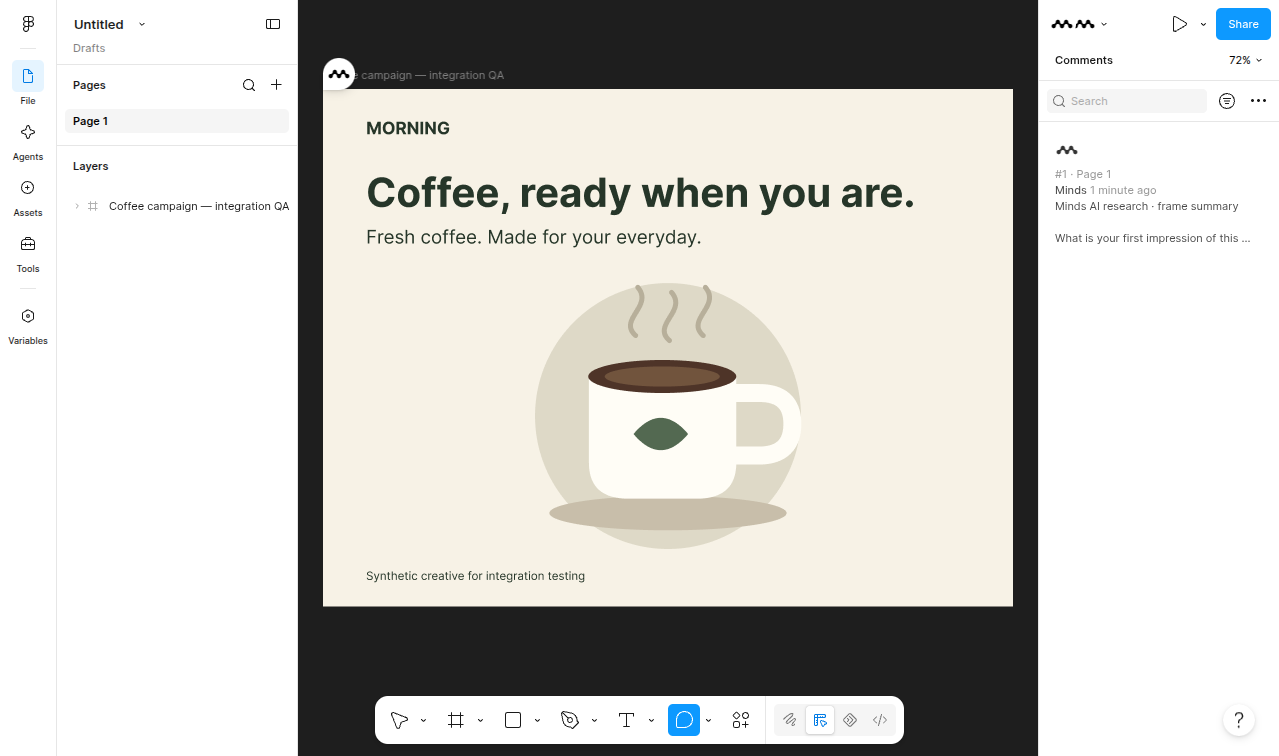
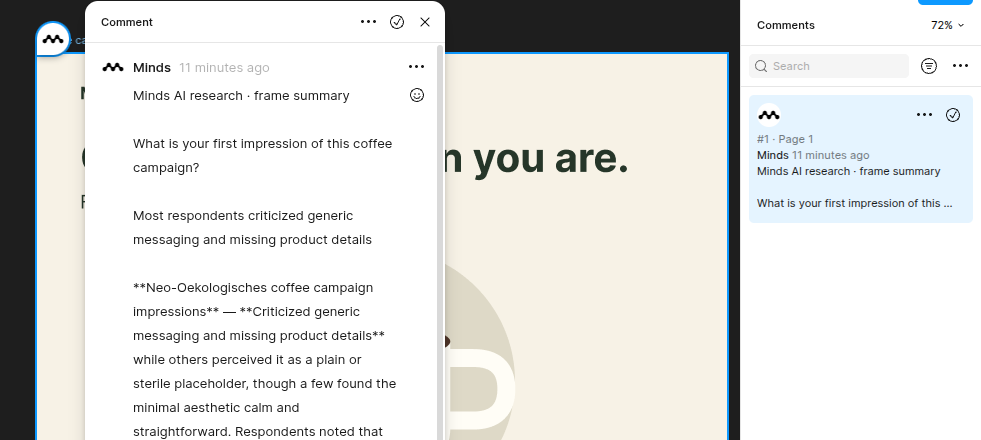
Dies sind echte Screenshots des Anbieters vom QA-Design der synthetischen Kaffeekampagne. Sie zeigen die verifizierte Auslieferung von Frame-Zusammenfassungen in der Produktion, keine positionierten Persona-Reaktionen oder einen abgeschlossenen nativen Plugin-Sende-Vorgang.
Wiederholen, neu verbinden und Fehler beheben
Wenn der Board-Link fehlt oder fehlerhaft ist, öffnet das aktuelle Paket die Kommentareinrichtung vor der Erstellung der Study. Kopieren Sie die tatsächliche Design-/Datei-URL anstelle einer Website, einer Prototyp-Route oder einer historischen Version. Wählen Sie vor einem erneuten Versuch einen einzelnen unterstützten Frame aus.
Falls Kommentare nicht verfügbar sind, stellen Sie die Verbindung mit der Kommentarberechtigung erneut her. Eine erfolgreiche schreibgeschützte Importverbindung allein autorisiert keine Schreibvorgänge für Kommentare. Wenn die Verbindung abgelaufen ist, verbinden Sie Minds erneut und setzen Sie den gespeicherten Entwurf auf dem ursprünglichen Board bzw. Frame fort. Überprüfen Sie den gespeicherten Durchlauf, bevor Sie ihn erneut bestätigen; erstellen Sie keine zweite Study, nur um die Zustellung zu wiederholen.
Abgeschlossene Kommentarzustellungen werden protokolliert und abgeglichen. Der Produktionsabnahmetest wiederholte die exakte Veröffentlichungsanfrage und erhielt seine ursprüngliche Figma-Kommentar-ID zurück. Bei einer unvollständigen oder unsicheren Zustellung muss der gespeicherte Beleg vor einem weiteren Versuch überprüft werden.
Wenn das Bedienfeld weiterhin den älteren Workflow für bestehende Studies oder einzelne Minds anzeigt, installieren Sie das aktuelle Development-Bundle. Eine Kompilierung oder ein lokales Browser-Fixture ist kein Beleg dafür, dass ein Community-Listing genehmigt wurde.
Sicherheit und Referenzen
Die Integration übermittelt den ausgewählten Frame und die Frage über den Minds-eigenen Study-Workflow. Die Anmeldedaten des Anbieters verbleiben serverseitig. Andere Personen mit Lesezugriff auf das Figma-Design können den geposteten Kommentar sehen; die verlinkte Study behält ihre eigenen Zugriffskontrollen.
Siehe Minds-Integrationsanleitung, kanonische API-Dokumentation, Figmas Plugin-Schnellstart, Dateischlüssel-Einschränkung für öffentliche Plugins sowie Endpunkte für native Kommentare.







