
Minds mit ChatGPT verbinden: Einrichtung als MCP-App
Minds läuft in ChatGPT als MCP-App: unter Plugins → Add → Create MCP App die Server-URL eintragen, mit OAuth bei Minds anmelden und Minds im Chat mit @Minds auswählen.
Minds ist die End-to-End-Plattform für kommerzielle synthetische Forschung. Mit der ChatGPT-Integration findest du deine Audiences, planst eine Study, prüfst den vorgeschlagenen Forschungsplan und liest Ergebnisse direkt in einem ChatGPT-Gespräch. ChatGPT spricht dafür mit dem Minds-MCP-Server unter https://getminds.ai/mcp; du meldest dich per OAuth mit deinem Minds-Konto an.
Voraussetzungen
- ChatGPT im Web unter chatgpt.com. Die Einrichtung erfolgt im Browser; danach steht Minds auch in den ChatGPT-Apps zur Verfügung.
- Ein Minds-Konto. Ohne Konto kannst du dich beim ersten Verbinden registrieren.
- Die Berechtigung, eigene MCP-Apps anzulegen. In ChatGPT Business, Enterprise und Edu entscheidet der Workspace-Admin, ob Mitglieder eigene Apps hinzufügen dürfen; je nach Konto musst du dafür den Entwicklermodus aktivieren. Details dazu findest du in OpenAIs Anleitung zum Entwicklermodus.
Welche Option passt?
ChatGPT fasst Erweiterungen unter Plugins zusammen. Minds verbindest du auf einem von drei Wegen:
| Option | Wann | Anmeldung |
|---|---|---|
| MCP-App mit Server-URL (empfohlen) | Funktioniert in jedem Konto, das eigene MCP-Apps anlegen darf. | OAuth mit deinem Minds-Konto |
| Plugin aus dem Verzeichnis | Nur wenn Minds unter Plugins im Verzeichnis deines Kontos erscheint. | OAuth mit deinem Minds-Konto |
| MCP-Server in der Desktop-App | ChatGPT-Desktop-App mit Plugins → MCPs. | OAuth oder Minds-API-Key |
Die Menüpunkte Create plugin und Upload plugin archive sind für ChatGPTs eigenes Plugin-Format gedacht. Für Minds brauchst du sie nicht: Minds ist ein MCP-Server und wird als MCP App hinzugefügt.
Du entwickelst selbst mit der OpenAI API? Dann übergibst du den Minds-MCP-Server direkt im Tool-Aufruf; das Vorgehen steht unter MCP-Einrichtung.
Option A: Minds als MCP-App hinzufügen
1. MCP-App anlegen
Öffne in ChatGPT links Plugins und wähle oben rechts Add → Create MCP App.
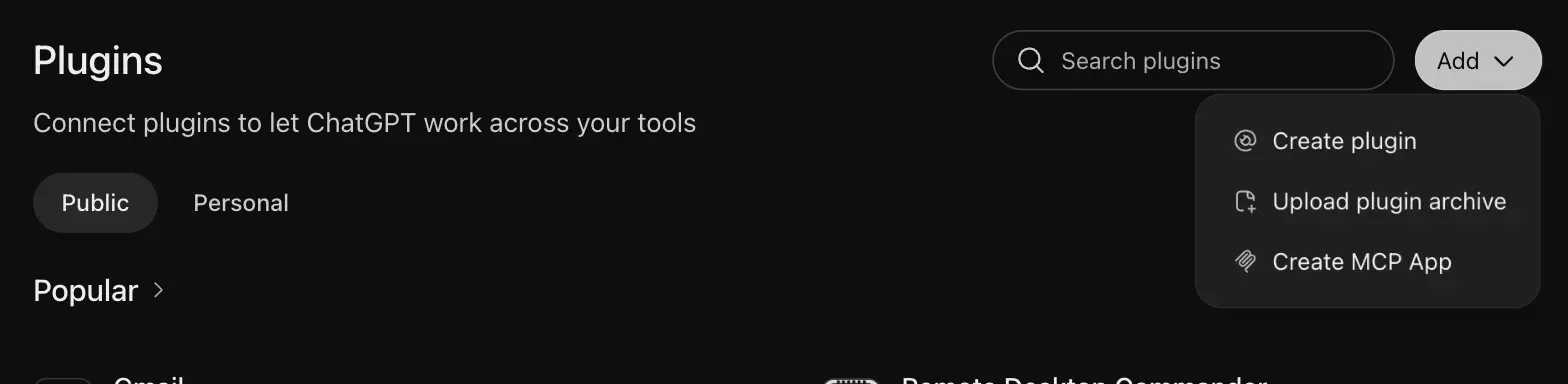
Fehlt Create MCP App, darf dein Konto noch keine eigenen Apps anlegen. Aktiviere den Entwicklermodus oder bitte deinen Workspace-Admin, eigene MCP-Apps zu erlauben.
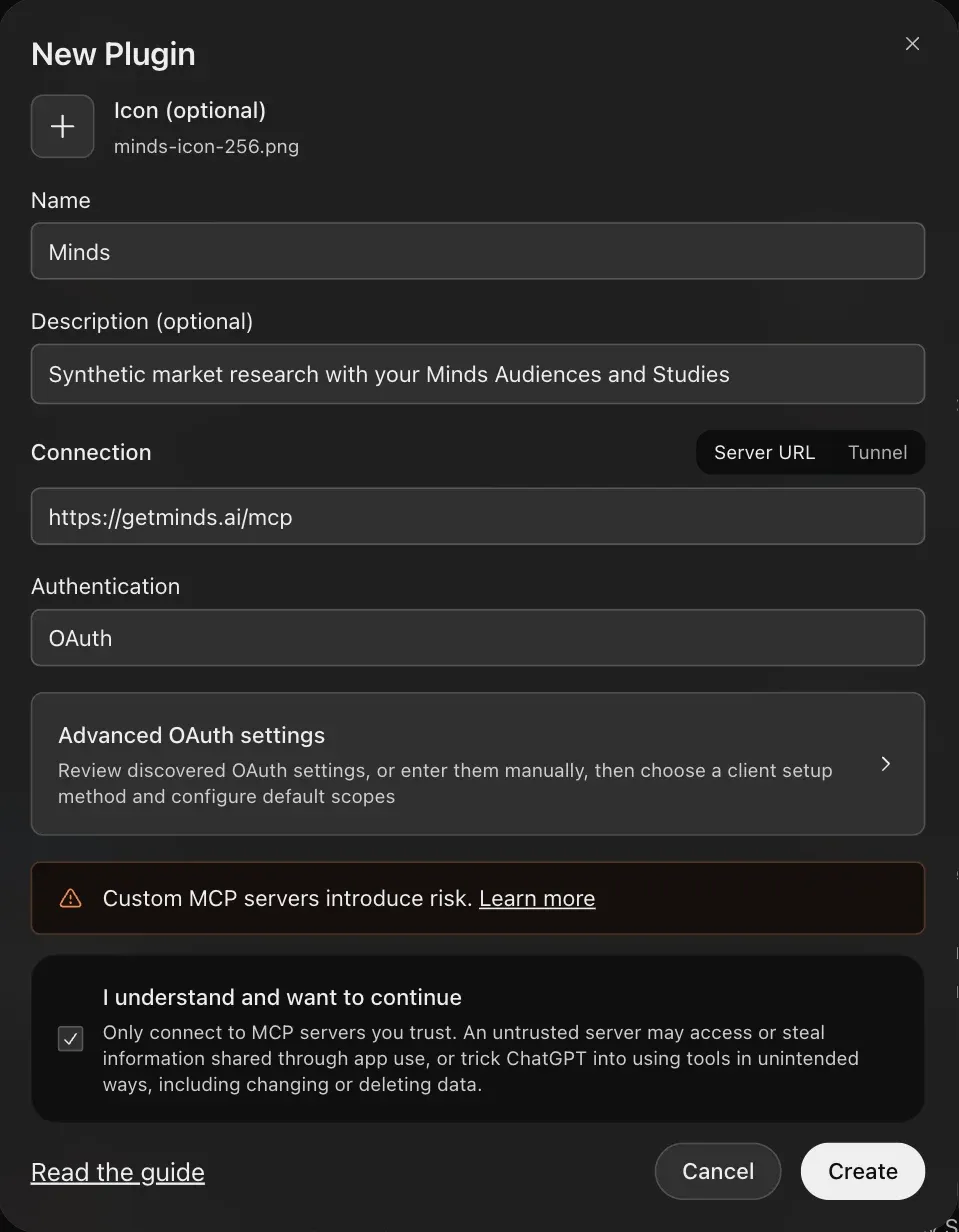
2. Formular ausfüllen
| Feld | Eintrag |
|---|---|
| Icon (optional) | Minds-Logo als PNG, höchstens 10 KB |
| Name | Minds |
| Description (optional) | z. B. Synthetische Marktforschung mit deinen Minds Audiences und Studies |
| Connection | Server URL: https://getminds.ai/mcp |
| Authentication | OAuth |
Bestätige I understand and want to continue und klicke auf Create.
3. OAuth-Einstellungen (optional)
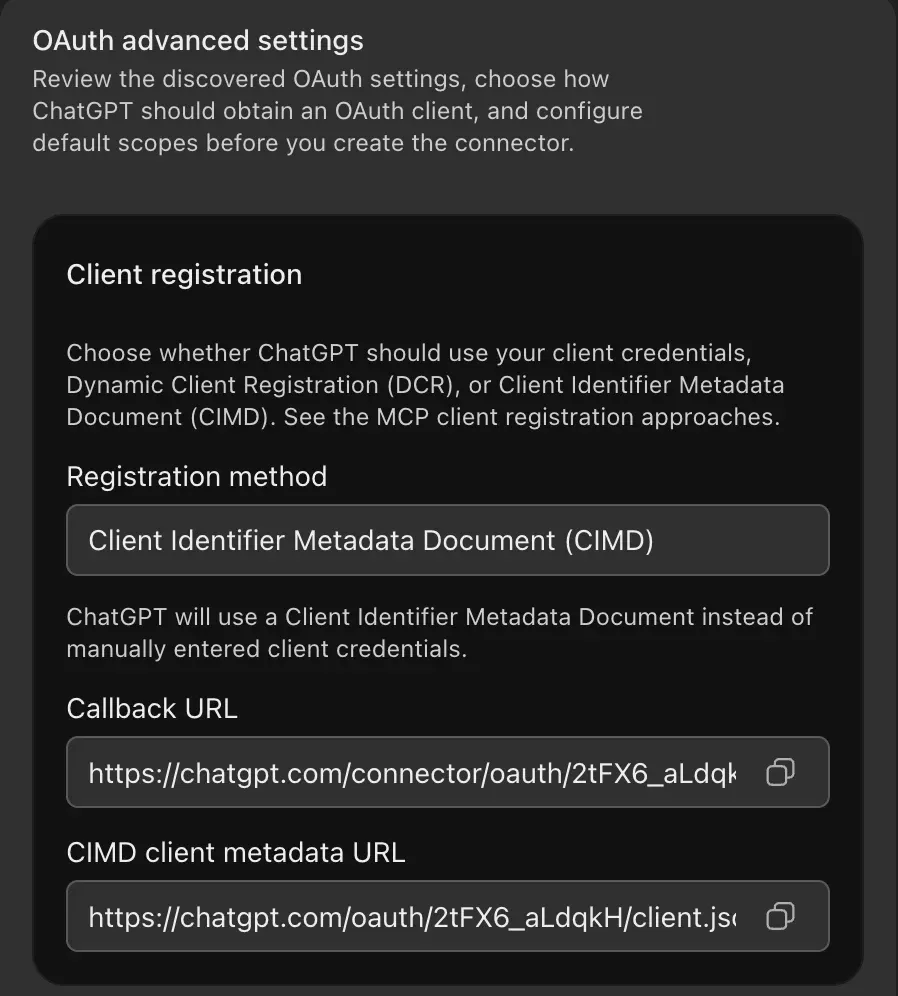
Unter Advanced OAuth settings zeigt ChatGPT die automatisch erkannten Einstellungen. Du musst hier nichts ändern: Als Registrierungsmethode wählt ChatGPT Client Identifier Metadata Document (CIMD). Minds unterstützt auch Dynamic Client Registration (DCR). Eine Client-ID oder ein Client-Secret brauchst du nicht.
4. Verbindung bestätigen
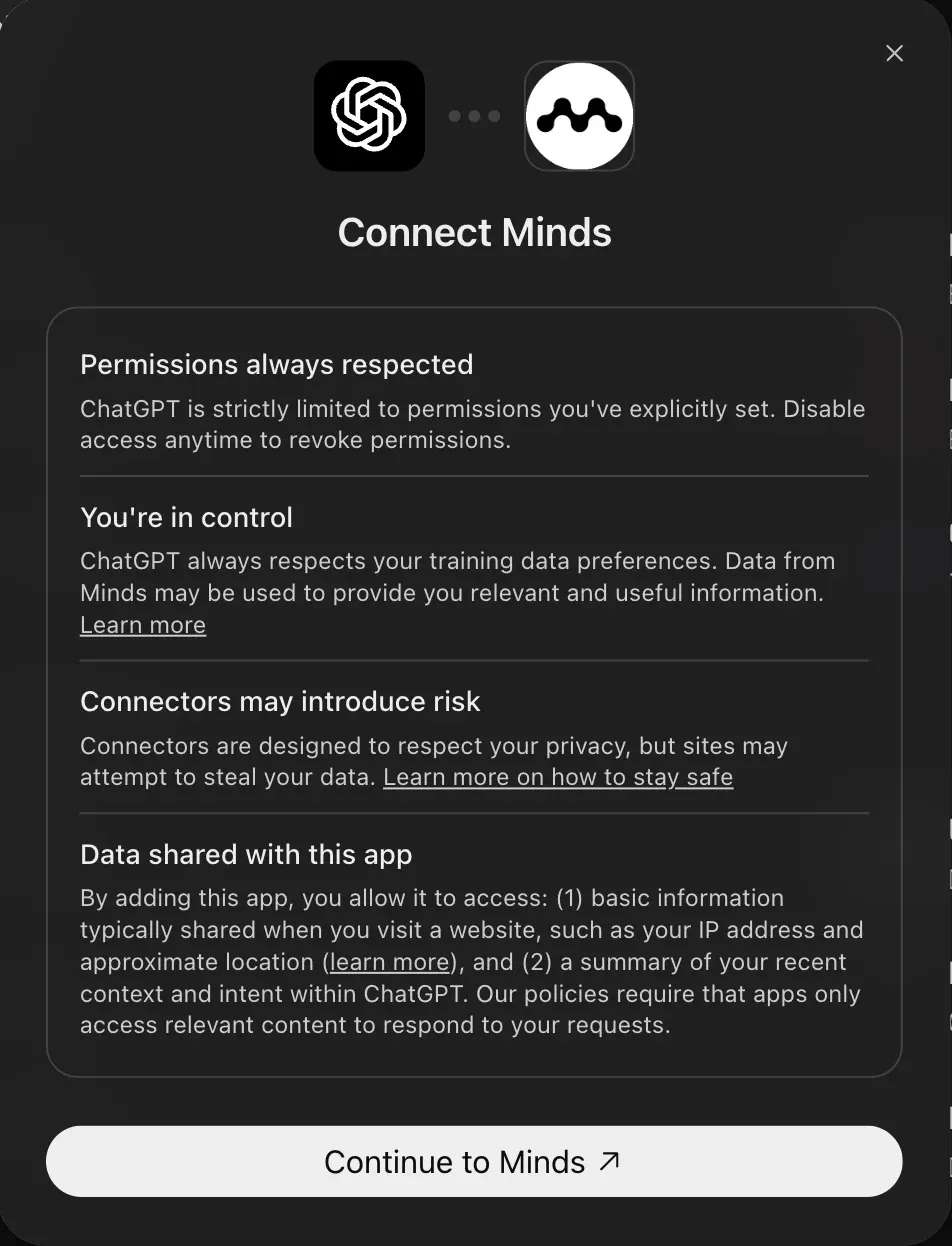
Nach Create öffnet ChatGPT den Dialog Connect Minds. Klicke auf Continue to Minds.
5. Bei Minds anmelden und Zugriff erlauben
Melde dich bei Minds an, falls du noch nicht angemeldet bist. Minds fragt dann, ob ChatGPT dein Konto nutzen darf, und listet die Berechtigungen auf. Klicke auf Allow. ChatGPT bestätigt die Verbindung, und Minds erscheint unter Plugins → Installed.
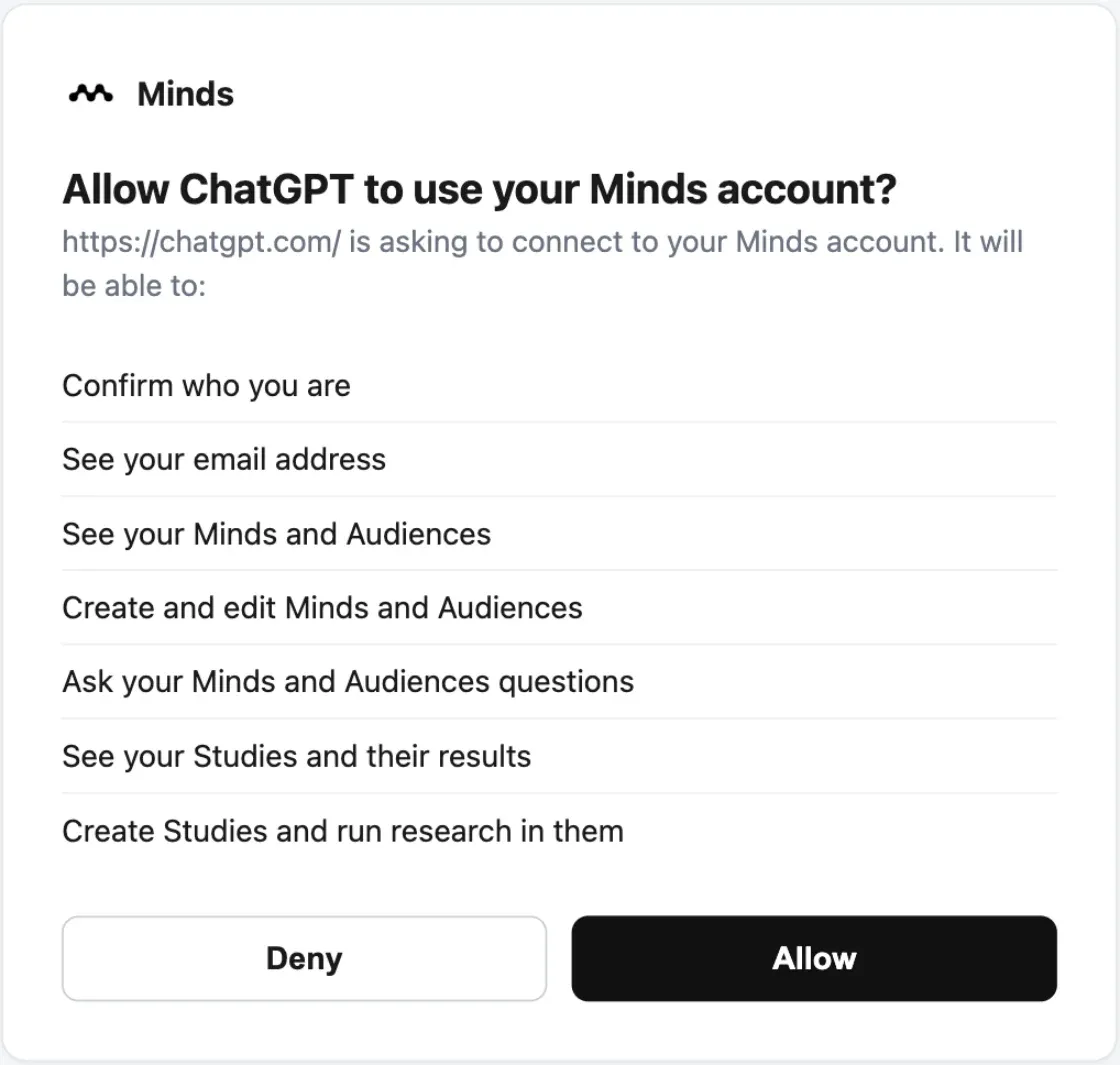
Verbinde das Minds-Konto, dem deine Audiences und Studies gehören. Mit einem anderen Konto siehst du nur dessen Inhalte.
6. Minds im Chat verwenden
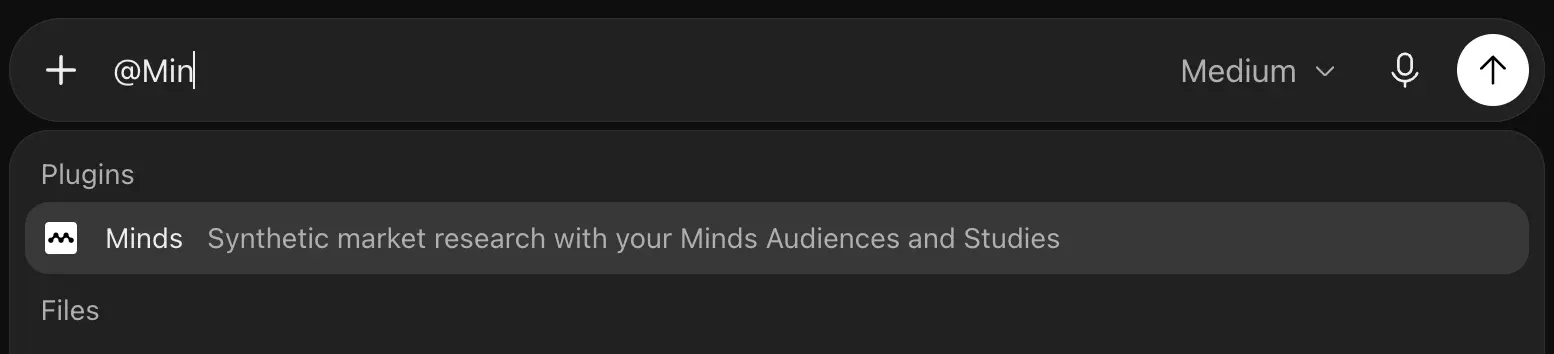
Tippe in einem neuen Chat @Minds und wähle Minds aus, oder füge Minds über + hinzu. Stelle dann deine Frage, zum Beispiel „Liste meine drei zuletzt bearbeiteten Audiences“.
Option B: Minds aus dem Plugin-Verzeichnis
Suche unter Plugins nach „Minds“. Wird Minds für dein Konto angezeigt, klicke auf + und folge ab Schritt 4 derselben Anmeldung. Erscheint Minds nicht im Verzeichnis, nutze Option A: Die MCP-App bietet denselben Funktionsumfang.
Option C: Minds als MCP-Server in der Desktop-App hinzufügen
Die ChatGPT-Desktop-App verwaltet MCP-Server unter Plugins → MCPs. Dort verbindest du Minds direkt als MCP-Server.
1. „Add MCP server“ öffnen
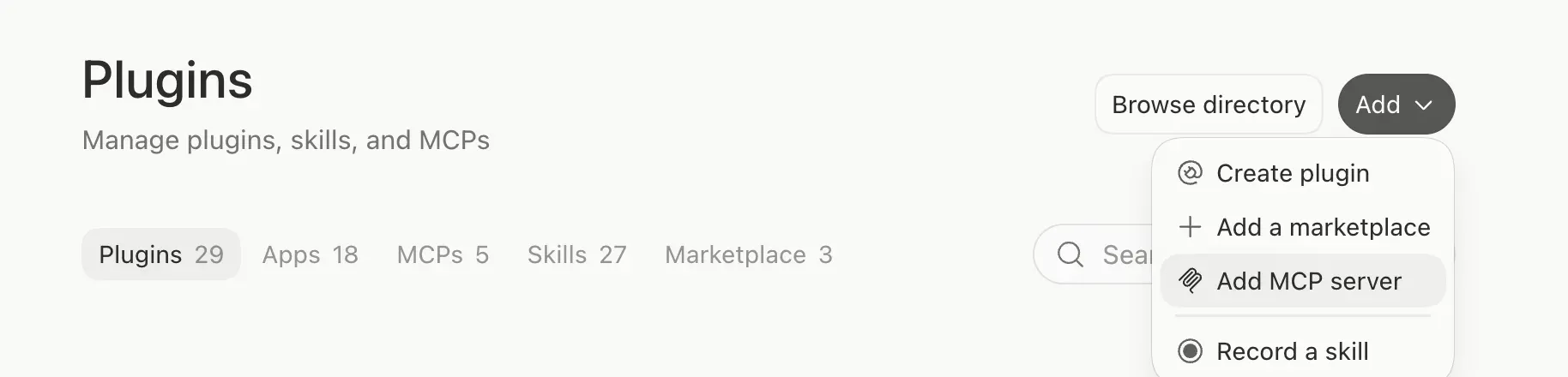
Öffne Plugins und wähle Add → Add MCP server. Dasselbe Formular findest du auch unter Settings → MCP servers → Add server.
2. Formular ausfüllen
| Feld | Eintrag |
|---|---|
| Name | minds |
| Type | Streamable HTTP |
| URL | https://getminds.ai/mcp |
| Bearer token env var | Leer für OAuth, oder MINDS_API_KEY für einen API-Key |
3. Speichern und anmelden
Klicke auf Save und dann auf Restart. In der Serverliste zeigt Minds an, dass eine Anmeldung nötig ist: Klicke auf Authenticate, melde dich bei Minds an und klicke wie in Schritt 5 auf Allow. Minds ist dann unter Plugins → MCPs verbunden. Mit /mcp im Chat siehst du die verbundenen Server.
STDIO ist nur für Server gedacht, die als lokaler Prozess laufen. Minds ist ein Remote-Server und braucht Streamable HTTP.
OAuth oder API-Key?
- OAuth (empfohlen): Du meldest dich mit deinem Minds-Konto an. Auf deinem Rechner wird kein Secret gespeichert, und jede Person verbindet ihr eigenes Konto.
- API-Key: für Setups ohne Anmeldung im Browser, zum Beispiel ein gemeinsames Servicekonto. Lege einen Key unter Settings → API Keys an. Trage dann entweder unter Bearer token env var den Namen einer Umgebungsvariable ein, die den Key enthält, oder füge unter Headers einen Header mit dem Key
Authorizationund dem WertBearer minds_DEIN_API_KEYhinzu.
Headers speichert den Key in der lokalen Konfiguration von ChatGPT. Bearer token env var hält ihn aus der Konfiguration heraus; die Variable muss dann in der Umgebung gesetzt sein, in der die App startet.
So arbeitet Minds in ChatGPT
- Research zuerst planen: Vor der Ausführung legt der Assistent den Forschungsplan zur Freigabe vor. Erst nach deiner Bestätigung startet eine Study.
- Ergebnisse vertiefen: Jede Antwort enthält einen Link zur Study in Minds. Dort prüfst du Einzelantworten, vergleichst Audiences und exportierst Ergebnisse.
- Mobil: In der ChatGPT-App verlinkt das Minds-Widget in deinen Minds-Workspace.
Welche Tools ChatGPT dabei nutzen kann, steht in der Tool-Referenz. Einen Überblick über die Integration gibt die MCP-Übersicht.
Fehlerbehebung
„Create MCP App“ fehlt. Eigene MCP-Apps sind für dein Konto oder deinen Workspace nicht freigeschaltet. Aktiviere den Entwicklermodus oder frage deinen Workspace-Admin.
Fehlermeldung beim Verbinden. Entferne die App unter Plugins → Minds → … → Uninstall und lege sie erneut an. Bleibt der Fehler, schick uns einen Screenshot über Kontakt.
Neue Minds-Funktionen oder Ergebnisansichten erscheinen nicht. ChatGPT behält die Tool-Liste vom Zeitpunkt, an dem du die App angelegt hast. Öffne Settings → Plugins → Minds → Manage, klicke auf Refresh tools und starte einen neuen Chat.
„Not authorized“ bei einer Study oder Audience, die du in Minds öffnen kannst. ChatGPT ist mit einem anderen Minds-Konto verbunden als dem, dem die Study gehört. Die Fehlermeldung nennt das verbundene Konto. Verbinde Minds mit dem richtigen Konto neu oder teile die Study mit dem verbundenen Konto.
Minds erscheint nicht bei @. Prüfe unter Plugins → Installed, ob Minds verbunden ist, und starte einen neuen Chat.
Weitere Clients wie Claude, Codex oder Cursor findest du in der Integrationsübersicht.
MCP-Server-URL
https://getminds.ai/mcp







